在Windows 7操作系统中查看网络连接是排查网络问题、配置网络设置或了解当前网络状态的基础操作,用户可以通过多种方式访问网络连接管理界面,其中最常用的是通过“控制面板”或任务栏图标进入,以下是详细的操作步骤和功能解析。
通过控制面板查看网络连接的具体步骤为:点击“开始”按钮,在弹出的菜单中选择“控制面板”,在控制面板窗口中,将视图模式设置为“大图标”或“小图标”(以便快速找到目标选项),然后找到并点击“网络和共享中心”,在打开的“网络和共享中心”界面左侧,点击“更改适配器设置”,即可进入“网络连接”文件夹,该文件夹中会显示计算机已安装的所有网络适配器,包括有线网卡(通常命名为“本地连接”或带有“Ethernet”字样)、无线网卡(通常命名为“无线网络连接”或带有“Wi-Fi”字样)、蓝牙适配器或虚拟网卡等,每个网络连接图标旁会有不同的状态标识,已启用”表示适配器正常工作,“已禁用”表示适配器被手动关闭,“正在识别”表示正在获取网络配置,“无法识别的网络”则表示网络配置可能存在问题。
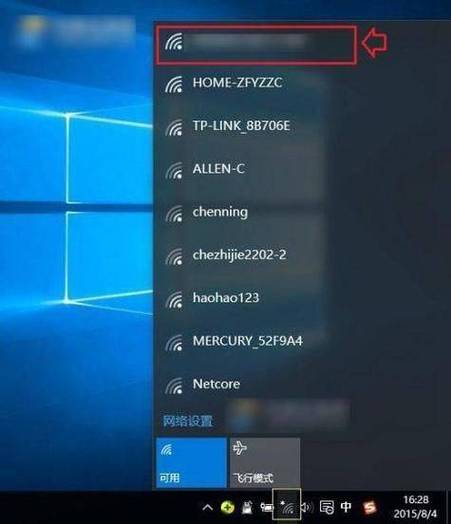
另一种更快捷的方式是通过任务栏网络图标进入:如果任务栏右下角显示网络图标(通常为监视器形状或信号格图标),右键单击该图标,在弹出的菜单中选择“打开网络和共享中心”,随后同样可以点击“更改适配器设置”进入网络连接管理界面,对于无线网络,还可以通过右键单击网络图标选择“查看可用的网络”,来管理已保存的无线网络列表或扫描新的无线网络。
在“网络连接”文件夹中,用户可以对每个网络适配器进行基本操作,右键单击某个连接图标,选择“状态”可以查看该连接的详细信息,包括连接持续时间、速度、发送/接收字节数等;选择“禁用”可以临时断开网络,选择“启用”则可恢复连接;若需要配置IP地址、DNS服务器等网络参数,可右键单击图标选择“属性”,在弹出的属性对话框中找到“Internet协议版本4(TCP/IPv4)”并双击打开设置界面,对于无线网络,还可以通过右键单击图标选择“属性”来管理无线网络配置,如选择自动连接或修改安全类型。
为了更清晰地理解不同网络连接的状态和类型,以下表格列举了常见网络连接图标及其含义:
| 图标标识 | 连接类型 | 状态说明 |
|---|---|---|
| 带绿色对勾的监视器图标 | 有线/无线连接 | 已连接到网络且可以正常访问互联网 |
| 带黄色感叹号的监视器图标 | 有线/无线连接 | 已连接到网络但无法访问互联网(可能是IP配置错误或网关问题) |
| 灰色监视器图标 | 有线/无线连接 | 适配器已被禁用(右键单击图标选择“启用”即可恢复) |
| 信号格图标(无线) | 无线连接 | 正在扫描可用网络或已连接到特定无线网络(信号强度可能影响连接稳定性) |
| 红色叉号图标 | 有线/无线连接 | 适配器故障、网线未连接或无线信号丢失 |
通过以上方法,用户可以全面了解Windows 7系统中网络连接的状态,并进行必要的配置或故障排查,无论是家庭用户还是办公环境,熟练掌握网络连接查看和管理功能,都能有效提升网络使用效率和问题解决能力。
相关问答FAQs
-
问:为什么在“网络连接”文件夹中看不到无线网络连接图标?
答: 可能原因有二:一是无线网卡驱动未安装或损坏,可通过设备管理器检查并重新安装驱动;二是无线网卡被物理禁用(如笔记本电脑的飞行模式开启),或通过设备管理器手动禁用,需重新启用即可显示。 -
问:本地连接显示“受限制的访问”,如何解决?
答: 通常是由于IP地址获取失败导致,可尝试右键单击“本地连接”选择“属性”,双击“Internet协议版本4(TCP/IPv4)”,选择“自动获得IP地址”和“自动获得DNS服务器地址”,点击确定后重启连接,若问题依旧,可能是路由器或网线故障,需检查硬件连接。