在iPhone上设置网络共享功能,可以将手机的蜂窝网络信号通过Wi-Fi、蓝牙或USB共享给其他设备使用,这一功能在无Wi-Fi环境或临时需要多设备联网时非常实用,以下是详细的设置步骤及注意事项,帮助您快速掌握网络共享的使用方法。
(图片来源网络,侵删)
准备工作
在设置网络共享前,请确保满足以下条件:
- 网络信号稳定:iPhone的蜂窝网络需有稳定信号(建议4G/5G),且流量充足,避免因流量不足导致共享中断。
- 电量充足:网络共享会加速电量消耗,建议连接充电器使用,或确保电量在50%以上。
- 符合运营商规定:部分运营商可能限制共享流量,或额外收取共享费用,建议提前咨询运营商确认。
- 设备兼容性:需共享网络的设备(如iPad、笔记本电脑等)需支持Wi-Fi、蓝牙或USB连接。
网络共享设置步骤
(一)开启个人热点功能
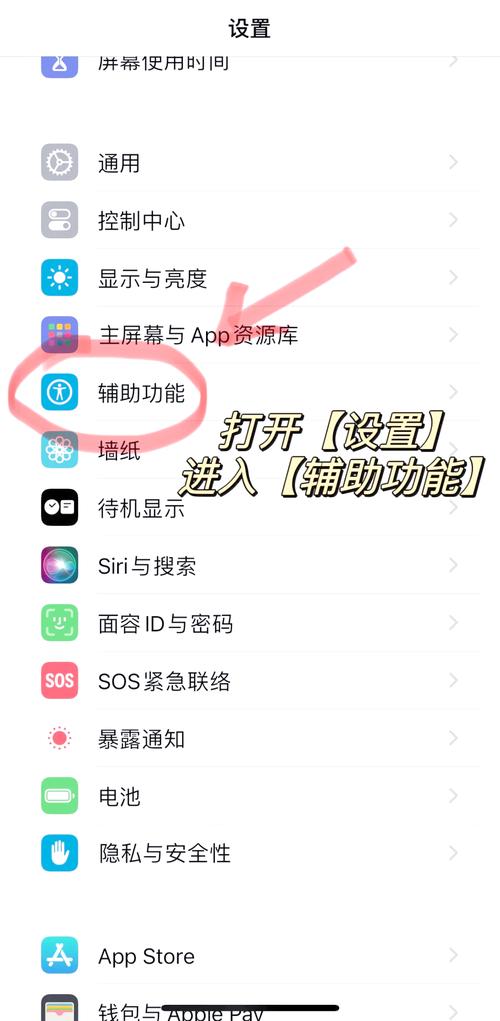
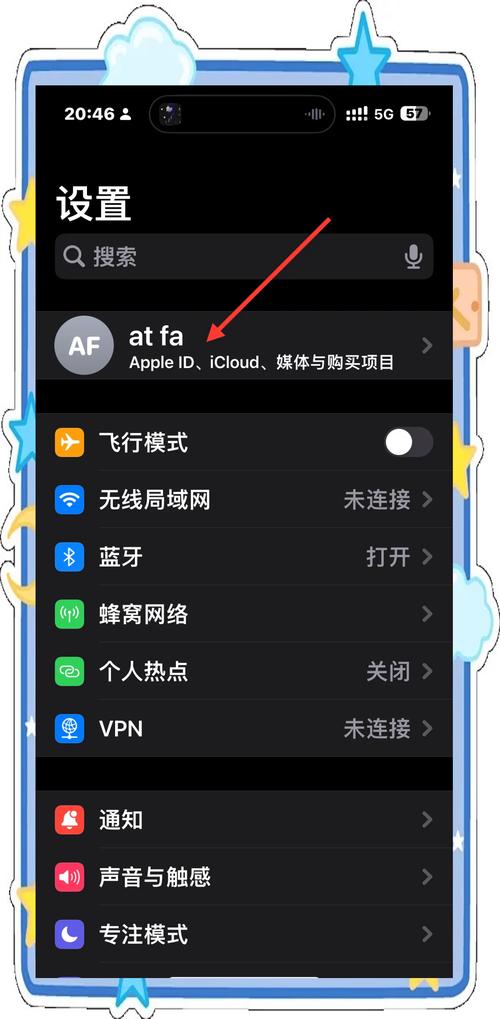
- 进入iPhone的 “设置” 应用,点击 “个人热点”(部分iOS版本可能位于“蜂窝网络”>“个人热点”)。
- 开启 “个人热点” 开关,此时iPhone会自动生成默认名称和密码。
(二)配置共享方式
个人热点支持三种共享方式,可根据需求选择:
| 共享方式 | 操作步骤 | 优点 | 缺点 |
|---|---|---|---|
| Wi-Fi共享 | 开启“个人热点”后,默认通过Wi-Fi共享; 点击“Wi-Fi密码”可修改默认密码(建议使用8-16位复杂密码)。 |
兼容性强,支持多设备同时连接 | 耗电较快,信号可能受距离和环境影响 |
| 蓝牙共享 | 开启iPhone蓝牙及需共享设备的蓝牙; 在设备中搜索iPhone名称并配对; 返回iPhone“个人热点”,开启“蓝牙”开关。 |
耗电量较低,连接稳定 | 传输速度较慢,仅支持单设备连接 |
| USB共享 | 用数据线连接iPhone和电脑(Windows需安装iTunes,Mac无需额外操作); 在iPhone“个人热点”中开启“USB共享网络”开关。 |
传输速度快,稳定性高 | 需数据线连接,移动性受限 |
(三)管理连接设备
- 在“个人热点”页面,点击 “已连接设备” 或 “设备名称”,可查看当前连接的设备列表。
- 若需断开特定设备,可在列表中点击设备名称,选择 “忽略此设备”。
使用注意事项
- 流量消耗:共享网络会消耗iPhone的蜂窝数据流量,建议在设置中开启 “设置”>“蜂窝网络”>“个人热点”>“选项”>“最大对等连接数”(默认为5台设备),避免过多设备连接导致流量过快耗尽。
- 安全设置:建议定期修改热点密码,并关闭“个人热点”当不使用时,防止他人蹭网。
- 设备兼容性:部分旧设备可能不支持2.4GHz/5GHz双频Wi-Fi,若无法连接,可尝试在“个人热点”>“选项”中关闭“5GHz Wi-Fi”,仅使用2.4GHz频段。
- 系统版本:确保iOS系统为最新版本(进入“设置”>“通用”>“软件更新”检查),避免因系统bug导致共享功能异常。
常见问题解决
-
问题1:无法搜索到iPhone热点?
解答:检查iPhone热点是否开启,距离是否过远(建议10米内);若为Windows设备,尝试在“网络设置”中手动添加网络,输入热点名称和密码;若为Mac设备,在“系统偏好设置”>“网络”中创建新的Wi-Fi服务。 -
问题2:共享网络后网速很慢?
解答:可能是连接设备过多导致带宽不足,减少同时连接的设备数量;或切换共享方式(如从Wi-Fi改为USB共享);检查iPhone信号强度,若信号弱可移动至信号更好的区域。 (图片来源网络,侵删)
FAQs
Q1:个人热点共享的流量是否与手机套餐流量共用?
A1:是的,个人热点共享的流量消耗的是iPhone的蜂窝数据套餐流量,不会额外提供独立流量池,建议在使用前确认套餐剩余流量,避免产生额外费用。
Q2:为什么开启个人热点后iPhone耗电特别快?
A2:网络共享时,iPhone需同时作为信号发射端和数据传输端,会显著增加电量消耗,建议连接充电器使用,或在“设置”>“电池”中关闭不必要的后台应用,以延长续航。
(图片来源网络,侵删)