
wifi网络电视机怎么用
随着智能科技的飞速发展,WiFi网络电视机已成为现代家庭娱乐的核心设备,它不仅能够接收传统电视信号,还能通过WiFi网络连接互联网,实现丰富的在线内容观看、应用使用、互动娱乐等功能,对于初次接触或希望深入了解WiFi网络电视机的用户来说,掌握其使用方法能极大提升生活品质,本文将从设备准备、网络连接、基础操作、内容获取、高级功能及常见问题解决等方面,详细解析WiFi网络电视机的使用方法。
设备准备与初始设置
在使用WiFi网络电视机之前,首先需要完成必要的准备工作,确保电视机包装内包含所有配件,如遥控器、电池、电源线、底座(若为落地式)等,将电视机放置在平稳的台面或电视柜上,注意预留足够的散热空间,连接电源线并开机,首次开机时,电视机通常会自动进入初始化设置界面,用户需要根据屏幕提示选择语言、地区、时区等基本信息。
接下来是连接外部设备,虽然WiFi网络电视机支持在线内容,但许多用户仍需要连接传统有线电视盒、游戏机、音响等设备,需要使用相应的连接线:HDMI线是目前最常用的音视频传输线,可连接高清机顶盒、游戏主机等,实现高清画质和立体声音频;老式设备可能需要AV线(红黄白三色接口);若需连接电脑,可使用VGA线或HDMI线,连接时,确保接口插入牢固,避免接触不良,部分高端电视机还支持USB接口,可连接U盘移动硬盘播放本地视频图片,或连接键盘鼠标提升操作体验。
WiFi网络连接
网络连接是WiFi网络电视机实现智能功能的核心步骤,首次设置时,电视机通常会自动搜索可用的WiFi网络,用户需要在网络列表中选择家庭WiFi名称(SSID),并输入正确的密码,密码输入可通过遥控器上的虚拟键盘完成,部分遥控器还支持语音输入,说出密码可快速填充,若家中WiFi信号较弱,建议将电视机放置在路由器附近,或考虑使用WiFi信号放大器增强覆盖。
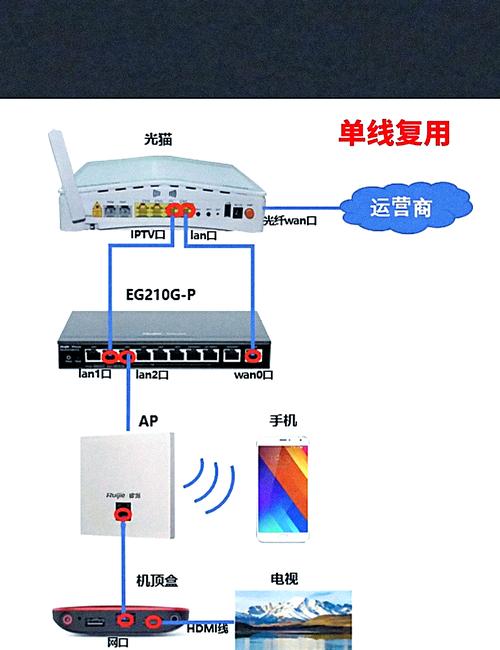
如果无法搜索到WiFi网络,可检查路由器是否正常工作,其他设备能否连接网络,确认路由器正常后,在电视机网络设置中选择“手动添加网络”,输入正确的WiFi名称和密码重新尝试,部分电视机还支持有线网络连接,通过网线将电视机与路由器直连,这种方式网络更稳定,适合对网络稳定性要求较高的场景,如在线观看4K超高清视频或进行在线游戏,连接成功后,电视机屏幕会显示“网络已连接”,并自动检测网络速度。
基础操作与系统熟悉
掌握遥控器的基本操作是使用WiFi网络电视机的基础,标准遥控器通常包含电源键、音量键、频道键、菜单键、方向键、确认键、返回键以及快捷应用键(如视频、音乐、设置等),方向键用于在菜单和界面中上下左右移动光标,确认键(通常为OK或ENT)用于选中选项,返回键(通常标有←或RETURN)可返回上一级界面。
进入主界面后,用户会看到电视机的系统布局,通常包括顶部导航栏、内容推荐区、应用列表和底部工具栏,顶部导航栏可能显示信号强度、网络状态、时间等信息,并提供信号源切换、设置入口等功能,内容推荐区会根据用户观看习惯推荐热门影片、电视剧等内容,点击即可播放,应用列表是安装第三方应用的入口,如爱奇艺、腾讯视频、优酷等视频平台,以及抖音、B站等娱乐应用,底部工具栏通常包含返回、首页、菜单和语音助手等功能按钮,部分电视机还支持遥控器语音功能,长按语音键说出指令(如“播放最近的热门电影”“打开天气预报”),电视机可快速响应并执行操作,极大提升了使用便捷性。
获取与观看内容
WiFi网络电视机的内容来源主要包括在线视频平台、本地文件和电视直播,在线视频是核心内容形式,用户需要在应用商店下载安装视频类APP,以主流平台为例,打开应用商店搜索“腾讯视频”,点击下载并安装,安装完成后打开APP,使用手机号注册登录或扫码登录,即可观看平台内的海量影视内容,观看时,可通过遥控器进行暂停、快进、快退、切换清晰度(如480P、720P、1080P、4K)等操作,部分视频还支持弹幕、倍速播放等功能。
除了视频平台,电视机还可通过USB接口播放本地存储的文件,将U盘或移动硬盘插入电视机的USB接口,进入“媒体中心”或“文件管理”应用,找到对应的视频、图片或音乐文件即可播放,需要注意的是,本地视频格式需支持电视机解码,常见格式如MP4、AVI、MKV等,若出现无法播放的情况,可能是格式不兼容或文件损坏。
对于传统电视用户,WiFi网络电视机通常保留了电视直播功能,通过信号源选择切换到“电视”或“ATV”模式,若连接了有线电视线,可自动搜索频道;若使用无线机顶盒,需将机顶盒的HDMI输出连接至电视机,再通过机顶盒观看直播节目,部分智能电视机还支持IPTV直播,需联系网络运营商办理相关业务并配置机顶盒。
高级功能与应用拓展
WiFi网络电视机的高级功能能进一步丰富使用体验,屏幕镜像(投屏)是常用功能,可将手机、平板或电脑的屏幕内容实时投射到电视机上,以安卓手机为例,确保手机与电视机连接同一WiFi,打开手机设置中的“无线显示”或“投屏”功能,搜索并选择电视机名称,即可将照片、视频或游戏画面投屏至电视机,苹果设备则使用AirPlay功能,在控制中心或支持AirPlay的应用中点击投屏图标选择电视机,投屏时,建议关闭电视机的省电模式,以获得更流畅的体验。
应用程序管理是另一重要功能,用户可通过应用商店下载各类实用APP,如教育类(少儿编程、在线课程)、工具类(天气日历、文件管理)、游戏类(体感游戏、休闲益智)等,对于不再需要的应用,长按应用图标选择“卸载”即可,部分电视机支持多任务操作,如边看视频边聊天(需外接摄像头),或在小窗口模式下浏览网页,提升多任务处理效率。
部分高端电视机还具备智能家居控制功能,可作为智能中控中心,通过语音或APP控制智能灯光、空调、窗帘等设备,家长控制功能可帮助家长限制儿童观看内容的时间和类型,通过设置观看时长、屏蔽特定频道或应用,保护儿童健康成长。
常见问题与解决方法
在使用WiFi网络电视机过程中,用户可能会遇到一些常见问题,网络连接不稳定是最常见的问题之一,表现为画面卡顿、缓冲或频繁断线,解决方法包括:重启路由器和电视机;检查WiFi信号强度,若信号弱,可调整路由器位置或更换信道;使用5GHz频段WiFi,相比2.4GHz频段,5GHz频段干扰更少、速度更快,但穿墙能力较弱;优先选择有线网络连接,稳定性最佳。
另一个常见问题是声音或图像异常,若出现无声音、声音小或杂音,可检查电视机是否静音、音量是否适中,以及音频线是否连接正确;若图像模糊、色彩异常,需检查信号源是否为高清信号,HDMI线是否损坏,或进入电视机图像设置调整亮度、对比度、色彩等参数,若应用程序闪退或无法安装,可尝试清除应用缓存、更新电视机系统版本或重新安装应用。
相关问答FAQs
问题1:WiFi网络电视机无法连接网络怎么办?
解答:首先检查路由器是否正常工作,其他设备能否连接WiFi;确认电视机WiFi功能已开启,在设置中选择正确的WiFi名称并输入正确密码;若密码遗忘,可登录路由器管理页面查看或重置WiFi密码;尝试重启电视机和路由器,或选择“忘记网络”后重新连接;若仍无法解决,可能是电视机WiFi模块故障,需联系售后检修。
问题2:如何提高WiFi网络电视机的播放流畅度?
解答:确保网络带宽充足,建议选择50M以上的宽带套餐;优先连接5GHz WiFi,减少网络拥堵;在线播放时,根据网络状况选择较低的视频清晰度(如先选720P,缓冲后再切换至1080P);关闭电视机后台运行的其他应用,减少网络占用;使用网线将电视机与路由器直连,获得最稳定的网络体验;若家中WiFi信号覆盖不佳,可考虑使用电力猫或Mesh组网增强信号。











