图标总览
网络连接图标会根据当前的网络状态和连接类型,显示不同的样式,以下是您最常见到的几种情况:
(图片来源网络,侵删)
有网络连接
这是最常见的状态,图标通常是实心的。
-
有线连接 (Ethernet):
- 图标: 一个带有三个竖条的插头或端口形状。
- 状态: 图标为蓝色或灰色,表示已成功连接到网络。
-
Wi-Fi 连接 (Wireless):
- 图标: 三段弧形,代表信号强度。
- 状态:
- 实心填充: 表示已连接到 Wi-Fi 网络,信号条越多,表示信号越强。
- 空心轮廓: 在某些主题或旧版 Ubuntu 中,已连接也可能显示为空心图标。
无网络连接
当系统检测到物理连接(如网线或 Wi-Fi 信号)但没有成功连接到互联网时,图标会发生变化。

(图片来源网络,侵删)
-
有线连接:
- 图标: 插头形状,但中间有一个叉号 (✗)。
- 含义: 表示网线已插入,但网络认证失败或网络服务有问题。
-
Wi-Fi 连接:
- 图标: Wi-Fi 信号图标,但中间有一个叉号 (✗)。
- 含义: 表示系统检测到 Wi-Fi 信号,但无法连接到任何网络(可能是密码错误、路由器问题或网络服务故障)。
飞行模式
当您开启飞行模式时,所有无线网络(Wi-Fi 和蓝牙)都会被禁用。
- 图标: 一个飞机的形状。
- 含义: 禁用了所有无线设备。
网络正在连接
- 图标: Wi-Fi 或有线图标,但带有旋转的加载动画。
- 含义: 系统正在尝试获取 IP 地址、进行认证或连接到网络。
如何使用网络图标?
点击网络图标会弹出一个菜单,您可以在这里进行各种网络操作。

(图片来源网络,侵删)
有线网络菜单
点击有线图标,您通常会看到:
- “有线已连接”: 显示当前连接的名称(如
Wired connection 1)。 - “断开连接”: 点击可以手动断开有线网络。
- “网络设置”: 点击后会打开系统的“设置”应用,进入网络配置页面。
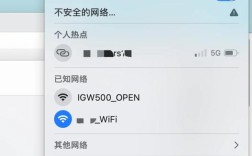
Wi-Fi 网络菜单
点击 Wi-Fi 图标,菜单会更丰富:
- 顶部: 显示当前的 Wi-Fi 状态(如“已连接”到“我的家庭网络”)。
- “Wi-Fi 开关”: 一个可以拖动的开关,用于快速开启或关闭 Wi-Fi 功能。
- 可用网络列表: 列出您当前可以搜索到的 Wi-Fi 网络,点击一个网络名称,如果是加密网络,会要求您输入密码。
- “连接隐藏的网络”: 用于连接那些不广播其名称(SSID)的 Wi-Fi 网络。
- “网络设置”: 同样,这里可以打开详细的网络设置。
图标不显示或显示异常?如何解决?
如果您发现网络图标不见了、显示不正确或者点击没反应,可以尝试以下几种方法解决:
重启网络服务
这是最简单直接的解决方法。
- 打开终端(可以通过快捷键
Ctrl + Alt + T)。 - 输入以下命令重启网络服务:
sudo systemctl restart NetworkManager
- 重启后,检查图标是否恢复正常。
检查系统托栏设置
有时候图标可能被意外隐藏了。
- 点击屏幕右上角的 (三个点)或 (齿轮)图标,打开系统菜单。
- 查看是否有 “系统托栏” 或类似的选项。
- 进入托栏设置,确保 “网络” 选项是开启状态。
检查 AppIndicator 和 Extension
Ubuntu 使用名为 AppIndicator 的机制来显示系统托栏图标。
- 安装
gnome-shell-extension-appindicator: 对于较新版本的 Ubuntu(如 22.04+),这个包可能需要手动安装以确保图标正确显示。sudo apt install gnome-shell-extension-appindicator
- 重启电脑,安装后通常需要重启才能生效。
- 检查 GNOME 扩展: 如果您安装了 GNOME Shell 扩展,某些扩展可能与网络图标的显示冲突,可以尝试暂时禁用一些扩展,看看问题是否解决。
检查系统日志
如果问题依然存在,可以查看系统日志来定位错误。
- 打开终端。
- 使用
journalctl命令查看 NetworkManager 的日志:journalctl -u NetworkManager --f
- 这会实时显示 NetworkManager 的运行信息,尝试断开和重新连接网络,观察日志中是否有错误信息,这有助于进一步诊断问题。
Ubuntu 的网络连接图标是一个功能强大且直观的工具,通过观察它的形状、颜色和有无叉号,您可以快速判断网络的大致状态,而通过点击图标,您可以轻松管理有线和无线网络连接,当图标出现问题时,按照上述方法逐一排查,通常都能解决问题。