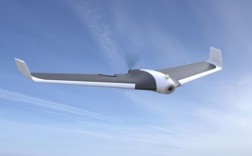
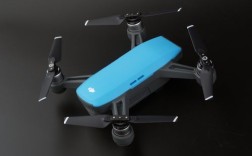
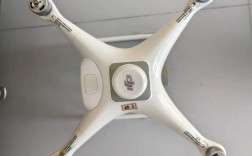
parrot无人机复位是解决设备异常、恢复初始状态的重要操作,涵盖多种场景和具体步骤,需根据实际故障类型选择合适方法,以下是详细的复位操作指南,涵盖常见故障类型、操作步骤及注意事项,帮助用户快速排查并解决问题。
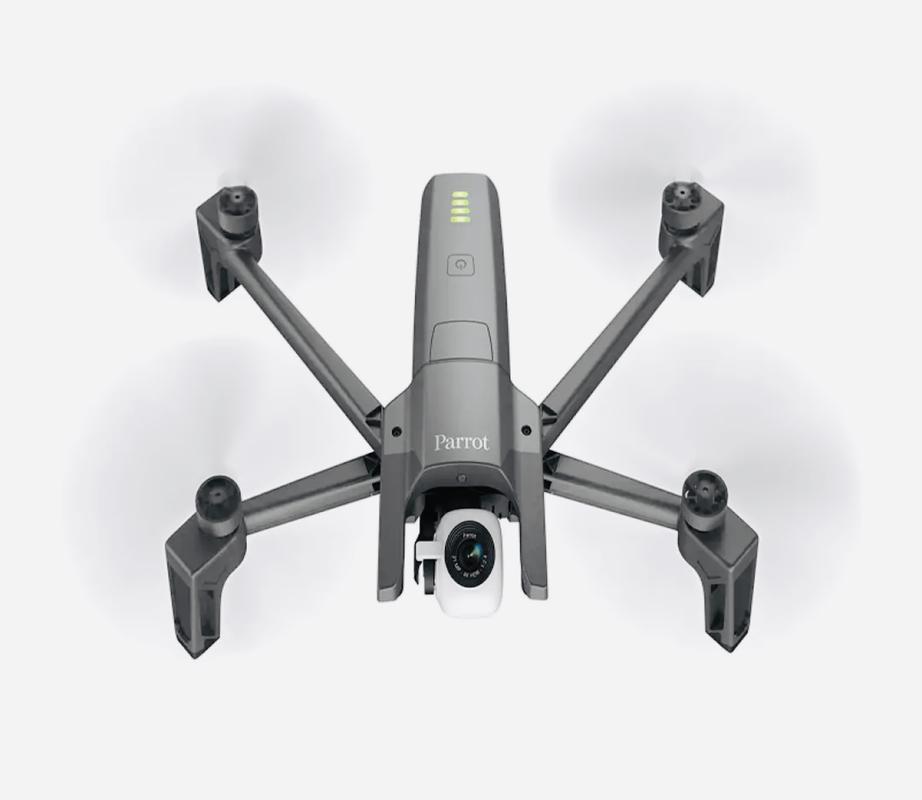
parrot无人机复位的核心场景与类型
复位操作并非“万能解药”,需先判断故障根源,避免盲目操作导致数据丢失或硬件损伤,主要复位类型包括:
- 软复位(重启):适用于系统卡顿、传感器短暂失灵、App连接异常等软件层面问题,不删除数据,相当于手机重启。
- 硬复位(恢复出厂设置):针对严重系统故障(如持续无法起飞、GPS信号丢失后无法修复)、App频繁崩溃或用户误操作导致的功能紊乱,会清除所有自定义设置(如飞行路径、校准数据、Wi-Fi密码等),恢复至初始状态。
- 固件重置:仅适用于官方指导下的固件故障,需通过专用工具重新刷写固件,操作风险较高,非普通用户建议尝试。
不同复位场景的具体操作步骤
(一)软复位(重启)—— 日常小故障首选
适用场景:无人机响应延迟、图传卡顿、遥控器连接中断但短时间内可恢复等。
操作步骤:
- 遥控器与无人机断开连接:长按遥控器电源键3秒,关闭电源;等待10秒后重新开启。
- 重启无人机:长按无人机电源键约5秒,指示灯快速闪烁后熄灭,表示关机;等待30秒后再次长按电源键开机,观察指示灯变为常亮(正常启动状态)。
- 重新配对:打开Parrot Skycontroller App(或对应型号App),按照“添加设备”流程重新连接,确保无人机与遥控器处于配对模式(指示灯闪烁)。
注意事项:软复位前需确认无人机已平稳落地,且螺旋桨已停止旋转,避免空中重启引发失控。
(二)硬复位(恢复出厂设置)—— 严重故障“终极手段”
适用场景:多次软复位无效、GPS模块失效导致无法定位、飞行功能异常(如无法解锁电机)、系统文件损坏等。
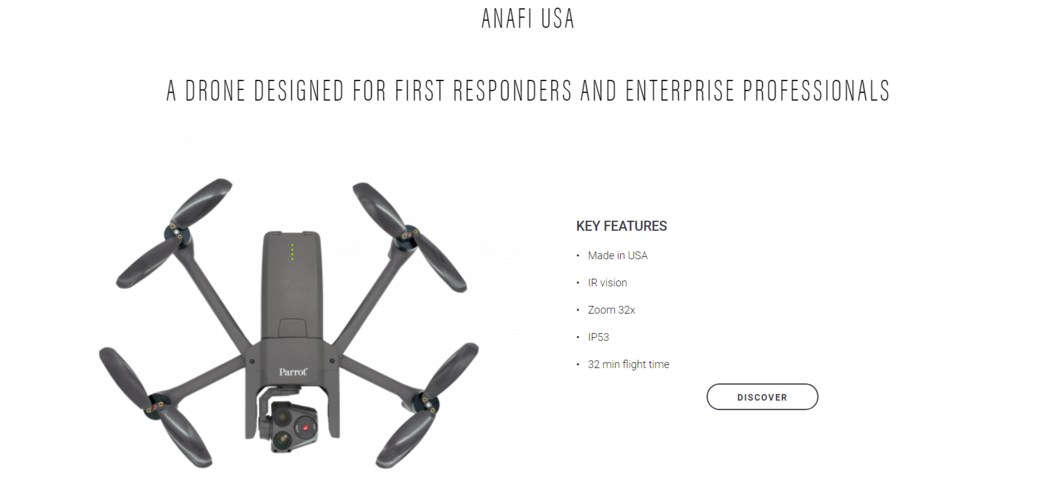
操作步骤(以Parrot Anafi为例,其他型号类似):
-
准备工作:
- 确保无人机电量>50%,避免复位过程中断电导致固件损坏;
- 连接Wi-Fi至稳定的网络(需提前绑定Parrot账号,部分型号需联网验证);
- 备份重要数据(如航拍照片、视频可通过App导出,设置无法备份)。
-
通过App复位:
- 打开Parrot Skycontroller App,进入“设置”-“设备管理”-“恢复出厂设置”;
- 点击“确认”,阅读提示后输入账号密码(部分型号需二次确认);
- 等待10-15分钟,无人机自动重启并完成复位,指示灯显示“快速闪烁-常亮”表示成功。
-
通过物理按键复位(备用方法):
- 若App无响应,可长按无人机机身“复位键”(通常位于电池仓旁,小孔需用针尖按压);
- 持续按压10秒,指示灯先闪烁后熄灭,松开后重新开机,即完成硬复位。
注意事项:
- 硬复位后,所有Wi-Fi密码、飞行校准参数、自定义按键设置将被清除,需重新配置;
- 若无人机与遥控器配对失败,需同时对遥控器进行硬复位(长按遥控器“复位键”10秒)。
(三)固件重置—— 官方指导下的深度修复
适用场景:固件版本过低导致功能缺失、固件损坏引发设备无法启动(如开机后指示灯红灯常亮、无法连接App)。
操作步骤:
- 下载固件工具:访问Parrot官网,根据无人机型号下载对应“Parrot固件更新工具”(如“Parrot Bebop 2固件工具”)。
- 连接设备:用USB线将无人机连接至电脑,确保电脑网络畅通。
- 执行固件重置:打开固件工具,选择“重置固件”选项,点击“开始”并等待进度条完成(约20分钟,期间勿断开USB线)。
- 重启验证:完成后断开连接,重新开机,检查固件版本是否恢复至官方推荐版本。
风险提示:固件重置需严格按照官方步骤操作,错误操作可能导致无人机变“砖”,建议联系售后协助完成。
复位后的必要检查与设置
复位完成后,需进行以下基础配置,确保无人机正常工作:
-
校准传感器:
- IMU校准:在App中进入“设置”-“传感器”-“IMU校准”,按提示将无人机水平放置,然后竖立,完成校准(解决飞行漂移问题)。
- 罗盘校准:远离金属障碍物,按App提示缓慢旋转无人机360°(解决GPS信号弱或航向偏移问题)。
-
重新绑定账号与设备:
- 登录Parrot账号,重新绑定无人机与遥控器;
- 恢复Wi-Fi连接(如需使用FPV图传,需重新配置热点名称和密码)。
-
功能测试:
- 在空旷场地进行试飞,测试电机响应、图传稳定性、悬停精度等;
- 检查电池电量消耗是否正常(复位后若电量异常下降,可能是传感器未校准)。
复位常见问题与预防措施
| 常见问题 | 可能原因 | 解决方案 |
|---|---|---|
| 复位后无法连接App | 蓝牙/Wi-Fi未开启 | 检查无人机遥控器蓝牙开关,重启App重试 |
| 复位后GPS信号弱 | 罗盘未校准或环境干扰大 | 远离金属物,重新校准罗盘 |
| 复位后电机无法解锁 | 遥控器未配对或传感器故障 | 重新配对遥控器,校准IMU |
| 复位过程中断电 | 电量不足或USB接触不良 | 充电至50%以上,更换USB线 |
预防措施:
- 定期更新固件(官网会推送优化补丁,修复已知故障);
- 避免在极端温度(<0℃或>40℃)或强电磁干扰环境下飞行;
- 每次飞行前检查传感器状态(App内“诊断”功能可实时监测)。
相关问答FAQs
Q1:复位后无人机Wi-Fi名称和密码恢复为初始值,如何重新自定义?
A:复位成功后,打开Parrot App,进入“设置”-“Wi-Fi设置”,可修改网络名称(SSID)和密码(建议使用8-16位字母+数字组合),保存后无人机热点将自动更新,若需连接远程控制器(如Parrot Skycontroller),需在遥控器Wi-Fi设置中重新搜索并连接无人机热点。
Q2:硬复位后,飞行时出现“摇杆校准失败”提示,如何解决?
A:该提示通常因遥控器摇杆未复位或校准数据丢失导致,解决方法:①关闭遥控器电源,长住“校准键”(通常位于摇杆下方)10秒,指示灯闪烁后松开,完成摇杆复位;②若无效,需通过App重新校准摇杆(路径:“设置”-“遥控器”-“摇杆校准”,按提示推动摇杆至最大行程)。