第一部分:首次开机与基础设置(向导设置)
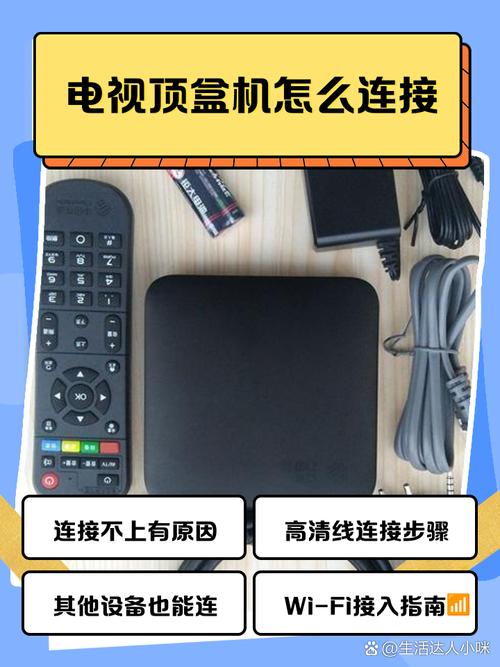
当你第一次打开EC1308机顶盒时,它会自动进入一个初始设置向导,按照屏幕提示操作即可。
(图片来源网络,侵删)
-
选择语言和地区:
- 语言:通常有“简体中文”、“繁体中文”、“English”等,选择“简体中文”。
- 地区:选择你所在的地区,如“中国大陆”,这会影响后续的应用商店和内容源。
-
连接网络:
- 这是向导中最关键的一步,EC1308通常提供两种连接方式:
- 有线连接(推荐):使用网线将机顶盒和你的路由器LAN口连接,这种方式最稳定,延迟最低,适合看直播、玩游戏。
- Wi-Fi连接:在屏幕上选择Wi-Fi,然后从列表中选择你的家庭Wi-Fi名称,输入密码进行连接。
- 提示:如果网络连接成功,向导会自动跳到下一步,如果失败,请检查网线是否插好或Wi-Fi密码是否正确。
- 这是向导中最关键的一步,EC1308通常提供两种连接方式:
-
登录或注册账号:
部分系统会要求你登录一个账号(如百度账号、小米账号等),用于同步数据、下载应用,也可以选择“跳过”或“稍后登录”。
 (图片来源网络,侵删)
 -
完成向导:
完成以上步骤后,机顶盒会自动重启或直接进入主界面。
第二部分:进入系统设置菜单
首次设置完成后,如需进行更详细的调整,需要手动进入“设置”菜单。
- 方法:在主界面找到并点击 “设置” 图标,它通常是一个齿轮 ⚙️ 的形状。
- 路径:进入“设置”后,你会看到多个选项,如“网络”、“显示”、“声音”、“账户”、“应用”等。
第三部分:核心设置详解
这是设置的重点,我们将逐一讲解每个重要部分。
(图片来源网络,侵删)
网络设置
这是保证盒子正常工作的基础。
- 路径:
设置->网络 - 有线网络:
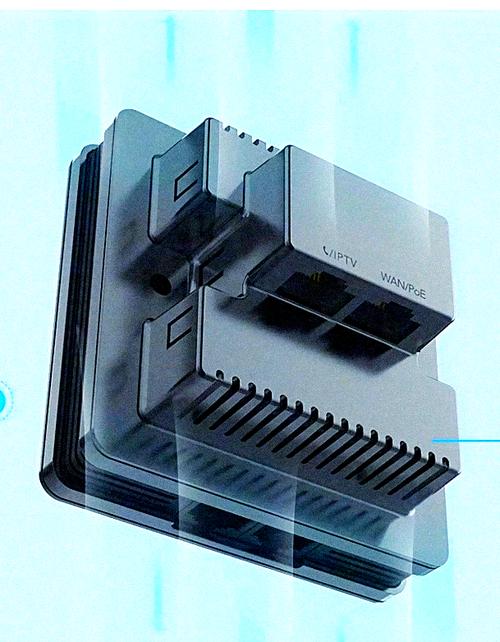
选择“有线网络”,系统会自动检测并获取IP地址,如果获取失败,可以尝试选择“DHCP”模式(自动获取)或手动设置静态IP。
- Wi-Fi网络:
- 选择“Wi-Fi”,点击“扫描”或“刷新”来查找可用网络。
- 选择你的Wi-Fi,输入密码,点击“连接”。
- 高级Wi-Fi设置:如果信号不好,可以点击“高级选项”,选择“频段”(通常有2.4GHz和5GHz)。5GHz频段速度快但穿墙能力弱,2.4GHz反之,根据你的路由器位置选择。
- 网络诊断:在设置里通常有“网络诊断”或“网络测试”功能,可以快速判断网络是否通畅和盒子是否联网成功。
显示与声音设置
这部分直接影响你的观看体验。
- 路径:
设置->显示和声音 - 显示设置:
- 分辨率:这是最重要的选项!如果你的电视是 4K 的,请务必选择 4K 或 3840x2160,如果是 1080P 电视,选择 1080p 或 1920x1080,选择错误的分辨率可能导致画面无法显示或异常。
- 屏幕缩放/输出模式:通常有“自动”、“满屏”、“4:3”等,选择“自动”或“满屏”以适应现代的16:9宽屏电视。
- HDMI模式:如果你的电视支持,可以开启“HDMI自动增强”或“HDMI CEC”功能(后面会讲)。
- HDR模式:如果你的电视和播放内容支持,可以开启HDR以获得更好的亮度和色彩表现。
- 声音设置:
- 音频输出:选择“自动”或“PCM”,如果你的音响或功放支持,可以选择“比特流”或“DTS”、“Dolby Digital”等,以获得环绕声效果。
- 音量平衡:可以调整左右声道平衡。
- 静音/音量调节:直接使用遥控器即可。
账户与安全
- 路径:
设置->账户 - 添加/删除账户:登录你的应用商店账户(如当贝、天猫魔盒等),以便下载付费应用或同步数据。
- 家长控制:非常重要!可以设置密码,限制儿童观看特定类型(如暴力、成人)的内容,或限制使用时间。
- 安全:
- 安装未知来源应用:在“安全”或“特殊权限”里,需要开启此选项才能安装U盘或电脑上下载的APK文件。(注意:仅从可信来源下载应用,否则有安全风险)。
- 设备管理器:查看是否有可疑的设备管理员权限,并关闭不需要的。
应用管理
- 路径:
设置->应用 - 应用管理:
- 卸载应用:对于不需要的预装应用,可以长按应用图标或在设置里选择卸载,以节省空间。
- 强制停止:如果某个应用卡死,可以在这里强制停止它。
- 清除数据:可以清除应用的缓存和数据,解决应用运行缓慢或出错的问题。
- 存储:查看总存储空间和已用空间,如果空间不足,可以在这里清理缓存或卸载应用。
第四部分:高级设置与优化技巧
这部分适合有一定动手能力的用户,可以大幅提升使用体验。
清理系统垃圾
- 路径:
设置->应用->应用管理-> 点击右上角菜单(通常是三个点)->安装的应用-> 逐个选择应用 ->清除缓存。 - 技巧:定期清理可以防止系统卡顿,你也可以在应用商店里下载“手机清理大师”、“当贝桌面”等带有一键清理功能的工具。
安装第三方应用市场
EC1308盒子通常预装了官方应用商店,但第三方商店应用更多、更新更快。
- 推荐应用商店:
- 当贝市场:资源丰富,更新快,内置“瘦身”等实用工具。
- 沙发管家:老牌市场,兼容性好。
- 奇兔市场:界面简洁,应用多。
- 安装方法:
- 在电脑上下载对应应用商店的APK安装包(文件后缀为
.apk)。 - 将U盘格式化为FAT32或NTFS格式。
- 将下载好的APK文件复制到U盘根目录。
- 将U盘插入机顶盒的USB口。
- 在盒子上打开“文件管理”或“媒体中心”类应用,找到U盘里的APK文件,点击安装即可。
- 在电脑上下载对应应用商店的APK安装包(文件后缀为
安装直播或影视类APK
这是很多用户购买盒子的主要目的。
- 来源:同样需要从网上下载APK文件(如“电视家”、“泰捷视频”、“南瓜TV”等),通过U盘安装。
- 注意:这类应用版本更新快,建议定期到其官网下载最新版安装。
设置HDMI-CEC功能
如果你的电视和盒子都支持此功能,可以极大提升便利性。
- 路径:
设置->显示->HDMI-CEC(不同品牌叫法可能不同,如“设备连接”、“智能联动”等)。 - 开启后效果:
- 用电视遥控器可以直接开关盒子、调节盒子音量。
- 当你打开盒子时,电视会自动切换到对应的HDMI输入源。
- 关闭盒子时,电视也可能自动待机。
第五部分:常见问题与解决方法
-
问题:开机后黑屏或无信号。
- 解决:
- 检查HDMI线是否插紧。
- 检查电视的输入源是否选对(如HDMI 1)。
- 进入
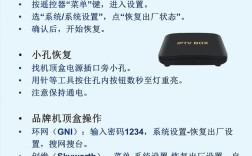
设置->显示,尝试手动切换一下分辨率,看是否能恢复。 - 最彻底的方法:长按盒子上的“复位孔”(Reset)或“恢复出厂设置”。
- 解决:
-
问题:网络连接很卡,看视频一直缓冲。
- 解决:
- 首选有线连接,这是最稳定的方案。
- 如果是Wi-Fi,将盒子尽量靠近路由器,减少障碍物。
- 尝试切换Wi-Fi频段(5GHz频段干扰少)。
- 重启路由器和盒子。
- 联系你的网络服务商,检查宽带速度。
- 解决:
-
问题:盒子运行缓慢,操作有延迟。
- 解决:
- 清理缓存:定期清理应用缓存和系统垃圾。
- 卸载不用的应用:释放存储空间。
- 恢复出厂设置:如果长期使用后依然卡顿,可能是系统文件混乱,进入
设置->设备偏好设置->恢复出厂设置(注意:此操作会删除所有数据和安装的应用,请提前备份重要信息)。
- 解决:
希望这份详细的指南能帮助您顺利完成EC1308网络机顶盒的设置,享受更好的影音娱乐体验!