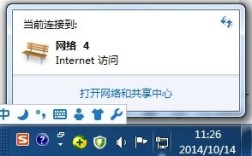
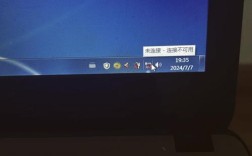
如何确保网络图标显示在任务栏右下角?
图标可能会意外消失,或者被隐藏了,您可以按照以下步骤检查和恢复:
-
检查任务栏锁定设置
- 在任务栏的空白处点击鼠标右键。
- 在弹出的菜单中,查看 “锁定任务栏” 选项是否被勾选,如果被勾选,任务栏的布局和图标位置将被固定。
-
检查任务栏按钮的合并方式
- 再次在任务栏空白处右键点击。
- 选择 “属性”。
- 在弹出的“任务栏和「开始」菜单属性”窗口中,切换到 “任务栏” 选项卡。
- 找到 “任务栏按钮” 下拉菜单,这里有几个选项:
- 始终合并、隐藏标签:这是默认设置,如果有多个窗口打开,它们的图标会合并成一个,对于网络图标,它会一直显示。
- 当任务栏被占满时合并:当打开的程序图标填满任务栏时,新的窗口才会合并,网络图标通常会一直显示。
- 从不合并:所有窗口图标都独立显示,不合并,网络图标也会一直显示。
- 无论选择哪个选项,网络图标都应该显示,如果选择了“从不合并”,可能会看到更多的图标。
-
检查系统图标是否被隐藏
- 在任务栏空白处右键点击,选择 “属性”。
- 切换到 “通知区域” 选项卡。
- 点击 “自定义” 按钮。
- 在“或选择图标”列表中,找到 “网络”。
- 查看它旁边的“行为”设置:
- “显示图标和通知”:这是正常状态,图标会一直显示。
- “仅当程序有图标时显示通知”:图标可能会在某些情况下消失。
- “隐藏图标和通知”:如果被设置为这个,网络图标就会被隐藏。
- 请确保网络图标的行为设置为 “显示图标和通知”。
-
检查是否开启了“Windows 移动中心”
有时,Windows 移动中心可能会控制某些图标的显示,您可以在“开始”菜单中搜索并打开它,但通常它不会影响任务栏图标的显示。
网络图标通常显示什么状态?
当您看到右下角的网络图标时,它可能呈现以下几种状态,每种状态都有不同的含义:
| 图标 | 状态 | 说明 |
|---|---|---|
 |
已连接 | 表示您的电脑通过网线成功连接到网络,如果图标上有一个小地球符号,说明已连接到互联网。 |
 |
已连接 | 表示您的电脑通过 Wi-Fi 成功连接到无线网络,如果信号格数多,表示信号强。 |
 |
连接受限 | 表示您的电脑已连接到路由器/交换机,但无法访问互联网,这通常是路由器或网络设置的问题(如 DNS 问题、IP 冲突)。 |
 |
未识别的网络 | 表示电脑已连接到网络,但该网络被设置为“公用”网络,并且系统无法识别其类型(如家庭、工作或公用),这可能会影响文件共享和网络发现。 |
 |
未连接 | 表示电脑没有物理连接到网络(网线未插好或 Wi-Fi 未连接)。 |
 |
网络和共享中心 | 这是一个可点击的链接,点击后会打开“网络和共享中心”窗口,您可以在这里查看详细的网络状态和进行设置。 |
如果网络图标不显示,如何排查?
如果以上方法都无法让网络图标显示,可以尝试以下排查步骤:
-
重启电脑和路由器
这是最简单也最有效的解决方法,重启可以清除临时的系统错误和网络缓存。
-
检查网络驱动程序
- 右键点击“计算机” -> “管理” -> “设备管理器”。
- 展开 “网络适配器”。
- 查看您的网卡(有线或无线)是否有黄色感叹号或问号。
- 如果有,说明驱动程序可能有问题,右键点击它,选择 “更新驱动程序软件”。
- 如果更新无效,可以尝试 “卸载” 设备(勾选“删除此设备的驱动程序软件”),然后重启电脑,系统会自动重新安装驱动。
-
运行网络疑难解答
- 右键点击网络图标(如果能看到的话)或进入“控制面板” -> “网络和共享中心”。
- 点击左上角的 “疑难解答”。
- Windows 7 会自动检测并尝试修复常见的网络问题。
-
检查系统服务
- 按
Win + R键,输入services.msc并回车。 - 在服务列表中,找到以下两个服务,确保它们的“状态”是 “正在运行”,启动类型”是 “自动”:
- Network Location Awareness (NLA)
- Network Connections (Netlogon)
- 如果它们被停止了,右键点击选择 “启动”。
- 按
-
检查组策略设置(仅限专业版、企业版)
- 按
Win + R键,输入gpedit.msc并回车。 - 依次展开:“用户配置” -> “管理模板” -> “开始菜单和任务栏” -> “通知区域”。
- 在右侧找到 “隐藏‘网络’图标” 策略。
- 双击它,确保设置为 “已禁用” 或 “未配置”。
- 按
如何打开“网络和共享中心”?
如果您想查看更详细的网络信息,可以随时打开“网络和共享中心”:
- 直接点击右下角的网络图标,在弹出的窗口中点击 “打开网络和共享中心”。
- 点击“开始”按钮 -> “控制面板” -> “网络和共享中心”。
- 在桌面上打开“网络”图标,在顶部菜单栏点击“网络和共享中心”。
在这个窗口里,您可以查看您的网络类型、连接状态、更改适配器设置、管理无线网络等。
希望这些信息能帮助您更好地管理 Windows 7 的网络连接!