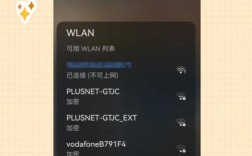
在当今高度互联的时代,网络已成为工作、学习和生活的必备工具,当设备面临“不可上网没有可切换的网络”这一困境时,用户往往会陷入信息隔绝的焦虑状态,这种情况通常发生在设备无法连接到任何可用网络,且不存在备用网络(如不同Wi-Fi或移动数据)可供切换的场景下,其成因可能涉及硬件故障、软件设置错误、网络环境限制等多方面因素,本文将详细分析该问题的常见原因、排查步骤及解决方法,并提供实用建议帮助用户应对网络连接难题。

(图片来源网络,侵删)
问题成因分析
硬件层面问题
- 网卡故障:设备的无线网卡或有线网卡可能出现硬件损坏,导致无法搜索或识别网络信号,笔记本电脑的无线网卡突然失灵,或台式机的网接口接触不良。
- 天线或线路问题:对于台式机,外部天线松动或网线损坏会导致信号传输中断;移动设备则可能因主板故障影响网络模块功能。
- 飞行模式误启:部分设备在开启飞行模式后会强制断开所有网络连接,若用户未留意该状态,便会误判为网络故障。
软件与设置问题
- 驱动程序异常:网卡驱动程序过期、损坏或与系统不兼容,可能导致设备无法正常识别网络,Windows系统更新后驱动冲突,或Linux系统内核升级导致网卡模块失效。
- 网络配置错误:IP地址、子网掩码、DNS服务器等参数设置错误,或DHCP服务未启用,会使设备无法获取有效网络配置。
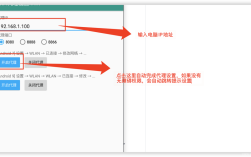
- 系统或应用冲突:防火墙、杀毒软件的网络拦截功能,或某些VPN、代理工具的异常配置,可能阻断网络连接,操作系统文件损坏也可能引发网络服务崩溃。
环境与外部因素
- 无可用网络信号:在偏远地区、地下室或信号屏蔽环境中,设备可能因距离路由器过远或信号干扰而无法连接网络。
- 网络服务中断:运营商线路故障、基站维护或Wi-Fi路由器宕机,会导致覆盖范围内无网络可用。
- 权限或限制策略:企业、学校或公共场所的网络可能设置MAC地址过滤、认证限制,或禁止设备接入未授权网络。
系统化排查与解决步骤
针对“不可上网没有可切换的网络”问题,建议用户按照以下步骤逐步排查,从简单到复杂,缩小故障范围:
步骤1:基础检查
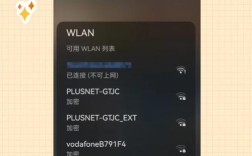
- 确认设备状态:检查是否开启飞行模式,或物理网络开关(如笔记本电脑的飞行模式快捷键)是否被误触,关闭飞行模式后重新搜索网络。
- 重启设备与路由器:对于路由器问题,重启可临时解决缓存或软件故障;设备重启则能清除临时系统错误。
- 检查硬件连接:台式机用户需确认网线是否插紧,路由器指示灯是否正常;移动设备可尝试重新插拔SIM卡(若支持移动数据)。
步骤2:软件与设置排查
-
更新或重装驱动程序:
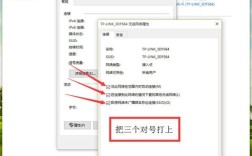
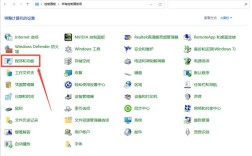
- Windows系统:进入“设备管理器”,找到“网络适配器”,右键选择“更新驱动程序”或“卸载设备”(勾选“删除此设备的驱动程序软件”),重启后系统自动重装驱动。
- macOS系统:通过“系统报告”检查网卡状态,若异常可尝试重置网络设置(“系统偏好设置”→“网络”→“还原默认设置”)。
- Linux系统:使用命令行更新驱动,如
sudo apt update && sudo apt install --reinstall linux-firmware(针对Debian/Ubuntu)。
-
重置网络配置:
- Windows:执行
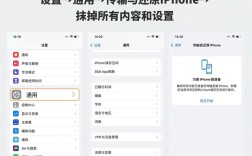
netsh winsock reset和netsh int ip reset命令(需管理员权限),重启后恢复TCP/IP协议栈。 - macOS/iOS:进入“设置”→“通用”→“传输或还原iPhone”,选择“还原网络设置”(注意会清除Wi-Fi密码)。
- Android:通过“设置”→“系统”→“重置选项”→“重置网络设置”。
- Windows:执行
步骤3:环境与外部因素验证
- 靠近信号源测试:携带设备靠近路由器或基站,若能连接则说明原位置信号不足;若仍无法连接,需排除设备自身故障。
- 替换网络环境:尝试使用其他已知正常的Wi-Fi(如朋友的热点)或插入其他运营商SIM卡,若设备仍无法联网,则大概率是硬件问题。
- 联系网络服务提供商:确认周边是否存在网络中断,或咨询运营商检查账户状态(如欠费停机)。
预防与应急建议
- 定期维护:保持操作系统与驱动程序更新,避免软件冲突;定期清理设备散热口,防止硬件过热故障。
- 备用网络方案:随身携带便携式Wi-Fi热点或4G/5G路由器,作为应急网络来源;企业用户可配置备用有线网络。
- 数据备份:重要文件与配置信息定期备份,避免因系统重装导致数据丢失。
相关问答FAQs
Q1:设备显示“已连接但无法上网”,且没有其他网络可切换,怎么办?
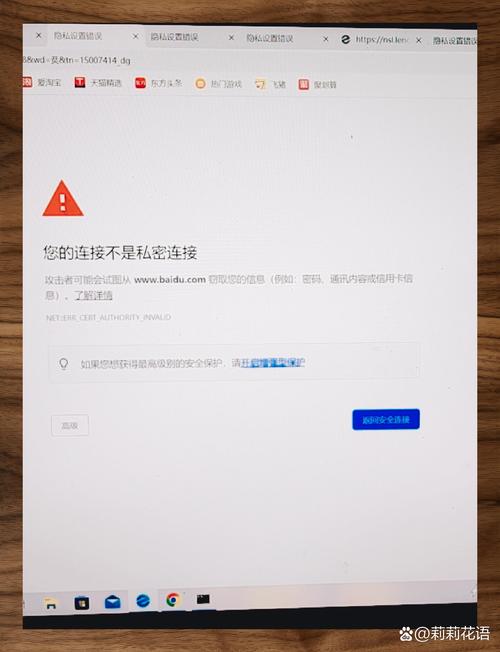
A:这种情况通常为网络配置或DNS问题,首先尝试手动配置DNS服务器(如8.8.8.8或114.114.114.114),若无效可执行“重置网络设置”操作(如前文步骤2),若问题依旧,可能是路由器或运营商线路故障,需联系服务商排查。
(图片来源网络,侵删)
Q2:笔记本电脑突然无法连接任何Wi-Fi,且无法切换移动数据(无SIM卡槽),如何判断是硬件还是软件问题?**A:可通过以下方法初步判断:
- 设备管理器检查:若“网络适配器”中无线网卡显示黄色感叹号或叉号,多为驱动或软件问题;若完全消失,则可能是硬件故障。
- 外接USB网卡测试:若外接USB无线网卡可正常使用,说明内置网卡硬件损坏;若仍无法联网,则可能是系统层面问题(如服务异常),需重装系统或送修。