使用 USB 无线网卡(最常用、最推荐)
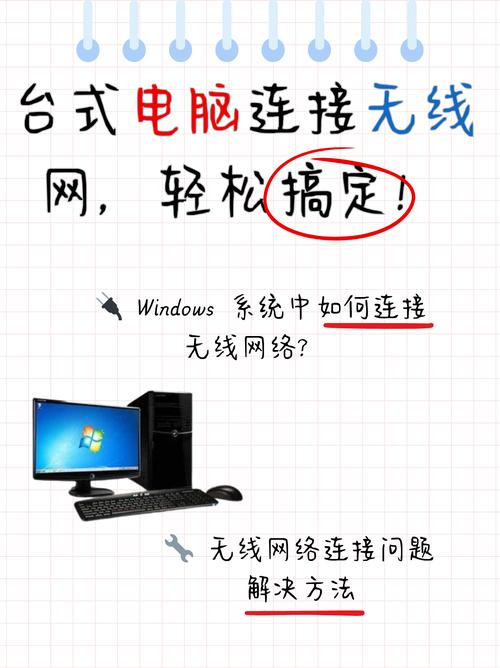
如果你的台式机没有内置无线网卡,这是最简单、最直接的解决方案,你需要购买一个外置的 USB 无线网卡。
(图片来源网络,侵删)
第一步:准备硬件
-
购买 USB 无线网卡:
- 类型:选择一个 USB 接口的无线网卡,目前主流都是 USB 3.0 接口,兼容性更好,速度更快。
- 标准:尽量选择支持 Wi-Fi 5 (802.11ac) 或更新的 Wi-Fi 6 (802.11ax) 标准的网卡,这样能获得更快的网速和更稳定的连接。
- 品牌:选择知名品牌如 TP-Link、D-Link、华为、腾达等,质量和驱动支持更有保障。
-
插入网卡:
将购买的 USB 无线网卡插入台式机主机上的一个 USB 端口,最好是使用机箱后面的 USB 端口,因为它们通常直接连接到主板,供电更稳定。
第二步:安装驱动程序
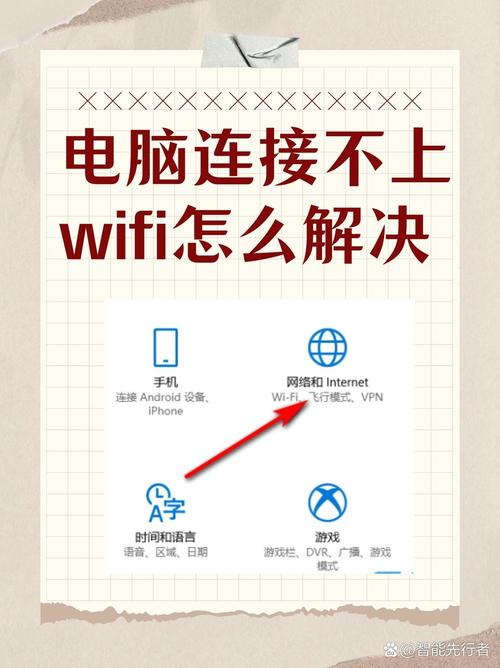
驱动程序是让操作系统(Windows)识别并使用硬件的“翻译官”。
(图片来源网络,侵删)
-
自动安装(最简单)
将 USB 网卡插入电脑后,Windows 10 或 Windows 11 通常会自动连接到互联网并下载安装最合适的驱动程序,你只需等待屏幕提示“已成功安装设备”即可。
-
手动安装(如果自动安装失败)
- 找到你购买的 USB 网卡包装盒内的 驱动程序光盘。
- 将光盘放入电脑光驱,运行里面的安装程序。
- 如果没有光驱,可以去网卡品牌的官方网站,根据你的网卡型号和电脑的操作系统(如 Windows 11 64位),下载对应的驱动程序,然后双击运行安装。
第三步:连接无线网络
驱动安装成功后,你就可以连接 Wi-Fi 了。
(图片来源网络,侵删)
-
找到网络图标:
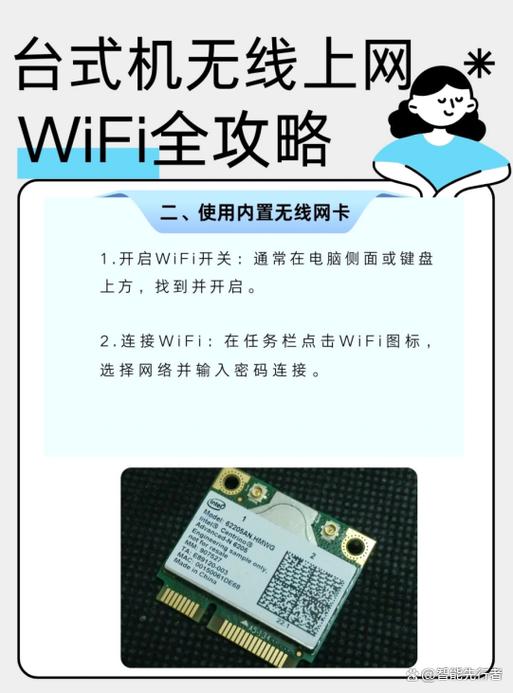
查看 Windows 桌面右下角任务栏,找到网络图标(通常是一个像广播信号的图标,或者一个电脑加 Wi-Fi 图标的组合)。
-
选择网络并连接:
-
Windows 10/11:
- 点击任务栏右下角的网络图标。
- 在弹出的可用网络列表中,找到你要连接的 Wi-Fi 名称(也叫 SSID)。
- 点击它,然后在弹出的窗口中输入正确的 网络密码。
- 点击“连接”按钮。
-
Windows 7:
- 点击任务栏右下角的网络图标。
- 选择“打开网络和共享中心”。
- 点击“连接到网络”。
- 在列表中选择你的 Wi-Fi,点击“连接”,然后输入密码。
-
连接成功后,任务栏的网络图标会显示已连接状态,并且可能会有“已连接”的提示。
使用路由器的有线网络(WPS 功能)
如果你的台式机离无线路由器不远,并且路由器支持 WPS(Wi-Fi Protected Setup)功能,这是一个无需额外硬件的巧妙方法。
原理:用一根网线将台式机和路由器临时连接,通过路由器的 WPS 功能,让台式机自动获取无线网络的密码并连接。
第一步:准备硬件
- 一根网线:标准的以太网网线(RJ45 接口)。
- 一台支持 WPS 功能的无线路由器:绝大多数家用路由器都支持。
第二步:操作步骤
-
物理连接:
- 将网线的一端插入台式机主机的网口(通常在主板 I/O 区域,接口较大)。
- 将网线的另一端插入无线路由器的 LAN 端口(通常有 4 个,编号为 LAN1, LAN2, LAN3, LAN4,不要插入标有 WAN 或 Internet 的那个端口)。
-
在路由器上启动 WPS:
- 查看你的无线路由器,找到 WPS 按钮,它通常是一个物理按钮,上面有 WPS 或两个环形箭头拥抱的标志。
- 按下 WPS 按钮并保持约 2-3 秒,路由器的 WPS 指示灯会开始闪烁(通常是橙色或蓝色),表示 WPS 功能已启动,等待设备连接。
-
在台式机上发起连接:
- 打开“网络和共享中心”(Windows 7)或点击任务栏网络图标(Windows 10/11)。
- 你会看到一个新的、名为“WPS”或“无线”的网络选项。
- 点击这个 WPS 网络,Windows 会自动与路由器配对,获取 Wi-Fi 密码并尝试连接。
-
完成连接:
- 当路由器的 WPS 指示灯停止闪烁并变为常亮或熄灭时,表示配对成功。
- 你可以拔掉连接台式机和路由器的网线,台式机就已经通过无线网络连接上了。
常见问题与解决方法
-
问题:搜索不到任何 Wi-Fi 信号。
- 原因:无线网卡驱动未安装或损坏;网卡本身故障;飞行模式被开启(部分主板有此功能)。
- 解决:
- 检查驱动:右键点击“此电脑” -> “管理” -> “设备管理器”,展开“网络适配器”,如果看到带黄色感叹号的设备,说明驱动有问题,右键点击它,选择“更新驱动程序”或“卸载设备”,然后重启电脑让系统自动重装。
- 检查网卡:将 USB 网卡换一个 USB 口试试,最好是后置接口。
- 关闭飞行模式:检查任务栏是否有飞行模式图标,确保它是关闭状态。
-
问题:能搜索到 Wi-Fi,但连接失败或输入密码后没反应。
- 原因:Wi-Fi 密码错误;路由器设置了 MAC 地址过滤;信号太弱。
- 解决:
- 确认密码:仔细核对 Wi-Fi 密码,注意大小写和特殊符号,可以在手机上连接热点,复制密码到电脑上粘贴,避免输入错误。
- 检查 MAC 过滤:登录路由器管理界面(通常在浏览器输入
168.1.1或168.0.1),在无线设置或安全设置中找到“MAC 地址过滤”或“客户端过滤”功能,确保你的电脑 MAC 地址没有被禁止,可以先暂时关闭此功能测试。 - 靠近路由器:将台式机暂时搬到离路由器近一些的位置,看是否能连接成功。
-
问题:连接后,网络速度很慢或不稳定。
- 原因:USB 网卡性能差;信号干扰;路由器问题。
- 解决:
- 升级网卡:如果使用的是很老的 USB 2.0 或低性能网卡,可以考虑更换一个支持 Wi-Fi 5/6 的产品。
- 优化位置:确保无线网卡不要被金属机箱或其他电子设备遮挡,远离微波炉、蓝牙设备等干扰源。
- 重启设备:重启电脑和路由器,这能解决很多临时性故障。
| 方法 | 优点 | 缺点 | 适用人群 |
|---|---|---|---|
| USB 无线网卡 | 通用性强,适用于任何台式机;设置简单;性能稳定可靠。 | 需要额外购买硬件;占用一个 USB 端口。 | 绝大多数台式机用户,这是最标准、最可靠的方法。 |
| 路由器 WPS | 无需额外硬件;操作快捷。 | 依赖路由器支持 WPS;需要一根网线;不一定每次都成功。 | 临时需要连接,或不想购买额外硬件的用户,且路由器支持 WPS。 |
对于绝大多数情况,强烈推荐使用方法一:购买一个 USB 无线网卡,这是最稳定、最有效的解决方案。