下面我将详细解释为什么会这样,以及如何解决这个问题,涵盖从家庭环境到企业环境的不同场景。
(图片来源网络,侵删)
为什么需要用户名和密码?
需要输入凭据主要有以下几个原因:
-
连接到需要认证的 Wi-Fi 网络(最常见)
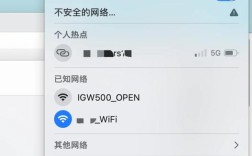
- 家庭/办公室 Wi-Fi:你的 Wi-Fi 可能设置了密码(WPA2/WPA3 加密),当你的电脑或手机尝试连接到打印机时,如果打印机本身连接到此 Wi-Fi,你的设备也需要用正确的 Wi-Fi 密码连接到同一个网络才能“发现”并通信。
- 企业/访客 Wi-Fi:公司网络通常分为员工网络和访客网络,打印机可能连接在员工网络,你需要输入你的域账户(如
yourname@company.com)和密码才能加入该网络。
-
打印机连接到了一台打印服务器
- 在很多公司或学校,打印机并不直接连在路由器上,而是连接到一台专门的“打印服务器”(Windows Server 或专用硬件)。
- 你需要连接的不是打印机本身,而是服务器上的共享打印队列,访问这个共享资源时,服务器会要求你输入有效的用户名和密码,以确认你有权限使用这台打印机。
-
打印机设置了安全打印/作业持有
 (图片来源网络,侵删)
- 一些高端打印机为了保护文档隐私,支持“安全打印”功能。
- 你发送打印任务后,任务会暂存在打印机的硬盘里,只有你在打印机控制面板上输入你的用户名和密码(或 PIN 码),对应的打印任务才会被释放并打印出来。
-
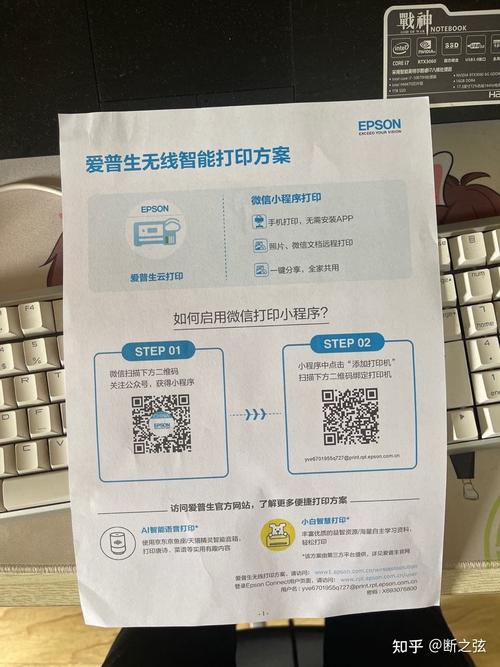
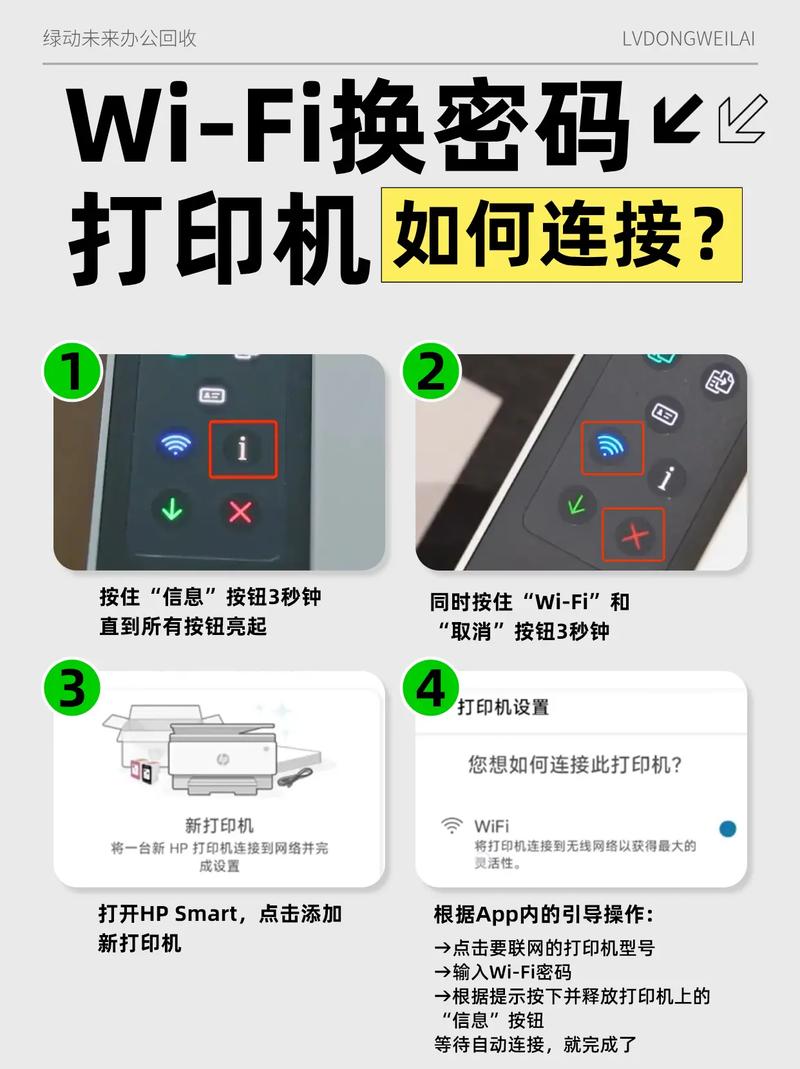
打印机厂商的云服务或特定应用
某些打印机(如 HP Smart, Epson iPrint)需要通过手机 App 或云服务来设置,连接时可能需要登录你的打印机厂商账户(如 HP Account, Epson Account)来验证身份和管理打印机。
如何解决?(分步指南)
请根据你的具体情况,参考以下解决方案。
连接 Wi-Fi 时需要密码
这通常是最简单的情况。
(图片来源网络,侵删)
- 解决方法:确保你输入的是Wi-Fi 的密码,而不是你的 Windows 登录密码或打印机管理员密码。
- 在你的电脑上,找到 Wi-Fi 图标,选择你的 Wi-Fi 网络并输入正确的密码连接。
- 确保打印机也连接到了同一个 Wi-Fi 网络(通常可以在打印机的网络设置菜单中查看)。
- 连接成功后,再尝试添加打印机。
连接到 Windows 共享打印机时需要凭据(企业/办公环境常见)
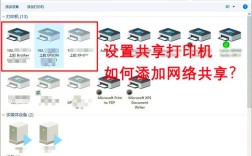
当你在“控制面板” -> “设备和打印机” -> “添加打印机”时,系统弹出 Windows 安全提示,要求输入用户名和密码。
-
解决方法 A:临时输入凭据
- 在弹出的 Windows 安全窗口中,输入你的域用户名和密码(
DOMAIN\username)。 - 勾选“记住我的凭据”。
- 点击“确定”,如果凭据正确,打印机就会安装成功。
- 在弹出的 Windows 安全窗口中,输入你的域用户名和密码(
-
解决方法 B:使用 Windows 凭据管理器(推荐)
- 按
Win + R键,输入control keymgr.dll并回车,打开“凭据管理器”。 - 在“Windows 凭据”下,点击“添加 Windows 凭据”。
- “Internet 或网络地址”:输入打印服务器的计算机名或 IP 地址(
printserver01或168.1.100)。 - “用户名”:输入你的域用户名(
yourname或DOMAIN\yourname)。 - “密码”:输入你的密码。
- 点击“确定”保存。
- 重新尝试添加打印机,系统就会自动使用你保存的凭据,不再弹出提示。
- 按
-
解决方法 C:联系 IT 部门
如果你不确定用户名或密码,或者没有权限访问该打印机,请务必联系公司的 IT 支持人员,他们可以为你创建账户或分配打印权限。
连接打印机厂商的云服务或 App 时需要密码
- 解决方法:
- 下载并安装打印机厂商官方推荐的软件(如 HP Smart, Epson Print, Canon PRINT)。
- 打开软件,它会引导你进行网络设置和打印机配对。
- 当提示登录时,使用你在该厂商官网注册的账户和密码登录,如果没有账户,你需要先注册一个。
遇到“指定的网络密码不正确”等错误
- 可能原因:
- 输入的密码错误。
- 电脑和打印机不在同一个 IP 网段(例如一个在 192.168.1.x,一个在 192.168.0.x)。
- 防火墙或杀毒软件阻止了连接。
- 打印机的 IP 地址已更改。
- 解决方法:
- 核对密码:再次仔细检查 Wi-Fi 密码或服务器凭据,注意大小写和特殊字符。
- 检查网络:确保电脑和打印机连接到同一个路由器。
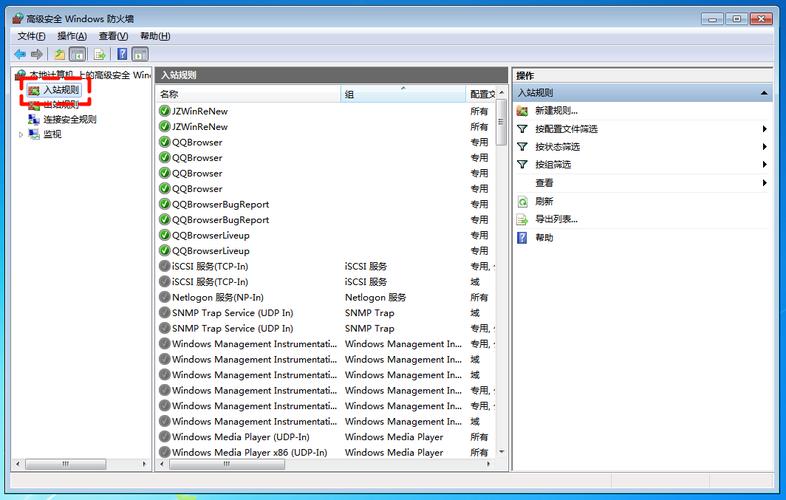
- 检查防火墙:暂时禁用 Windows Defender 防火墙和第三方杀毒软件,再尝试连接,如果成功,说明是防火墙规则问题,需要将“文件和打印机共享”添加到防火墙的例外规则中。
- 获取打印机 IP 地址:在打印机的网络设置菜单中找到它的 IP 地址,然后在电脑上打开浏览器,输入
http://<打印机的IP地址>(http://192.168.1.105),看看是否能打开打印机的内置网页,如果能打开,说明网络是通的,问题可能出在驱动或共享设置上。
总结与建议
| 场景 | 提示输入凭据的原因 | 解决方案 |
|---|---|---|
| 家庭/小型办公室 | 连接到带密码的 Wi-Fi | 输入正确的Wi-Fi 密码。 |
| 企业/学校 | 连接到打印服务器或域网络 | 输入域账户和密码,或在凭据管理器中保存。 |
| 安全打印 | 释放打印任务 | 在打印机上输入你的用户名/工号和 PIN 码。 |
| 云服务/App | 激活和管理打印机 | 登录打印机厂商的账户(如 HP, Epson 账户)。 |
最关键的一步是: 仔细识别弹出窗口的提示信息,它通常会告诉你“需要输入网络密码”、“需要输入用户名和密码才能连接到 \\PRINTSERVER”等,这能帮你准确判断问题所在。
如果以上方法都无法解决,最好的求助对象是:
- 家庭环境:你的网络管理员或路由器说明书。
- 公司环境:IT 部门,他们拥有最准确的网络配置信息和权限。