什么是虚拟化技术?
虚拟化技术允许你在一台物理计算机上创建多个虚拟的、隔离的计算机环境(虚拟机),每个虚拟机都有自己的操作系统和应用程序,就像一台独立的电脑一样。
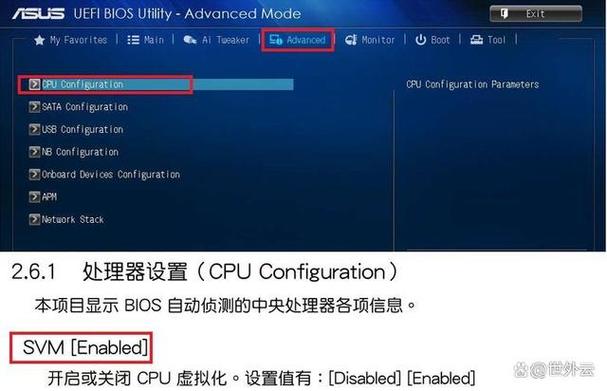
- Intel 的技术叫 Intel Virtualization Technology (Intel VT-x)
- AMD 的技术叫 AMD-V (AMD Virtualization)
重要提示: 支持虚拟化是一回事,在 BIOS/UEFI 中启用是另一回事,即使 CPU 支持,BIOS 中没有开启,你也无法使用虚拟机功能。
使用任务管理器(Windows 10/11 最快方法)
这是在 Windows 系统下最快、最直接的方法。
-
打开任务管理器:
- 按
Ctrl + Shift + Esc组合键。 - 或者右键点击任务栏,选择“任务管理器”。
- 按
-
切换到“性能”标签页:
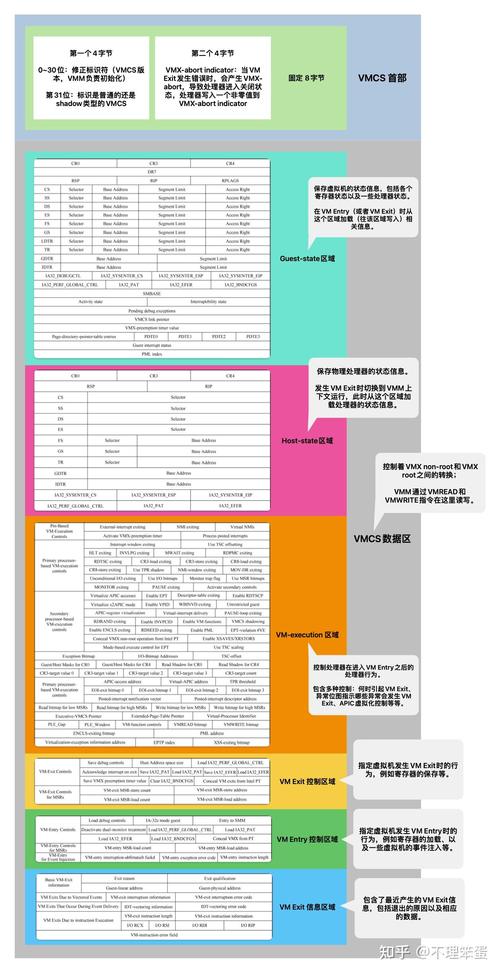 (图片来源网络,侵删)
在任务管理器窗口中,点击“性能”选项卡。
-
查看 CPU 信息:
- 在左侧列表中点击“CPU”。
- 在右侧的“虚拟化”一栏下,查看状态。
- 已启用:表示虚拟化技术已在 BIOS 中成功开启。
- 已禁用:表示你的 CPU 可能支持,但 BIOS 中未开启。
- 不可用:表示你的 CPU 不支持该技术。
使用系统信息工具(Windows)
这个方法同样适用于所有 Windows 版本。
-
打开“系统信息”:
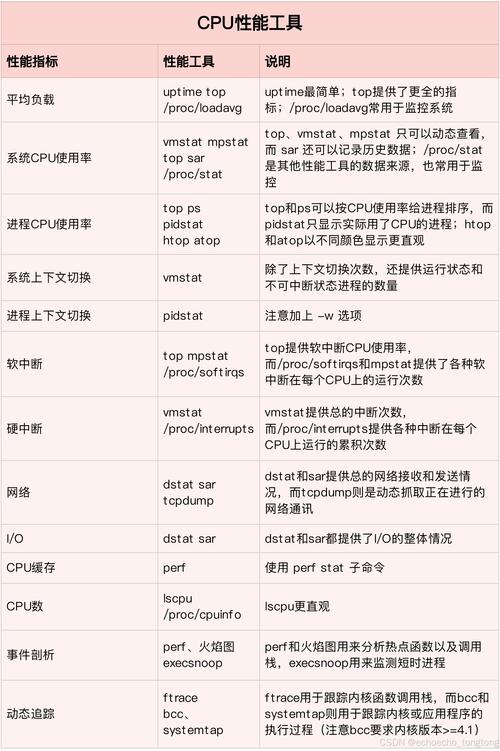 (图片来源网络,侵删)
- 按
Win + R键,输入msinfo32,然后按回车。 - 或者通过“开始”菜单,搜索“系统信息”并打开。
- 按
-
查找虚拟化状态:
- 在打开的“系统信息”窗口中,在右侧的“区域找到 “虚拟化技术状态” 或 “虚拟化已启用” 这一项。
- 它会明确显示“是”或“否”。
使用命令行(Windows)
对于喜欢命令行的用户,这是一个非常高效的方法。
-
打开命令提示符或 PowerShell:
- 按
Win + X,然后选择“Windows PowerShell (管理员)”或“命令提示符 (管理员)”。(管理员权限是必须的)
- 按
-
运行命令:
-
输入以下命令之一并按回车:
# 查看虚拟化状态
systeminfo | findstr /B /C:"Virtualization"
# 或者查看更详细的处理器信息
systeminfo | findstr /B /C:"Processor"
-
-
查看结果:
- 如果看到 “Virtualization: Enabled”,则表示已启用。
- 如果看到 “Virtualization: Disabled”,则表示已禁用。
使用 CPU-Z 工具(通用方法)
CPU-Z 是一款非常流行的免费硬件检测工具,界面直观,信息全面。
-
下载并安装 CPU-Z:
- 从官方网站 CPUID 下载并安装。
-
查看“CPU”和“主板”标签页:
- 打开 CPU-Z,切换到 “CPU” 标签页。
- 在 “虚拟化技术” 一栏,如果显示 “是 (Yes)”,说明你的 CPU 支持该技术。
- 切换到 “主板” 标签页。
- 在 **SVM Mode (AMD CPU) 或 Intel VT-x / EPT (Intel CPU) 一栏,如果显示 “已启用 (Enabled)”,说明虚拟化技术已在 BIOS 中 开启**。
注意:CPU-Z 的“主板”标签页显示的是当前 BIOS 的状态,这比任务管理器更直接地告诉你是否“已启用”。
- 打开 CPU-Z,切换到 “CPU” 标签页。
在 Linux 系统中查看
在 Linux 中,主要通过命令行来检查。
-
打开终端。
-
运行以下命令之一:
-
方法 A:检查
/proc/cpuinfo文件cat /proc/cpuinfo | grep -E 'vmx|svm'
- 如果输出中有
vmx(Intel) 或svm(AMD) 字样,说明 CPU 支持虚拟化技术。 - 注意:这个命令只能确认 CPU 支持,不能确认 BIOS 是否已开启。
- 如果输出中有
-
方法 B:使用
kvm模块检查(推荐) 这个方法可以同时检查 CPU 支持和内核模块加载状态(通常与 BIOS 开启状态相关)。# 检查内核模块是否加载 lsmod | grep kvm # 或者更直接地检查 /dev/kvm 设备是否存在 ls -l /dev/kvm
lsmod的输出中有kvm_intel或kvm_amd,/dev/kvm设备存在,说明虚拟化功能已可用(即 CPU 支持且 BIOS 已开启)。- 如果没有输出或
/dev/kvm不存在,则说明未启用。
-
在 macOS 系统中查看
在 macOS 中,可以通过终端命令来检查。
-
打开“终端”。
-
运行以下命令:
sysctl -a | grep -E 'machdep.cpu.features|machdep.cpu.extfeatures'
-
查看结果:
- 在输出的结果中查找
VMX(Intel) 或SVME(AMD)。 - 如果这些标志存在,说明 CPU 支持虚拟化技术。
- 在输出的结果中查找
注意:和 Linux 一样,这只能确认 CPU 支持,你还需要确保在 macOS 的“系统设置” > “通用” > “VPN与设备管理” > “虚拟化”中已勾选相关选项(如果可用)。
如果显示“已禁用”或“不可用”,怎么办?
-
“不可用”:
这意味着你的 CPU 硬件本身不支持虚拟化技术,唯一的办法是更换 CPU。
-
“已禁用”:
- 这是最常见的情况,表示你的 CPU 支持,但需要在 BIOS/UEFI 中手动开启。
- 开启步骤:
- 重启电脑,在开机画面出现时(通常是主板品牌 Logo),反复按特定键进入 BIOS/UEFI 设置界面,常见按键有
Del,F2,F10,F12,Esc(具体请查阅你的主板说明书)。 - 在 BIOS/UEFI 界面中,寻找类似下面的选项:
- "Advanced" (高级)
- "CPU Configuration" (CPU 配置)
- "System Agent Configuration" (系统代理配置)
- 找到名为 "Intel Virtualization Technology", "Intel VT-x", "AMD-V", "SVM Mode" 或 "Secure Virtual Machine" 的选项。
- 将其状态从
Disabled(禁用) 改为Enabled(启用)。 - 按
F10保存设置并退出电脑,系统会自动重启。
- 重启电脑,在开机画面出现时(通常是主板品牌 Logo),反复按特定键进入 BIOS/UEFI 设置界面,常见按键有
希望这份详细的指南能帮助你成功查看并启用 CPU 的虚拟化技术!