
第一步:基础检查(最常见的原因)
这是最有可能解决问题的一步,请务必仔细检查。
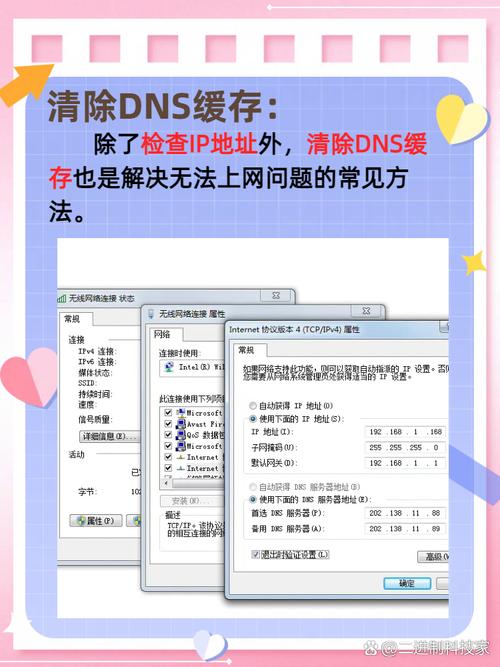
(图片来源网络,侵删)
-
确认无线网卡物理开关已打开
- 笔记本电脑:很多笔记本侧面或键盘区(F1-F12键)有一个物理的无线开关,或者是一个功能键(通常是带有无线信号图标的F键,需要按
Fn + Fx组合键),请确保它处于“开启”状态,有些笔记本还有一个物理的Wi-Fi开关,请拨到“ON”。 - 台式机:如果台式机使用的是USB无线网卡,请确保它已正确插入到USB端口中,如果是PCI网卡,请检查机箱后部天线是否松动。
- 笔记本电脑:很多笔记本侧面或键盘区(F1-F12键)有一个物理的无线开关,或者是一个功能键(通常是带有无线信号图标的F键,需要按
-
确认无线网卡已启用
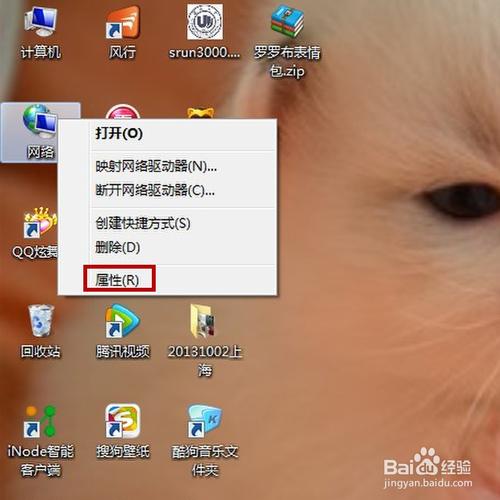
- 右键点击桌面上的“网上邻居”图标。
- 选择“属性”。
- 在弹出的“网络连接”窗口中,仔细查看列表,如果你看到一个名为“无线网络连接”的图标,但它的状态是“禁用”(图标是灰色的),那么问题就很简单了。
- 右键点击这个灰色的“无线网络连接”图标,选择“启用”,等待几秒钟,图标变为彩色后,再回到“网上邻居”里查看,应该就能看到了。
第二步:检查设备管理器(硬件驱动核心)
如果第一步没有解决问题,说明系统可能没有识别到无线网卡,或者驱动程序有问题。
-
打开设备管理器:
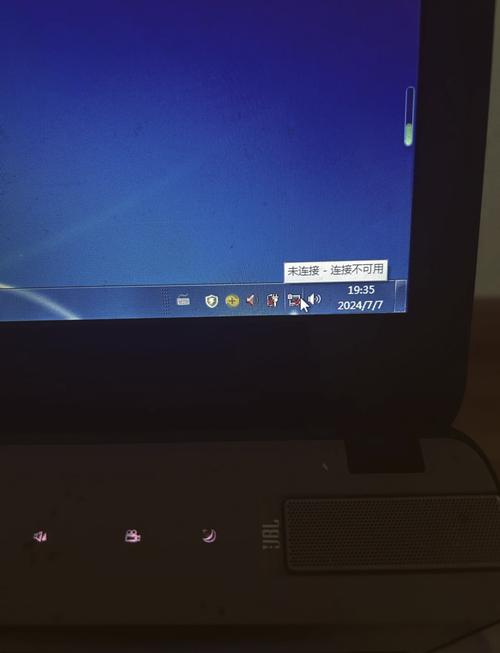 (图片来源网络,侵删)
- 右键点击“我的电脑” -> “属性”。
- 切换到“硬件”选项卡。
- 点击“设备管理器”按钮。
-
查找无线网卡:
- 在设备管理器列表中,找到并展开“网络适配器”这一项。
- 仔细查看列表中是否有包含 "Wireless"、"WLAN"、"802.11"、"Wi-Fi" 等字样的设备。
-
分析不同情况并解决:
-
情况A:找不到任何无线网卡设备
- 原因:系统完全没有检测到你的无线硬件,可能是硬件未插好、损坏,或者主板BIOS中禁用了该功能。
- 解决方案:
- 重新插拔硬件:如果是USB网卡,换一个USB口试试,如果是笔记本,尝试重启电脑,有时能重新识别。
- 检查BIOS/CMOS设置:重启电脑,在开机时按特定键(如
Del,F2,F10)进入BIOS设置,找到 "Onboard Devices"、"Integrated Peripherals" 或类似选项,确保 "Wireless LAN" 或 "WLAN" 被设置为 "Enabled"。 - 硬件故障:如果以上都无效,可能是无线网卡本身损坏。
-
情况B:找到无线网卡,但设备名称前有黄色问号或感叹号
 (图片来源网络,侵删)
- 原因:驱动程序未安装或已损坏,这是最常见的情况之一。
- 解决方案:
- 右键点击该设备,选择“更新驱动程序”。
- 在弹出的窗口中选择“从列表或指定位置安装”(推荐)。
- 选择“不要搜索,我要自己选择要安装的驱动程序”。
- 点击“从磁盘安装”,然后点击“浏览”,找到你事先下载好的无线网卡驱动程序文件夹(通常会有一个
.inf文件),选择后点击确定。 - 如果没有驱动程序,你需要去你的电脑或网卡制造商的官方网站,根据你的具体型号下载适用于 Windows XP 的驱动程序。注意:必须下载XP版本的驱动!
-
情况C:找到无线网卡,且设备显示正常(没有问号或感叹号)
- 原因:驱动已安装,但无线服务可能被禁用了。
- 解决方案:
- 在设备管理器中,右键点击你的无线网卡,选择“禁用”,然后再次右键点击,选择“启用”,这可以重置网卡状态。
- 如果还是不行,请继续下一步检查服务。
-
第三步:检查无线服务是否开启
Windows XP的无线功能依赖于一个核心服务。
-
打开服务窗口:
- 点击“开始” -> “运行”(或按
Win + R键)。 - 输入
services.msc然后按回车。
- 点击“开始” -> “运行”(或按
-
找到并启动关键服务:
- 在服务列表中,找到以下两个服务:
- Wireless Zero Configuration (无线零配置)
- WLAN AutoConfig (如果你的系统是SP3或更高版本,这个服务会取代前者)
- 双击其中一个服务,确保其“启动类型”为“自动”,服务状态”是“已启动”。
- 如果是停止状态,点击“启动”按钮,然后点击“应用” -> “确定。
- 这个服务是Windows XP自动扫描和连接无线网络的核心,禁用它后,“网上邻居”里就不会显示无线网络了。
- 在服务列表中,找到以下两个服务:
第四步:使用Windows XP自带无线配置向导
如果服务正常但仍然无法显示,可以尝试使用系统自带的工具。
- 右键点击桌面“网上邻居” -> “属性”。
- 在“网络连接”窗口左侧的“网络任务”栏中,点击“为家庭或小型办公室设置无线网络”。
- 这个向导会引导你完成无线网络的检测和配置过程,有时可以唤醒系统对无线网络的感知。
第五步:系统文件与病毒扫描
-
系统文件检查:
- 点击“开始” -> “运行”,输入
cmd然后回车。 - 在命令提示符窗口中输入
sfc /scannow然后回车。 - 这个命令会扫描并修复受损的Windows系统文件,完成后重启电脑。
- 点击“开始” -> “运行”,输入
-
病毒和恶意软件扫描:
某些病毒会禁用网络功能,请确保你的杀毒软件是最新版本,并对整个系统进行一次全面扫描。
第六步:最后的终极手段——系统还原或重装
如果以上所有方法都失败了,说明系统可能存在深层次的损坏。
-
系统还原:
如果你的系统之前创建过还原点,可以尝试将系统还原到无线网络还能正常使用的时间点,路径:“开始” -> “所有程序” -> “附件” -> “系统工具” -> “系统还原”。
-
重装操作系统:
这是最彻底的解决方法,备份好重要数据后,使用Windows XP安装光盘对系统进行修复安装或全新安装,这可以解决绝大多数由软件引起的疑难杂症。
总结一下排查思路:
- 先看开关:笔记本/USB网卡物理开关是否打开。
- 再看状态:网络连接窗口里“无线网络连接”是否被“禁用”。
- 查硬件:设备管理器里“网络适配器”下有没有无线设备?有但没有驱动(问号)?还是没有设备?
- 查服务:
Wireless Zero Configuration服务是否开启? - 终极修复:系统文件扫描 -> 病毒查杀 -> 系统还原 -> 重装系统。
请按照这个顺序一步步排查,有很大概率能解决问题,如果在某一步卡住了,可以告诉我具体是哪一步的情况,我可以提供更针对性的帮助。











