现代笔记本电池(包括ThinkPad)本质上属于消耗品,而不是可以永久修复的设备。 任何所谓的“修复”技术,其核心目标都是恢复电池的健康状态和容量,而不是让它“返老还童”或达到全新的性能。
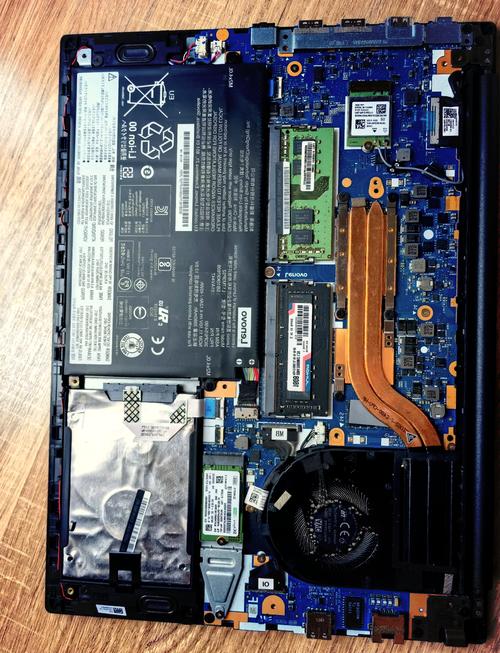
ThinkPad电池大多使用锂离子(Li-ion)或锂聚合物(Li-Po)电池,这些电池的寿命主要受两个因素影响:
- 自然老化:即使不使用,电池内部的化学物质也会随时间缓慢降解,导致最大容量下降。
- 循环次数:每一次完整的充放电(0% -> 100%)都会对电池造成微小的损耗,累积到一定程度后,容量就会显著下降。
所谓的“修复”实际上是针对这两个因素带来的问题进行的一系列操作。
理解ThinkPad电池状态
在开始任何“修复”操作前,你必须先了解你电池的真实状况,ThinkPad提供了非常方便的工具来查看电池信息。
方法1:使用 Lenovo Vantage (联想电脑管家)
这是最简单、最官方的方法。
- 打开 Lenovo Vantage。
- 在左侧菜单中选择“设备” -> “电池信息”。
- 在这里你可以看到:
- 设计容量:电池出厂时的最大容量(56 Wh)。
- 完全充电容量:电池当前能充到的最大容量(38 Wh)。
- 电池健康:
完全充电容量 / 设计容量 * 100%,这是评估电池健康状况的核心指标,如果低于80%,通常意味着电池需要更换。
设计容量56Wh,当前容量42Wh,那么健康度就是 42/56 = 75%,这表明电池已经严重衰减。
方法2:使用命令行工具 (Windows)
这是一个更底层、更详细的方法,尤其适用于没有安装Vantage的系统。
- 在Windows搜索框中输入
cmd,然后右键点击“命令提示符”,选择“以管理员身份运行”。 - 输入命令
powercfg /batteryreport并回车。 - 系统会生成一份详细的HTML报告,通常保存在你的用户文件夹下(
C:\Users\你的用户名\battery-report.html)。 - 用浏览器打开这个报告,你可以找到类似这样的表格:
- 设计容量:与Vantage中的一致。
- 完全充电容量:与Vantage中的一致。
- 循环次数:电池已经完成的充放电循环数,ThinkPad电池的循环寿命通常在300-600次之间,超过这个次数,衰减会非常明显。
核心的“修复”技术与步骤
根据电池的状况,可以尝试以下几种方法,按推荐顺序排列。
方法1:软件校准 - 最安全、最首选
这是最常用且最有效的“修复”方法,主要解决电量显示不准确的问题,通过一次完整的充放电,可以重置电池的“电量计量芯片”,让操作系统和BIOS重新学习电池的实际状态。
适用情况:
- 电池电量显示突然从50%跳到5%。
- 电池充满后使用时间很短,但系统显示电量还有20%。
- 电池健康度在80%以上,但表现不稳定。
操作步骤 (Windows):
- 充满电:将笔记本连接电源适配器,确保电池指示灯显示为“充电完成”(通常是绿色或白色),并且系统显示100%电量,然后再多充1-2小时,确保涓流充电完成。
- 断开电源:拔掉电源适配器。
- 放电至关机:在“电源选项”中设置“使用电池”为“从不”,然后正常使用笔记本,直到它因为电量耗尽自动关机。在此过程中不要进行高负载任务(如玩游戏、视频渲染),以免过快耗尽。
- 静置:电脑关机后,不要立即充电,保持断电状态静置3-5小时,这可以让电池内部的化学物质更稳定。
- 再次充满:连接电源适配器,将电池充满至100%,同样建议多充1-2小时。
完成以上步骤后,电池的电量显示通常会变得准确,续航也可能会有小幅改善。
方法2:BIOS校准 - 更深层的重置
如果软件校准效果不佳,可以尝试在BIOS层面进行校准,这会强制电池进行一次完全的充放电循环,效果比软件校准更彻底。
适用情况:
- 软件校准后问题依旧。
- 电池健康度在60%-80%之间,希望通过深度校准恢复部分性能。
操作步骤:
- 确保电量充足:连接电源适配器,将电池充至100%。
- 进入BIOS:重启电脑,在ThinkPad标志出现时,反复按
Enter或F1(部分新型号可能是F2或Novo键) 进入BIOS设置界面。 - 找到校准选项:在BIOS菜单中,使用方向键导航,通常在
Power(电源) 或Config(配置) 菜单下,可以找到一个名为Battery Settings(电池设置)、Start Battery Calibration(开始电池校准) 或类似的选项。 - 开始校准:选中该选项并按
Enter确认,BIOS会提示你拔掉电源,然后它会自动监控电池放电,直到电量耗尽,之后,它会提示你连接电源并充电,直到充满,整个过程通常需要数小时。 - 完成并退出:校准完成后,选择
Save & Exit(保存并退出),电脑将正常启动。
方法3:物理重置 - “小黑盒”法
这是一个比较“硬核”的方法,需要使用一个专用的电池维修设备(俗称“小黑盒”或“智能充放修复仪”)。
原理: 通过大电流对电池进行深度充放电循环,并可能带有脉冲电流,试图“激活”或“唤醒”电池内部因长期存放或不当使用而“休眠”的电芯。
适用情况:
- 电池健康度极低(<50%),但物理上没有鼓包。
- 电池完全无法充电,或者插入电脑后毫无反应。
- 电脑无法识别电池。
风险:
- 有一定风险:操作不当可能损坏电池或设备。
- 可能无效:对于严重老化或物理损坏的电芯,此方法效果甚微。
- 不推荐普通用户自行操作:最好由专业的维修店进行。
无法修复的情况及终极解决方案
当出现以下情况时,任何“修复”方法都无效,唯一的解决方案就是更换电池。
-
物理损坏:
- 电池鼓包:这是最危险的信号!电池内部气体积压,可能导致外壳变形,甚至有起火爆炸风险。请立即停止使用,并妥善处理!
- 电池接口或线路断裂。
-
严重衰减:
- 电池健康度低于60%,且校准后续航时间仍然极短(充满电后只能用15-30分钟)。
- 电池循环次数超过600次,且健康度远低于设计值。
-
完全失效:
- 插入电脑后,系统完全无法识别电池。
- 电池无法充电,指示灯不亮。
如何更换ThinkPad电池?
-
官方渠道(最推荐):
- 联想官网商城:购买原装电池,质量有保障,但价格较高。
- 授权经销商:可以买到原装或品质可靠的副厂电池。
-
可靠的第三方品牌:
市场上有很多高质量的第三方品牌(如绿巨能等),它们的价格通常比原装电池便宜30%-50%,且容量有时甚至会超过原装,选择时注意查看用户评价和保修政策。
-
更换方式:
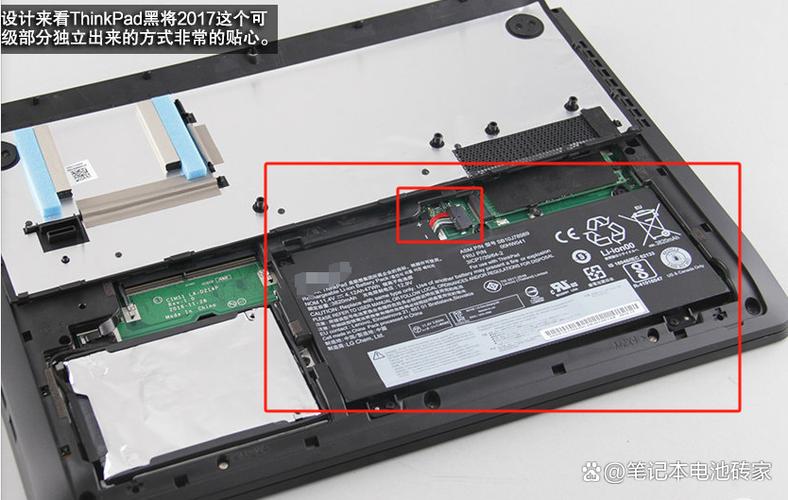
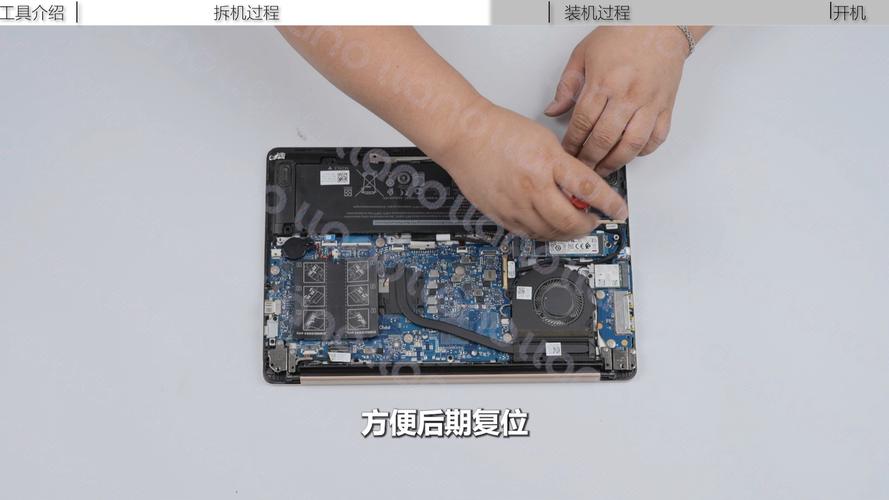
- 自行更换:很多ThinkPad型号的电池设计成可用户自行更换的,通常只需拧下几颗螺丝即可,网上有大量详细的拆机视频和教程。
- 送修:如果不确定操作或电池型号特殊,可以送回官方维修点或可靠的电脑店进行更换。
如何延长ThinkPad电池寿命(预防胜于修复)
与其“修复”,不如从一开始就好好保养。
- 避免完全用尽电量:尽量不要将电量用到0%再充电,锂离子电池没有记忆效应,随用随充是最好的习惯,建议在电量20%-30%时就开始充电。
- 避免长期满电存放:如果长时间不使用笔记本(如超过一个月),建议将电量充至50%-60%,然后关机存放,满电状态会加速电池老化。
- 避免极端温度:不要在过热(如阳光直射)或过冷(如冬天放在室外)的环境中使用或充电,高温是电池的头号杀手。
- 使用“电池模式”:在日常使用中,尤其是在插电使用时,可以切换到“节能模式”或“电池模式”,系统会限制CPU性能以减少耗电和发热。
- 校准周期:建议每1-3个月进行一次软件校准,以保持电量计量的准确性。
| 问题现象 | 推荐操作 | 预期效果 |
|---|---|---|
| 电量显示不准,续航不稳定 | 软件校准 | 恢复电量显示准确性,小幅改善续航 |
| 软件校准无效,电池健康度尚可 | BIOS校准 | 深度重置,可能恢复更多容量 |
| 电池无法识别或完全没电 | “小黑盒”物理修复 | 可能“复活”休眠电芯,但有风险 |
| 电池鼓包、健康度<60%、循环数过高 | 更换新电池 | 唯一有效且安全的解决方案 |
希望这份详细的指南能帮助你正确地处理ThinkPad电池问题!