
第一步:检查任务栏设置(最常见的原因)
有时候图标只是被隐藏了,或者任务栏设置被改动了。
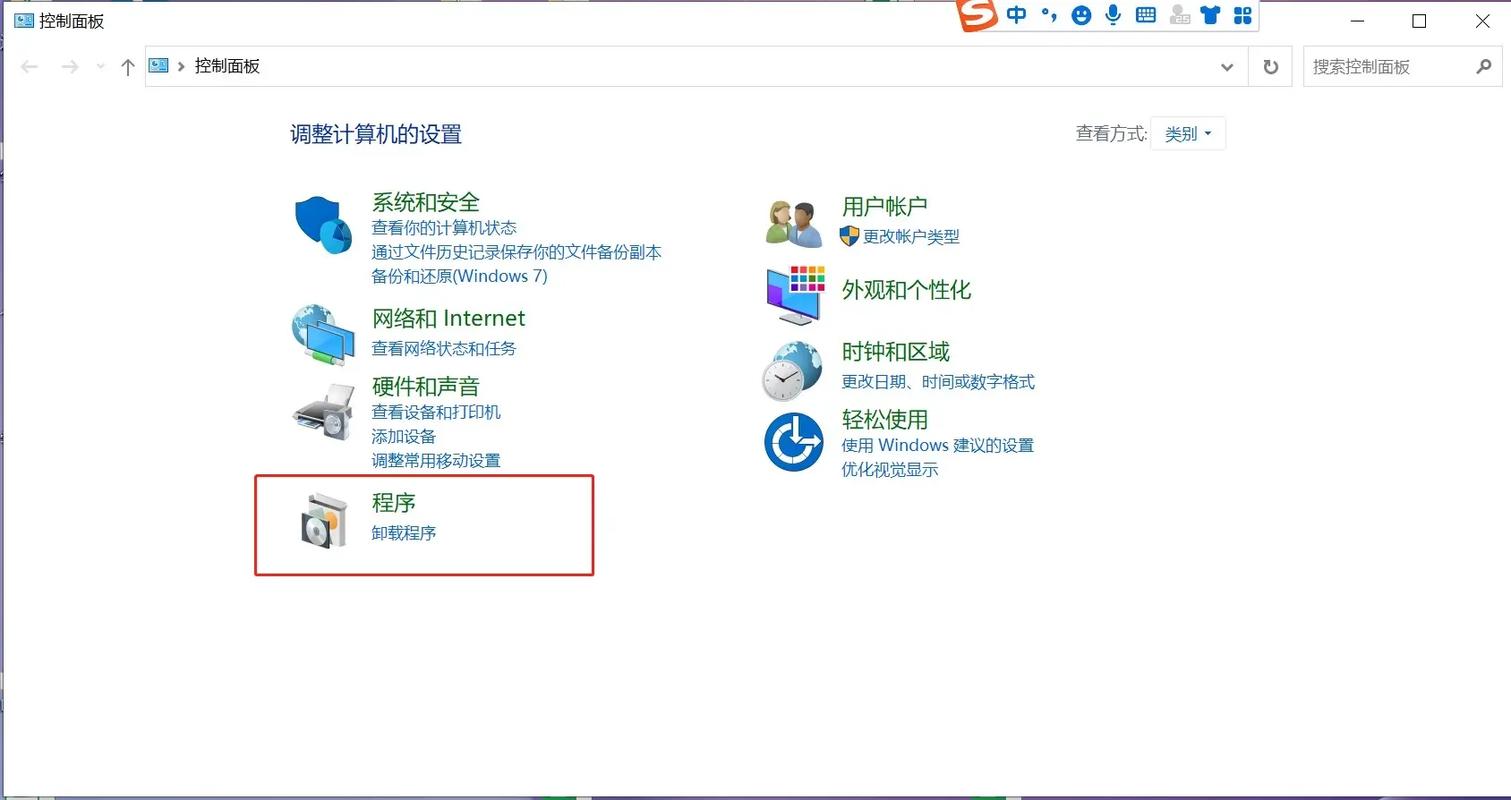
(图片来源网络,侵删)
-
检查“小图标”区域:
- 看一下任务栏右下角,通常在时间显示的旁边,有一个 向上的小箭头(▲)。
- 点击这个箭头,看看弹出的“隐藏的图标”列表里有没有网络图标(通常是一个电脑或Wi-Fi的标志)。
- 如果有,点击它,选择 “显示任务栏上的图标”,它就会回到任务栏上。
-
检查任务栏设置:
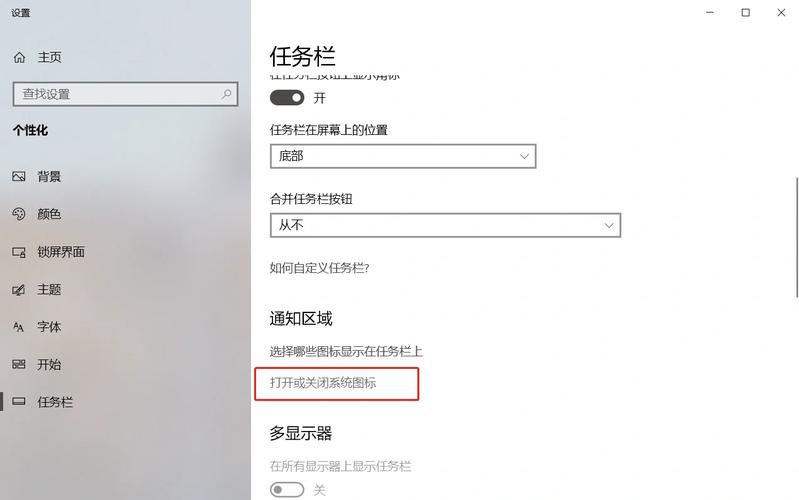
- 在任务栏上点击鼠标右键,选择 “任务栏设置”。
- 在打开的设置窗口中,向下滚动找到 “任务栏角图标” 区域。
- 点击 “打开或关闭系统图标”。
- 在新窗口中,确保 “网络” 的开关是 打开 状态。
第二步:重启电脑和路由器
这是解决电脑临时性小问题的“万能钥匙”。
- 重启电脑:保存好所有工作,点击“开始”菜单,选择“电源”图标,然后点击“重启”。
- 重启路由器/光猫:
- 拔掉路由器和光猫的电源线。
- 等待 1-2分钟,让设备内部电容完全放电。
- 先插上光猫的电源,等待它指示灯稳定(通常需要1-2分钟)。
- 再插上路由器的电源,等待它指示灯稳定(通常也需要1-2分钟)。
- 重启后,检查网络图标是否出现。
第三步:检查网络连接是否被禁用
网络连接可能被意外禁用了。

(图片来源网络,侵删)
- 按
Win + X键,在弹出的菜单中选择 “网络连接”。 - 在打开的“网络连接”窗口中,找到你正在使用的网络连接(WLAN”代表Wi-Fi,“以太网”代表有线网络)。
- 如果它的图标是灰色的,并且下面写着“已禁用”,那就说明它被禁用了。
- 在该连接上点击鼠标右键,选择 “启用”。
第四步:运行Windows网络疑难解答
Windows自带的疑难解答工具可以自动检测并修复很多常见的网络问题。
- 右键点击任务栏左下角的 “开始” 按钮。
- 选择 “设置” (或直接按
Win + I)。 - 进入 “网络和 Internet”。
- 在左侧菜单选择 “状态”。
- 向下滚动,找到并点击 “网络疑难解答”。
- 让系统自动检测问题,并根据提示进行操作。
第五步:检查系统服务和驱动程序
如果以上方法都无效,问题可能出在系统服务或网卡驱动上。
方法A:检查相关系统服务
- 按
Win + R键,输入services.msc然后按回车,打开“服务”窗口。 - 在服务列表中找到以下几个关键服务,确保它们的 “状态” 是 “正在运行”,“启动类型” 是 “自动”。
- WLAN AutoConfig (无线局域座自动配置,负责Wi-Fi)
- Wired AutoConfig (有线自动配置,负责有线网络)
- DHCP Client (负责获取IP地址)
- Network Connections (网络连接)
- 如果某个服务没有运行,双击它,点击“启动”,并将“启动类型”设置为“自动”,然后点击“应用”和“确定”。
方法B:更新或重置网卡驱动
- 右键点击“开始”按钮,选择 “设备管理器”。
- 展开 “网络适配器” 选项。
- 你会看到你的网卡型号(Intel(R) Wi-Fi 6 AX200, Realtek PCIe GBE Family Controller等)。
- 方法1:更新驱动
- 在网卡上右键点击,选择 “更新驱动程序”。
- 选择 “自动搜索更新的驱动程序软件”,让Windows在线查找。
- 如果找不到,可以去你电脑品牌官网或网卡制造商官网,下载最新的Win10驱动程序进行安装。
- 方法2:卸载设备(会自动重装)
- 在网卡上右键点击,选择 “卸载设备”。
- 如果弹出勾选框,勾选“删除此设备的驱动程序软件”(如果有的话)。
- 点击“卸载”。
- 卸载完成后,重启电脑,Windows会自动重新为你安装最合适的网卡驱动。
第六步:系统文件检查
系统文件损坏也可能导致图标消失。
- 右键点击“开始”按钮,选择 “Windows PowerShell (管理员)” 或 “命令提示符(管理员)”。
- 在黑色窗口中,输入以下命令,然后按回车:
sfc /scannow - 等待扫描完成(可能需要一些时间),它会自动查找并修复受损的系统文件。
- 扫描结束后,重启电脑。
第七步:使用系统还原
如果问题是最近才出现的,可以尝试将系统还原到一个较早的时间点。
(图片来源网络,侵删)
- 在任务栏搜索框中输入 “创建还原点”,并打开它。
- 在弹出的“系统属性”窗口中,点击 “系统还原” 按钮。
- 按照向导,选择一个在网络图标消失之前的日期作为还原点。
- 完成后,电脑会自动重启,将系统恢复到那个时间点的状态。
总结一下排查流程建议:
- 先检查设置:看箭头里和任务栏设置里有没有。
- 重启大法:重启电脑和路由器。
- 检查连接:在“网络连接”里看是否被禁用。
- 用工具:运行网络疑难解答。
- 动驱动:去设备管理器更新或重装网卡驱动。
- 查系统:运行
sfc /scannow检查系统文件。 - 终极手段:如果以上都无效,可以考虑使用系统还原或重置电脑(注意:重置前请备份重要数据!)。
按照这个顺序一步步来,有很大概率能解决你的问题,如果问题依旧存在,可能需要考虑更深层的原因,比如系统本身有重大损坏,可能需要重装系统。











