核心概念:两种主要的连接方式
在开始之前,您需要了解两种主流的连接方式,这决定了您的操作步骤:
(图片来源网络,侵删)
-
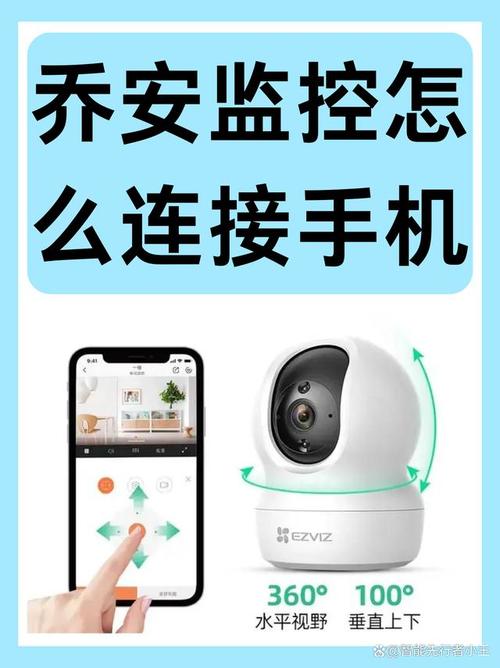
P2P (即插即用) - 最简单、最常见
- 原理:摄像头和手机都通过互联网连接到摄像头制造商的服务器,App通过这个“中转站”找到您的摄像头,建立远程连接,您无需知道摄像头的IP地址或进行复杂的路由器设置。
- 优点:操作简单,对新手非常友好。
- 适用:市面上绝大多数消费级家用摄像头,如小米、萤石、乐橙、TP-Link等。
-
非P2P (需要端口映射) - 较复杂、更专业
- 原理:摄像头直接连接到您的家庭路由器,并获取一个本地IP地址,手机通过公网IP地址和特定端口号来访问摄像头,这种方式通常需要手动在路由器上进行“端口映射”设置。
- 优点:连接更直接,不受P2P服务器稳定性的影响,安全性更高(如果配置得当)。
- 适用:一些早期的、或用于商业/工业的专业级摄像头,或者当P2P连接失败时的备用方案。
对于绝大多数用户来说,您需要的是第一种P2P连接方式。
通用连接步骤 (以P2P摄像头为例)
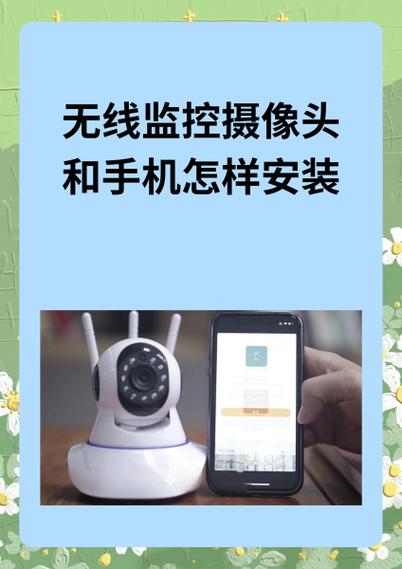
这个过程可以分为三个主要阶段:准备工作、摄像头配置 和 手机连接与使用。
(图片来源网络,侵删)
第一阶段:准备工作
在开始之前,请确保您拥有以下物品:
- 无线摄像头:已充满电或连接好电源。
- 一台路由器:已通电并正常工作,并连接到互联网。
- 一部智能手机:确保手机已连接到Wi-Fi(最好是和摄像头将要连接的同一个Wi-Fi网络,方便初始配置)。
- 相关App:从手机应用商店(App Store 或 华为应用市场等)下载对应品牌摄像头的官方App,您可以在摄像头包装盒、说明书或摄像头底座上找到App的名称。
第二阶段:摄像头配置(在路由器旁操作)
这是最关键的一步,请确保您的手机和摄像头都在同一个Wi-Fi网络下(都连接到名为 "MyHome" 的2.4GHz网络)。
-
启动App并注册:
- 打开您下载的官方App。
- 使用您的手机号或邮箱注册一个新账号,并登录。
-
添加设备:
 (图片来源网络,侵删)
- 在App主界面,通常会有一个明显的“+”号、“添加设备”、“添加摄像头”或“设备管理”等按钮,点击它。
- App会提示您进入“添加设备”或“添加摄像头”的流程。
-
让摄像头进入配网模式:
- 方法一(最常见):长按摄像头底部的复位按钮约5-10秒,直到摄像头指示灯开始快闪(通常是黄灯或蓝灯闪烁),快闪表示摄像头已准备好接收Wi-Fi信号。
- 方法二:有些摄像头在通电后会自动进入配网模式,指示灯快闪即可。
- 注意:请务必仔细阅读您摄像头的说明书,确认进入配网模式的具体方法。
-
在App中连接Wi-Fi:
- App会提示您选择一个Wi-Fi网络进行连接。
- 从列表中选择您家中的Wi-Fi网络名称("MyHome")。
- 输入该Wi-Fi网络的密码。
- 点击“下一步”或“开始配置”。
-
等待连接成功:
- App会开始搜索并尝试连接摄像头,这个过程可能需要几十秒到几分钟。
- 请保持耐心,不要关闭App或进行其他操作,您会看到进度条或“正在连接”的提示。
- 重要提示:确保您的Wi-Fi是 4GHz 频段,很多摄像头不支持5GHz Wi-Fi,如果连接失败,请尝试将手机连接到2.4GHz网络。
-
设置摄像头信息:
- 连接成功后,App会提示您为摄像头设置一个名称(客厅门口”、“后院”),并设置一个管理员密码(有些摄像头会默认使用App的登录密码)。
- 按照提示完成设置,然后点击“完成”。
至此,摄像头已经成功连接到您的家庭网络和App账户。
第三阶段:手机连接与使用
无论您身在何处,都可以通过手机查看摄像头了。
-
远程连接:
- 确保您的手机已经连接了移动数据网络(4G/5G)或任何其他Wi-Fi网络(不一定要是家里的)。
- 打开App,登录您刚才注册的账号。
- App会自动通过云端服务器找到您之前添加的摄像头。
- 点击摄像头图标或缩略图,就可以实时查看摄像头拍摄到的画面了。
-
常用功能:
- 语音对讲:点击App界面上的麦克风图标,可以对讲,摄像头端会播放您的声音。
- 移动侦测报警:在App的设置中,可以开启移动侦测,当摄像头检测到画面变化时,会向您的手机发送推送通知。
- 云台控制:如果是支持旋转的云台摄像头,可以通过App上的方向按钮控制摄像头的上下左右转动。
- 录像与回放:如果您的摄像头支持SD卡存储或云存储,可以在App中查看历史录像。
- 分享:您可以将摄像头分享给家人朋友,让他们也能查看。
常见问题与解决方法
-
问题1:连接失败,提示“无法连接到Wi-Fi”或“超时”。
- 解决方案:
- 确认Wi-Fi频段:将手机连接到4GHz的Wi-Fi网络,这是最常见的原因。
- 检查距离:确保摄像头离路由器不要太远,中间最好没有厚墙等强障碍物。
- 重启设备:重启一下手机、摄像头和路由器。
- 检查密码:再次确认输入的Wi-Fi密码是否正确。
- 关闭VPN:如果手机开启了VPN,请先关闭它。
- 解决方案:
-
问题2:在家里连不上,但在外面连得上。
- 原因:这通常是手机和摄像头连接到了不同的Wi-Fi网络(手机连了5G,摄像头连了2.4G)。
- 解决方案:将手机也切换到摄像头正在连接的2.4GHz Wi-Fi网络下,然后重新在App里添加一次设备。
-
问题3:App提示“设备离线”。
- 原因:摄像头断电、网络断开或路由器故障。
- 解决方案:
- 检查摄像头电源指示灯是否正常亮着。
- 检查路由器是否正常工作(可以连接其他设备上网测试)。
- 尝试重启摄像头和路由器。
连接无线网络摄像头的核心流程就是:下载官方App -> 注册账号 -> 在同一Wi-Fi下让摄像头进入配网模式 -> App内输入Wi-Fi密码进行连接 -> 远程访问。
只要跟着步骤来,并且注意4GHz Wi-Fi这个关键点,绝大多数人都能一次性成功连接,祝您使用愉快!