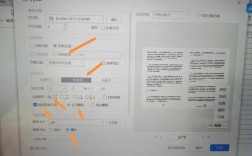
在Windows XP系统中共享网络打印机是许多家庭和小型办公环境中的常见需求,通过共享功能可以让多台电脑便捷地使用同一台打印机,节省设备成本并提高工作效率,以下是详细的操作步骤和注意事项,涵盖打印机连接、网络配置、共享设置及客户端连接等全流程内容。
准备工作
在开始设置前,需确保满足以下基本条件:
- 硬件连接:打印机已通过USB线或并口连接到一台作为“主机”的电脑上,且该电脑已安装好打印机驱动程序,能正常打印测试页。
- 网络环境:主机与客户端电脑处于同一局域网内(即连接到同一台路由器或交换机),网络通畅,IP地址分配正常(建议使用DHCP自动获取IP,或手动配置同一网段的静态IP)。
- 系统权限:主机电脑需启用“文件和打印机共享”服务,且用户账户具有足够的权限(建议以管理员身份操作)。
主机端设置:共享打印机
安装打印机驱动
确保主机已正确安装打印机驱动,若未安装,可通过“控制面板”中的“打印机和传真”选项,点击“添加打印机”,按照向导完成驱动安装(需提前准备好驱动程序光盘或从官网下载对应型号的XP驱动)。
启用文件和打印机共享
- 右键点击“网上邻居”,选择“属性”,打开“网络连接”窗口。
- 右键点击当前正在使用的网络连接(如“本地连接”),选择“属性”。
- 在“常规”选项卡中,勾选“Microsoft网络的文件和打印机共享”,点击“确定”保存设置。
设置打印机共享
- 打开“控制面板”→“打印机和传真”,找到已安装的打印机图标。
- 右键点击该打印机,选择“共享”。
- 在弹出的窗口中,勾选“共享这台打印机”,并设置一个共享名称(建议使用简单名称,如“HP_LaserJet”),若需要,可点击“其他驱动”按钮,为不同版本的Windows系统(如Windows 98/2000)添加额外驱动,方便客户端直接安装。
- 点击“确定”后,打印机图标下方会出现一只手形标志,表示共享设置成功。
记录主机IP地址和计算机名
- 查看主机IP地址:通过“开始”→“运行”,输入
cmd并回车,在命令提示符中输入ipconfig,记录“IPv4地址”(如168.1.100)。 - 查看计算机名:右键点击“我的电脑”,选择“属性”,在“计算机名”选项卡中记录完整的计算机名(如
DESKTOP-ABC123)。
客户端设置:连接共享打印机
客户端电脑(需安装Windows XP系统)可通过以下两种方式连接主机的共享打印机:
通过网上邻居连接(适用于同一工作组)
- 打开客户端的“网上邻居”,点击“整个网络”→“Microsoft Windows 网络”,找到主机所在的工作组(若未显示,可点击“查看工作组成员”)。
- 双击进入主机计算机名,找到共享的打印机图标,双击该图标。
- 系统会自动安装驱动程序(若之前已添加额外驱动)或提示“您必须首先安装打印机驱动程序”,点击“确定”,选择打印机厂商和型号,或点击“从磁盘安装”并浏览主机共享的驱动文件夹(若主机提供了额外驱动)。
- 完成驱动安装后,打印测试页确认是否成功。
通过IP地址或计算机名连接(更稳定)
- 打开客户端的“打印机和传真”,点击“添加打印机”。
- 在“欢迎使用添加打印机向导”窗口中,选择“连接到此计算机的本地打印机”,取消勾选“自动检测并安装即插即用打印机”,点击“下一步”。
- 选择“创建新端口”,端口类型选择“Standard TCP/IP Port”,点击“下一步”。
- 在“输入打印机名或IP地址”栏中,输入主机的IP地址(如
168.1.100)或计算机名(如DESKTOP-ABC123),端口名称可自动生成,点击“下一步”。 - 系统会自动检测打印机型号,若正确识别,选择对应驱动并安装;若未识别,点击“从磁盘安装”,手动选择驱动程序。
- 完成安装后,在“打印机和传真”中会出现共享打印机图标,即可正常使用。
常见问题排查
若连接失败,可按以下步骤检查:
- 网络连通性:在客户端命令提示符中输入
ping 主机IP地址,若能收到回复,说明网络正常;若提示“请求超时”,检查防火墙设置或网络连接。 - 防火墙拦截:主机端的Windows防火墙可能阻止共享访问,可通过“控制面板”→“Windows防火墙”→“例外”选项卡,勾选“文件和打印机共享”,或暂时关闭防火墙测试。
- 权限问题:确保客户端用户在主机上有访问权限,可右键点击主机共享文件夹→“共享和安全”→“权限”,添加客户端用户并赋予“读取”权限。
- 驱动不兼容:若客户端安装驱动失败,可从打印机官网下载XP专用驱动,或通过主机提供的“其他驱动”进行安装。
不同操作系统连接注意事项
- Windows 7/10客户端连接XP共享打印机:需在XP主机端安装对应客户端系统的驱动(通过“其他驱动”功能),并在客户端手动添加打印机时选择“浏览”找到主机共享的打印机。
- Linux客户端连接:可通过CUPS服务添加打印机,协议选择“SMB/CIFS”,输入主机IP和共享名称。
网络打印机共享配置对比表
| 配置环节 | 主机端(XP) | 客户端(XP) |
|---|---|---|
| 网络连接 | 连入局域网,启用文件和打印机共享 | 连入同一局域网,确保网络通畅 |
| 打印机共享设置 | 右键打印机→共享→设置共享名称 | 通过“添加打印机”→选择网络打印机 |
| 驱动安装 | 安装本地驱动,可添加额外驱动 | 自动安装或手动选择驱动 |
| IP/计算机名使用 | 记录IP(如192.168.1.100)和计算机名 | 输入主机IP或计算机名进行连接 |
| 防火墙配置 | 允许“文件和打印机共享”例外 | 无需特殊设置,依赖主机防火墙规则 |
相关问答FAQs
Q1:连接共享打印机时提示“拒绝访问”怎么办?
A:此问题通常由权限不足或防火墙拦截导致,检查主机端是否启用了文件和打印机共享,并在防火墙例外中添加该服务;在主机共享文件夹的权限设置中,添加客户端用户账户并赋予“读取”权限;若客户端使用的是Guest账户,需在主机“本地用户和组”中启用Guest账户并取消密码保护。
Q2:客户端安装共享打印机驱动失败,提示“找不到驱动程序”如何解决?
A:可尝试以下方法:1. 在主机端共享打印机时,点击“其他驱动”按钮,为客户端系统(如Windows XP 32位/64位)添加对应的驱动程序;2. 在客户端手动添加打印机时,选择“从磁盘安装”,并浏览主机共享的驱动文件夹路径(如\\主机IP\打印机共享名\drivers);3. 从打印机官网下载适用于XP系统的驱动程序,保存在客户端本地后,通过“从磁盘安装”选择该驱动文件。