
最简单的解决方案 - 重新输入密码
这是最直接的方法,适用于临时忘记密码或密码刚被修改的情况。
(图片来源网络,侵删)
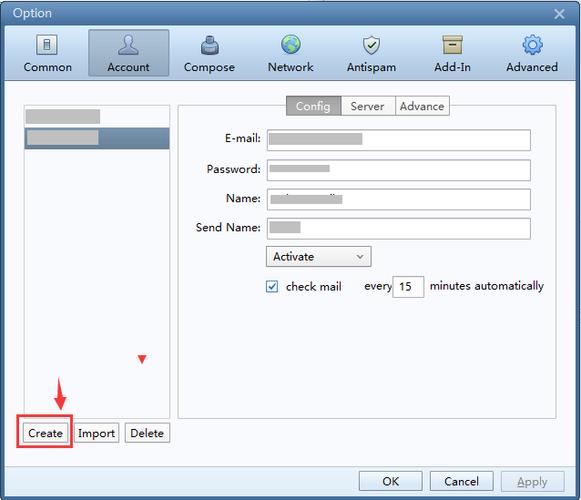
- 在弹出的“输入网络密码”窗口中,确保你的 用户名 是正确的(通常是你的邮箱地址或
域名\用户名)。 - 输入你最新的 邮箱密码。
- 勾选“记住我的凭据”(Remember my credentials),这非常重要,可以避免下次再弹出提示。
- 点击“确定”。
如果密码正确,问题应该就解决了,如果还是不行,请继续尝试下面的方法。
检查并修改 Windows 凭据管理器
Outlook 的密码是存储在 Windows 的凭据管理器中的,如果这里的信息错误或过时,就会一直提示输入密码。
-
打开凭据管理器:
- Windows 10/11: 点击“开始”菜单,输入
凭据管理器,然后打开它。 - Windows 7: 点击“开始” -> “控制面板” -> “用户账户” -> “凭据管理器”。
- Windows 10/11: 点击“开始”菜单,输入
-
找到 Outlook 相关的凭据:
 (图片来源网络,侵删)
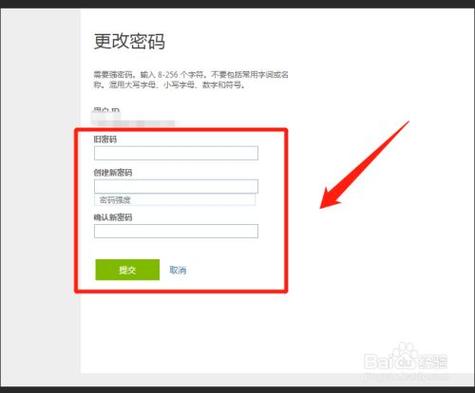
- 在凭据管理器中,选择 “Windows 凭据”。
- 在列表中,找到与你的 Outlook 邮箱相关的条目,它通常以以下形式出现:
outlook.office365.com(对于 Microsoft 365/Exchange 账户)your-mail-server.com(对于其他类型的邮件服务器)MicrosoftOffice15__<长串字符>@outlook.office365.com(对于较新版本的 Office)
-
删除旧的凭据:
- 找到对应的条目后,点击它,然后选择 “删除”。
- 删除所有与你的邮箱相关的凭据,以确保万无一失。
-
重新启动 Outlook:
- 关闭 Outlook,然后重新打开。
- Outlook 会再次尝试连接,并弹出密码输入框。
- 这一次,务必勾选“记住我的凭据”,然后输入正确的密码。
检查账户设置(Exchange 账户)
如果你使用的是 Exchange 账户(通常是公司邮箱),可能需要检查账户配置。
- 打开 Outlook,点击 “文件” -> “账户设置” -> “账户设置”。
- 选择你的 Exchange 账户,然后点击 “更改”。
- 检查服务器设置是否正确:
- 接收邮件服务器: 应该是
outlook.office365.com或你的公司指定的服务器地址。 - 登录方式: 确保是“基本认证”或根据公司要求设置,注意,很多企业已逐步禁用基本认证,改用“现代认证”。
- 用户名: 确认是你的完整邮箱地址。
- 接收邮件服务器: 应该是
- 如果不确定,可以咨询你的公司 IT 部门或邮件管理员。
检查双因素认证 (2FA) 和应用专用密码
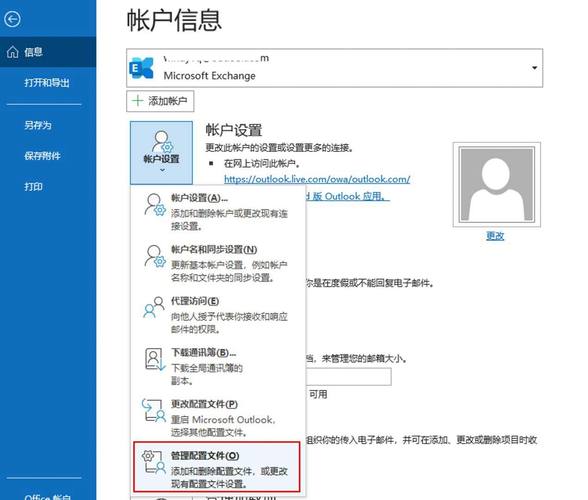
如果你的邮箱账户开启了双因素认证 (2FA),你将无法使用账户密码直接登录第三方应用(如 Outlook),你需要生成一个应用专用密码。
(图片来源网络,侵删)
-
确认是否开启了 2FA:
- 登录你的邮箱网页版(如 outlook.com)。
- 进入“安全”或“隐私”设置,查看是否要求登录时提供额外验证。
-
生成应用专用密码:
- 在“安全”设置中,找到“应用密码”或“生成应用密码”的选项。
- 为 Outlook 生成一个新的 16 位密码。请务必复制这个新密码,而不是使用你的账户登录密码。
-
在 Outlook 中使用应用专用密码:
- 当 Outlook 弹出密码窗口时,将你刚刚生成的16位应用专用密码粘贴进去,而不是你的常规密码。
- 勾选“记住我的凭据”,然后点击“确定”。
重置密码
如果怀疑密码本身可能已过期或被修改,最稳妥的方法是重置密码。
-
重置邮箱密码:
- 通过浏览器访问你的邮箱登录页面(如
outlook.com或公司邮箱登录页)。 - 点击“无法访问账户?”或“忘记密码?”,按照提示重置你的密码,你可能需要通过手机验证码或其他备用邮箱来验证身份。
- 通过浏览器访问你的邮箱登录页面(如
-
在 Outlook 中使用新密码:
- 重置后,回到 Outlook,在弹出的密码窗口中输入新密码。
- 如果方法二中的凭据管理器里还有旧密码,建议先删除再重新输入。
总结与排查步骤
如果你遇到这个问题,可以按照以下流程快速排查:
- 首选方法:直接在弹窗中输入最新密码,并勾选“记住凭据”。
- 如果无效:进入 Windows 凭据管理器,删除所有与 Outlook 相关的凭据,然后重启 Outlook 重新登录。
- 如果是公司账户:确认是否开启了双因素认证,如果是,必须使用应用专用密码。
- 如果密码可能过期:重置邮箱密码,然后在 Outlook 中使用新密码。
- 最后检查:确认账户服务器设置(“文件” -> “账户设置”)是否正确。
按照这个顺序,绝大多数“输入网络密码”的问题都能得到解决,如果所有方法都无效,则可能是网络问题或服务器端故障,建议联系你的邮件管理员或 IT 支持。











