
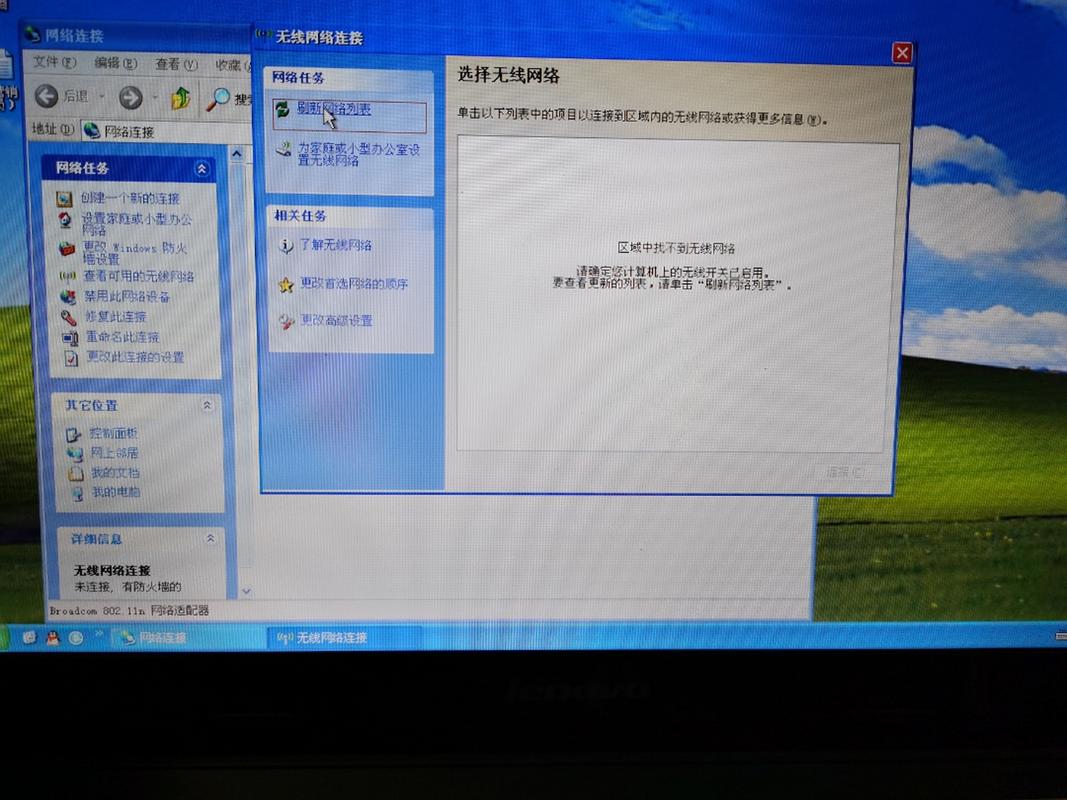
第一步:基础检查(最常见的原因)
这部分检查的是最简单、最可能被忽略的硬件和软件开关。
(图片来源网络,侵删)
-
检查物理开关:
- 很多笔记本电脑侧面或前面会有一个物理无线开关(通常是一个小小的拨动开关,或者是一个按键,上面有无线信号标志 或 )。
- 确保这个开关是打开的(ON)状态。
-
检查键盘功能键:
- 大多数笔记本电脑的键盘上都有一个特殊的按键(通常是
Fn+ 某个F键,F2,F5,F12等)来快速开启或关闭无线网络。 - 按一下
Fn+ 对应的F键,看看屏幕上是否会弹出“无线网络已开启”或“无线网络已关闭”的提示图标,有时候可能需要按两次才能切换状态。
- 大多数笔记本电脑的键盘上都有一个特殊的按键(通常是
-
检查设备管理器:
- 右键点击“我的电脑”或“计算机”,选择“管理”。
- 在打开的窗口中,点击左侧的“设备管理器”。
- 展开“网络适配器”列表。
- 查看你的无线网卡名称,通常包含 "Wireless", "WLAN", "802.11", "Intel", "Atheros", "Realtek" 等字样。
- 如果无线网卡前面有一个黄色的问号或感叹号,说明驱动程序没有安装或有问题。
- 如果整个“网络适配器”列表里根本找不到任何无线网卡的名称,那很可能是物理开关没打开,或者网卡本身硬件故障。
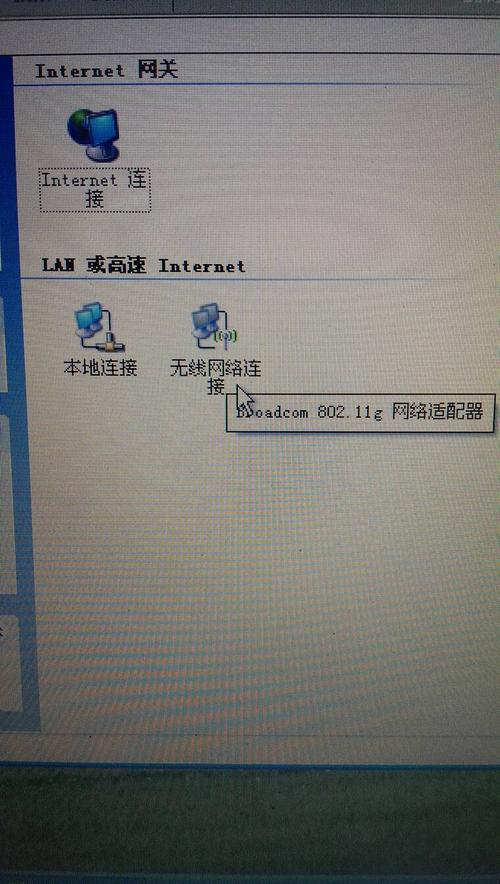
第二步:检查无线服务(XP系统特有)
Windows XP的网络服务依赖于一个叫做 "Wireless Zero Configuration" 的服务,如果它被停止或禁用了,系统就无法搜索和连接无线网络。
(图片来源网络,侵删)
- 按下键盘上的
Win+R键,打开“运行”对话框。 - 输入
services.msc然后按回车。 - 在服务列表中,找到并双击名为 “Wireless Zero Configuration” 的服务。
- 在弹出的窗口中:
- “启动类型”:确保选择的是“自动”。
- “服务状态”:点击“启动”按钮。
- 设置好后,点击“应用”,确定”。
完成这一步后,回到桌面,右键点击任务栏右下角的网络图标,看看是否能看到“查看无线网络”的选项了。
第三步:安装或更新无线网卡驱动程序(最核心的步骤)
XP系统无法识别现代路由器的加密方式,最根本的原因是无线网卡驱动程序版本太旧,你需要为你的无线网卡安装一个专门为XP系统设计的、较新版本的驱动。
-
确定你的无线网卡型号:
- 再次回到“设备管理器” -> “网络适配器”。
- 记下里面那个有线网卡(通常是 "Realtek PCIe GBE Family Controller" 或类似名称)和 有线网卡 的完整型号名称。"Intel(R) PRO/Wireless 3945ABG Network Connection"。
-
下载正确的驱动程序:
 (图片来源网络,侵删)
- 重要提示: 请在另一台可以上网的电脑上完成这一步。
- 使用另一台电脑的浏览器,访问驱动下载网站,如 “驱动精灵”、“驱动人生” 或直接去你的电脑/笔记本品牌的官方网站。
- 在网站上搜索你的笔记本或电脑型号,找到对应的 Windows XP 系统下的 无线网卡驱动。
- 注意: 一定要选择支持 Windows XP 的版本,并且最好是较新的版本(例如2010-2012年发布的驱动),因为新驱动通常对WPA2加密有更好的支持。
-
安装驱动程序:
- 将下载好的驱动程序文件(通常是
.exe或.zip文件)复制到U盘里。 - 将U盘插入你的XP电脑。
- 运行驱动安装程序,根据提示一步步完成安装。
- 安装完成后,必须重启电脑才能生效。
- 将下载好的驱动程序文件(通常是
重启后,XP系统应该就能“看到”周围的无线网络了。
第四步:如果以上方法都无效
如果尝试了所有方法,任务栏右下角依然没有无线网络图标,或者“设备管理器”里根本没有无线网卡,那么可能是硬件问题。
-
USB无线网卡(最有效的解决方案):
- 对于老旧的XP电脑,购买一个USB接口的无线网卡是成本最低、最可靠的解决方案。
- 关键: 购买时一定要向商家确认,该USB网卡是否支持 Windows XP 系统。
- 购买后,在另一台电脑上下载好它的XP版驱动,然后插到XP电脑上安装即可,这种即插即用的设备通常比老笔记本内置的网卡兼容性更好。
-
硬件故障排查:
如果确认物理开关、驱动、服务都正常,但就是无法工作,那么很可能是笔记本的无线网卡模块本身损坏了,这种情况需要专业人员维修或更换。
总结与最终建议
对于仍在使用Windows XP的用户,我强烈推荐你采用 “第四步:USB无线网卡” 的方案,原因如下:
- 一劳永逸: 彻底解决了XP系统原生无线支持弱的问题。
- 兼容性好: 现在的USB无线网卡驱动支持XP的很多,选择面广。
- 简单方便: 无需再费心去寻找老掉牙的笔记本原厂驱动。
操作流程回顾:
- 先检查物理开关和功能键,确保无线功能已开启。
- 去“设备管理器”查看,确认系统是否识别到无线网卡。
- 如果网卡被识别但有问题,去“服务”里启动“Wireless Zero Configuration”服务。
- 核心步骤: 确定网卡型号,下载并安装专为XP设计的最新版驱动。
- 如果以上都无效,或者觉得麻烦,直接购买一个支持XP的USB无线网卡,这是最简单有效的办法。
希望这些步骤能帮助你解决问题!











