
- 什么是网络适配器驱动?
- 为什么需要更新或管理驱动?
- 如何查看当前网络适配器驱动的详细信息?
- 如何更新网络适配器驱动?(多种方法,从易到难)
- 驱动更新失败或出现问题的怎么办?
- 常见问题与解决方案
什么是网络适配器驱动?
网络适配器驱动(Network Adapter Driver) 是一个软件,它充当你的操作系统和物理网络硬件(比如网卡、Wi-Fi 卡、蓝牙适配器等)之间的“翻译官”和“指挥官”。
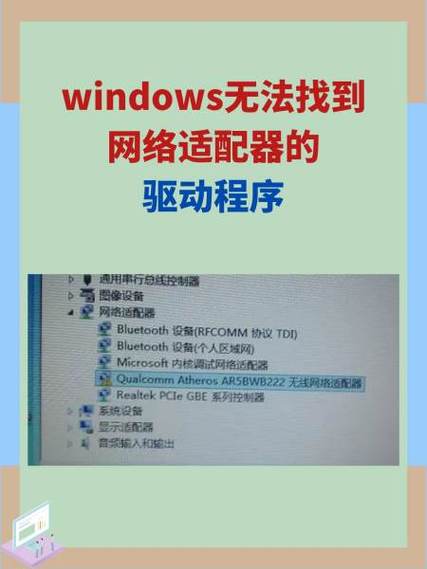
(图片来源网络,侵删)
- 硬件层面:你的电脑里有一块物理的网卡芯片(Intel、Realtek、Broadcom 的芯片)。
- 软件层面:Windows 操作系统本身并不直接知道如何与这块芯片通信。
- 驱动的作用:驱动程序就是告诉 Windows 如何控制这块网卡,让它能够发送和接收数据,从而实现上网功能。
没有正确的驱动,你的网卡在 Windows 里就会显示为一个带有黄色感叹号的未知设备,无法连接到网络。
为什么需要更新或管理驱动?
保持网络驱动程序处于最新状态非常重要,主要原因有:
- 修复 Bug 和漏洞:旧的驱动可能存在已知的 Bug,导致网络连接不稳定、频繁掉线、蓝屏死机等,更新驱动可以修复这些问题。
- 提升性能和速度:新版本的驱动通常包含性能优化,可以让你获得更快的网络速度、更低的延迟和更稳定的信号。
- 增加新功能:硬件厂商可能会通过驱动更新为网卡添加新功能,例如新的 Wi-Fi 标准支持(如 Wi-Fi 6/6E)、更高级的电源管理选项等。
- 兼容性:新的操作系统更新或新的硬件(如新的路由器)可能需要最新的驱动才能完美兼容。
- 安全性:旧驱动可能存在安全漏洞,黑客可能利用这些漏洞攻击你的设备,更新驱动是修补这些漏洞的重要手段。
如何查看当前网络适配器驱动的详细信息?
在更新驱动之前,了解当前驱动的情况是很有必要的。
-
打开设备管理器:
 (图片来源网络,侵删)
- 在 Windows 搜索框中输入
devmgmt.msc然后按回车。 - 或者右键点击“开始”按钮,选择“设备管理器”。
- 在 Windows 搜索框中输入
-
找到网络适配器:
- 在设备管理器中,展开“网络适配器”类别,你会看到你电脑中所有的网卡设备,
- Intel(R) Wi-Fi 6 AX200 160MHz
- Realtek PCIe GBE Family Controller
- Bluetooth Device (Personal Area Network)
- 在设备管理器中,展开“网络适配器”类别,你会看到你电脑中所有的网卡设备,
-
查看驱动详细信息:
- 右键点击你的网络适配器(通常是带有 "Wireless" 或 "Ethernet" 字样的那个),选择“属性”。
- 在弹出的窗口中,切换到“驱动程序”选项卡。
- 在这里你可以看到:
- 驱动程序程序:驱动的提供商(如 Microsoft, Intel, Realtek)。
- 驱动程序日期:驱动的发布日期,如果日期很旧,说明你可能需要更新。
- 驱动程序版本:驱动的版本号。
- 数字签名者:验证驱动是否经过官方认证。
如何更新网络适配器驱动?(多种方法)
这里提供几种最常用和最有效的方法,你可以根据自己的情况选择。
使用 Windows 更新(最简单、最安全)
这是 Windows 系统内置的自动化方法,首选推荐。

(图片来源网络,侵删)
- 进入 设置 > Windows 更新 > 检查更新。
- 让系统完成检查,如果系统找到了适用于你网卡的驱动更新,它会自动下载并安装。
- 安装完成后,务必重启电脑使驱动生效。
优点:安全、简单、不易出错,会自动处理数字签名。 缺点:微软驱动库可能不是最新的,有时会慢于厂商官方发布。
使用设备管理器(手动方法)
如果你知道有新驱动,或者 Windows 更新找不到,可以使用此方法。
- 打开 设备管理器(如上所述)。
- 展开“网络适配器”,右键点击你的网卡,选择“更新驱动程序”。
- 选择“自动搜索驱动程序”,系统会自动在 Windows 更新和本地计算机上查找。
- 如果找到了,按照提示安装即可。
- 如果找不到,或者你想安装特定版本的驱动,选择“浏览我的计算机以查找驱动程序软件”。
- 在弹出的窗口中,你可以选择:
- 让我从计算机上的可用驱动程序列表中选择:如果你已经有下载好的驱动文件(
.inf文件),可以选择此项,从磁盘安装”。 - 浏览:如果你下载了驱动程序压缩包,需要先解压,然后浏览到解压后的文件夹(通常是包含
inf文件的文件夹)。
- 让我从计算机上的可用驱动程序列表中选择:如果你已经有下载好的驱动文件(
从硬件制造商官网下载(最推荐、最可靠)
这是获取最新、最兼容驱动的最佳途径。
-
确定你的电脑和网卡型号:
- 品牌电脑用户(如联想、戴尔、惠普):访问你电脑品牌的官方网站,进入“支持”或“服务”页面,输入你的电脑型号(通常在机身标签上可以找到)。
- 组装机用户:你需要知道你主板的型号或独立网卡的型号。
- 主板型号:可以通过 CPU-Z 等工具查看,或者在主板开机时按特定键(如 DEL, F2, F10)进入 BIOS 查看。
- 独立网卡型号:打开设备管理器,查看“网络适配器”下的具体型号,"Intel(R) Ethernet Controller I225-V"。
-
下载驱动程序:
- 在官网的支持页面,选择你的操作系统版本(Windows 11 64位)。
- 在驱动程序列表中,找到“网络”或“Network”类别,下载最新的有线网卡或无线网卡驱动。
- 注意:如果同时提供 "WinPE" 和 "Windows" 版本,请下载 "Windows" 版本的。
-
安装驱动程序:
- 下载完成后,解压压缩包(如果是一个
.exe安装包,直接运行即可)。 - 按照屏幕上的提示完成安装。
- 强烈建议:安装新驱动前,先在设备管理器中“卸载设备”(勾选“删除此设备的驱动程序软件”),然后重启电脑,再运行你下载的官方安装程序,这样可以避免新旧驱动冲突。
- 下载完成后,解压压缩包(如果是一个
使用第三方驱动管理工具(谨慎使用)
市面上有很多驱动管理工具(如 Driver Booster, Driver Easy 等),它们可以一键扫描和更新所有驱动。
- 优点:非常方便,适合不太懂技术的用户。
- 缺点:
- 可能安装了非官方或修改过的驱动,存在安全风险。
- 有时会安装不兼容的驱动,导致问题。
- 通常包含广告或需要付费才能使用高级功能。
建议:如果你使用,请选择知名软件,并且在安装前务必确认它下载的驱动来源是官方的,对于驱动更新,尤其是网卡这种核心驱动,官方渠道永远是首选。
驱动更新失败或出现问题的怎么办?
有时候更新驱动后,网络反而不好用了,或者更新失败。
-
回滚驱动:
- 如果是新更新的驱动导致问题,可以立即回滚到之前的版本。
- 在设备管理器中,右键点击网卡 -> 属性 -> 驱动程序 -> 点击“回滚驱动程序”。(此选项仅在更新过驱动后可用)。
-
卸载驱动并重启:
- 如果回滚无效,可以卸载驱动。
- 在设备管理器中,右键点击网卡 -> 卸载设备。
- 重要:在弹出的窗口中,务必勾选“删除此设备的驱动程序软件”。
- 卸载后重启电脑,Windows 会自动重新安装一个通用(Microsoft 提供的)驱动,这通常能让网络先恢复工作。
-
进入安全模式更新:
- 有时第三方软件冲突会导致驱动安装失败,可以进入安全模式,然后再次尝试更新驱动。
- 重启电脑,在开机时连续按
F8或在 Windows 10/11 中通过“设置”->“系统”->“恢复”->“高级启动”进入安全模式。
-
使用系统还原:
如果问题是在更新驱动后不久出现的,并且你之前创建了系统还原点,可以使用系统还原将电脑恢复到更新之前的状态。
常见问题与解决方案
-
问题:设备管理器中网络适配器有黄色感叹号。
- 解决:说明驱动未正确安装,按照上述“方法二”或“方法三”重新安装驱动,如果找不到驱动,可以尝试在设备属性中查看硬件 ID,然后搜索这个 ID 来找到对应的型号。
-
问题:Wi-Fi 速度很慢,或者信号时好时坏。
- 解决:除了更新驱动,还要检查路由器设置、Wi-Fi 信道干扰、距离等问题,但更新到最新驱动通常是解决此类问题的第一步。
-
问题:网卡驱动安装后蓝屏或死机。
- 解决:这通常是驱动与硬件或系统不兼容,立即进入安全模式,卸载该驱动,然后回滚到之前稳定版本的驱动,或等待厂商发布新补丁。
| 场景 | 推荐方法 |
|---|---|
| 日常维护、小白用户 | Windows 更新 |
| Windows 更新失败、想手动控制 | 设备管理器 |
| 追求最新性能、修复特定 Bug | 从硬件制造商官网下载(最可靠) |
| 懒人一键操作 | 第三方工具(但要谨慎) |
希望这份详细的指南能帮助你成功管理好你的 Windows 网络适配器驱动!











