
第一步:基础软件排查(最常见)
这些是首先应该尝试的软件层面解决方案。
(图片来源网络,侵删)
忘除此网络,然后重新连接 这是解决大部分 Wi-Fi 连接问题的“万能钥匙”。
- 进入 设置 > Wi-Fi。
- 找到你无法连接的网络,点击右侧的蓝色图标 (i)。
- 选择 “忽略此网络”。
- 然后返回 Wi-Fi 列表,重新点击该网络,输入密码并连接。
重启你的 iPhone 4S 简单的重启可以清除临时的系统错误。
- 按住 顶部的电源键,直到出现滑动关机提示。
- 滑动关机,等待30秒后,再按住电源键开机。
重启你的路由器 这是最有效也最常用的方法之一。
- 将路由器的电源拔掉。
- 等待 1-2 分钟(让路由器内部电容完全放电)。
- 重新插上电源,等待所有指示灯稳定亮起(通常需要1-2分钟)。
- 然后再尝试连接 iPhone。
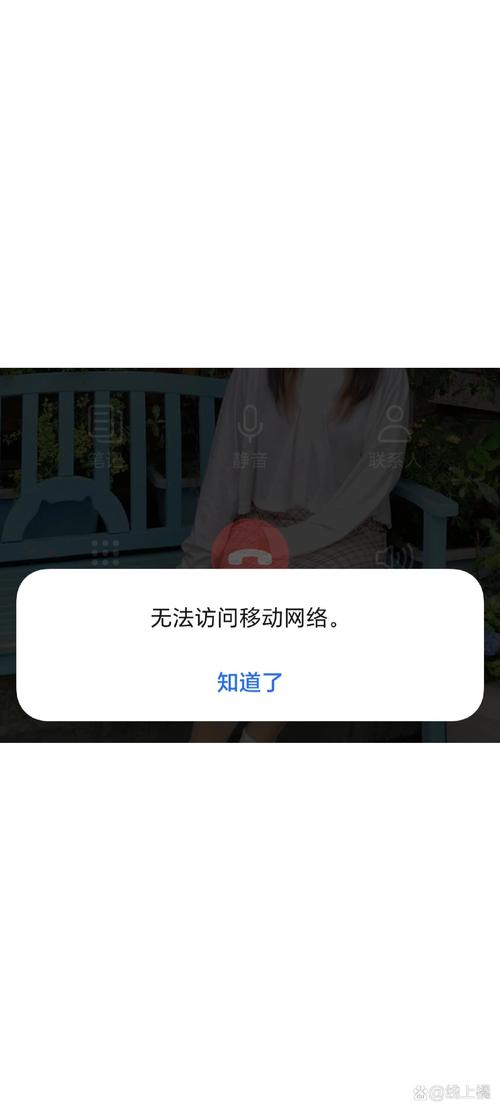
重置网络设置 这会清除所有 Wi-Fi 密码、蜂窝网络设置和 VPN 设置,让网络恢复到初始状态。请确保你知道你家 Wi-Fi 的密码,因为重置后需要重新输入。
(图片来源网络,侵删)
- 进入 设置 > 通用 > 传输或还原 iPhone。
- 点击 “还原”,然后选择 “还原网络设置”。
- 系统会要求你输入锁屏密码。
- 重启手机后,重新设置 Wi-Fi。
更新 iOS 系统 iPhone 4S 的最新系统是 iOS 9.3.6,确保系统是最新版本,可以修复一些已知的网络 Bug。
- 进入 设置 > 通用 > 软件更新。
- 如果有可用更新,请下载并安装。注意: 由于系统老旧,下载和安装速度会很慢,请确保连接稳定的 Wi-Fi 或使用电脑进行更新。
第二步:路由器设置与信号排查
如果基础方法无效,问题可能出在路由器或信号上。
检查路由器设置
- 启用/禁用 5GHz 频段:iPhone 4S 只支持 2.4GHz 频段,如果你的路由器设置了双频合一(5GHz 和 2.4GHz 自动切换),可能会导致兼容性问题,请登录路由器管理后台,将 2.4GHz 频段单独开启,并关闭 5GHz 频段,或者将 Wi-Fi 名称(SSID)设置为不同的名字(
MyHome_2.4G和MyHome_5G),然后让 iPhone 连接MyHome_2.4G。 - 修改信道:路由器默认的信道可能会与周围其他 Wi-Fi 信号冲突,可以尝试将 2.4GHz 的信道手动设置为 1、6 或 11(这三个是互不干扰的常用信道)。
- 开启 WPA2 加密:确保路由器的加密方式是 WPA2(或 WPA/WPA2 混合模式),iPhone 4S 不支持较新的 WPA3 加密方式,如果设置为 WEP,iPhone 可能无法连接。
检查信号强度
(图片来源网络,侵删)
- 距离问题:iPhone 4S 的天线性能不如新机型,离路由器太远或有厚墙阻挡,信号会很弱。
- 干扰问题:2.4GHz 频段非常拥挤,除了其他 Wi-Fi,微波炉、蓝牙设备、无线电话等都可能产生干扰,尝试将 iPhone 靠近路由器,或者暂时关闭这些可能的干扰源,再进行连接。
第三步:硬件与终极排查
如果以上所有方法都无效,那么很可能是硬件故障了。
尝试连接其他 Wi-Fi 网络
- 拿着你的 iPhone 4S,去一个朋友家或咖啡馆,尝试连接他们的 Wi-Fi。
- 如果可以连接:说明你 iPhone 的 Wi-Fi 模块是好的,问题出在你家里的路由器或网络环境,请重点回顾第二步。
- 如果也无法连接:那么很大概率是 iPhone 4S 自身的硬件问题。
硬件故障诊断 iPhone 4S 的 Wi-Fi 模块是一个独立的元件,时间长了可能会因为老化、摔落或进水而损坏,具体症状就是:
- Wi-Fi 开关在设置中是灰色的,无法打开。
- 搜索不到任何 Wi-Fi 信号。
- 能搜索到信号,但点击连接后毫无反应,或者一直显示“密码错误”(即使密码正确)。
解决方案:
- 官方途径:由于 iPhone 4S 已经非常老旧,苹果官方早已停止对该型号的硬件支持,无法进行官方维修。
- 第三方维修店:可以寻找信誉良好的第三方手机维修店,更换 Wi-Fi 模块对于他们来说是成熟的技术,但费用可能不低,且需要找到有 iPhone 4S 备件的店家,在维修前,最好先确认是 Wi-Fi 模块的问题,而不是主板其他部分的问题。
总结一下排查流程:
- 首选:忘记网络 -> 重启手机 -> 重启路由器,这三个步骤能解决 80% 的问题。
- 其次:重置网络设置 -> 检查路由器 2.4G 频道和加密方式。
- 最后:拿到别处测试 Wi-Fi,如果所有地方都连不上,基本就是 硬件损坏,需要考虑更换维修。
希望这些步骤能帮助你解决问题!











