
问题根源分析
我们要明白为什么会出现这个问题,当你重装完 Windows 7 后,系统无法上网,是因为缺少最关键的驱动程序——网络控制器驱动,这是一个“先有鸡还是先有蛋”的问题:没有网络驱动就无法上网,不上网就无法下载网络驱动。

(图片来源网络,侵删)
我们的核心思路是:在没有网络的情况下,通过其他途径获取正确的驱动程序,然后手动安装。
使用驱动管理软件(最推荐,成功率最高)
这是目前最简单、最智能的方法,驱动管理软件(如“驱动精灵”、“驱动人生”等)通常会将驱动程序内置在软件中,即使在没有网络的环境下,也能扫描硬件并安装驱动。
操作步骤:
-
在其他电脑上准备驱动软件:
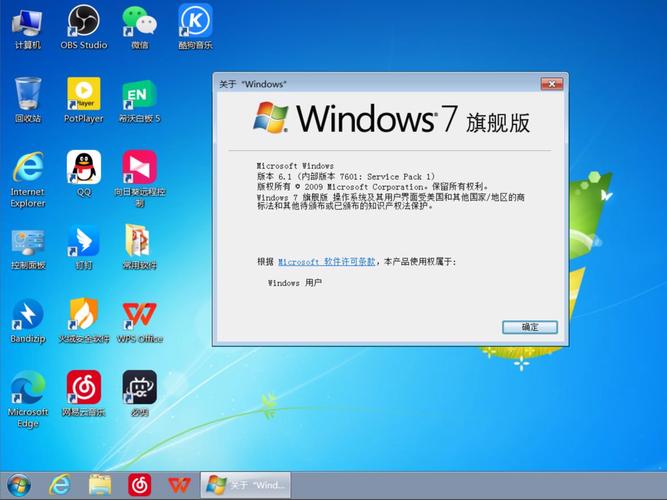 (图片来源网络,侵删)
- 找一台可以正常上网的电脑(不一定是Windows系统)。
- 访问“驱动精灵”或“驱动人生”的官方网站。
- 注意: 下载它们的“离线版”或“网卡版/纯净版”,这些版本通常体积较小,且自带了常用网卡驱动,可以在无网环境下使用。
- 将下载好的软件(
DriverGenius.exe或DriverLife.exe)复制到一个U盘里。
-
在无网的Win7电脑上安装驱动:
- 将U盘插入你的Windows 7电脑。
- 打开U盘中的驱动软件。
- 软件会自动检测你电脑缺失的驱动,其中必然包括“网络控制器”。
- 在软件界面上,找到“网络控制器”或“以太网控制器”的选项,点击“下载”或“安装”。
- 软件会使用内置的驱动库进行安装,安装过程中可能会提示你选择路径,直接点击“下一步”或“确定”即可。
- 安装完成后,重启电脑,重启后,你的电脑应该就能连接网络了。
通过设备管理器手动查找和安装(最直接)
如果你知道自己的网卡型号,或者不希望使用第三方软件,可以手动查找驱动。
操作步骤:
-
确定网卡型号:
- 在无法上网的Windows 7桌面上,右键点击“计算机”(或“我的电脑”),选择“管理”。
- 在打开的“计算机管理”窗口中,点击左侧的“设备管理器”。
- 在设备列表中,找到并展开“网络适配器”。
- 你会看到一个或多个设备,其中一个通常会带有一个黄色的感叹号(!),这就是有问题的网络控制器。
- 记下这个设备的完整名称,
Realtek PCIe FE Family Controller、Intel(R) Ethernet Connection I217-V或Broadcom NetLink Gigabit Ethernet,这个名称就是你的网卡型号,是下载驱动的关键。
-
在其他电脑上下载驱动:
- 使用另一台能上网的电脑,根据你刚才记下的网卡型号,去官方网站搜索驱动。
- 如何搜索: 在搜索引擎(如百度)中输入
[你的网卡型号] + Windows 7 驱动。 - 搜索
Realtek PCIe FE Family Controller Windows 7 驱动。 - 第一个结果就是芯片制造商的官网(如 Realtek、Intel、Broadcom 等),进入官网的“支持”或“下载”页面,选择你的产品型号和 Windows 7 系统,然后下载对应的驱动程序(通常是
.zip或.exe文件)。 - 将下载好的驱动文件复制到U盘里。
-
在无网的Win7电脑上手动安装:
- 将U盘插入电脑,解压下载的驱动文件(如果是
.zip格式)。 - 右键点击桌面上的“计算机”,选择“管理” -> “设备管理器”。
- 再次找到那个带黄色感叹号的“网络适配器”。
- 右键点击它,选择“更新驱动程序软件”。
- 在弹出的窗口中,选择“浏览我的计算机以查找驱动程序软件”。
- 点击“浏览”,然后选择你刚才从U盘解压出来的驱动文件夹。
- 点击“下一步”,系统会自动搜索并安装驱动,完成后重启电脑即可。
- 将U盘插入电脑,解压下载的驱动文件(如果是
使用Windows 7自带的更新功能(备选方案)
如果你的Windows 7系统是正版授权,并且之前安装过一些更新包,系统里可能已经缓存了部分驱动,可以尝试此方法。
操作步骤:
- 在“设备管理器”中找到带感叹号的“网络控制器”。
- 右键点击,选择“更新驱动程序软件”。
- 选择“自动搜索更新的驱动程序软件”。
- 系统会提示你无法连接到Windows Update,这时它会转而从本地的驱动缓存中搜索。
- 如果运气好,它会找到并安装一个通用驱动,让你能够联网,之后再通过“方法一”或“方法二”安装完整的官方驱动。
总结与建议
| 方法 | 优点 | 缺点 | 推荐指数 |
|---|---|---|---|
| 驱动管理软件 | 最简单、最智能,成功率极高,无需手动查找型号。 | 需要提前下载软件,部分软件可能有广告。 | ★★★★★ (最推荐) |
| 手动查找安装 | 最精准,能安装官方原厂驱动,无广告。 | 步骤稍多,需要手动查找型号,对新手不友好。 | ★★★★☆ (备选方案) |
| Windows更新 | 系统自带,无需额外工具。 | 成功率低,依赖系统缓存,通常只能解决最基础的驱动。 | ★★☆☆☆ (最后尝试) |
给新手的最终建议:
直接选择 方法一,这是解决“重装Win7后无法上网”问题的“标准答案”,花几分钟在另一台电脑上下载一个“驱动精灵网卡版”或“驱动人生离线版”,拷贝到U盘里,在你的问题电脑上运行一下,问题基本就能迎刃而解。
希望这些信息能帮助到你!祝你安装顺利!











