什么是 Intel 智能响应技术?
Intel 智能响应技术 是一个软件加速方案,它利用一块小容量的高速固态硬盘作为一块大容量机械硬盘 的缓存,从而显著提升机械硬盘的读写速度,使其体验接近SSD。
(图片来源网络,侵删)
- 工作原理:系统会将你最常用的文件(如操作系统文件、常用软件、游戏等)自动复制到这块用作缓存的SSD中,当你要访问这些文件时,系统会直接从高速的SSD缓存中读取,而不是从慢速的HDD中读取,从而实现秒速开机和快速加载。
- 核心组件:
- 系统盘:一块大容量的机械硬盘,用来存储你的所有文件、电影、游戏等。
- 缓存盘:一块小容量的固态硬盘(必须是SATA接口的SSD,且容量建议大于20GB),它不存储你的个人文件,只作为缓存。
- Intel Rapid Storage Technology (RST) 驱动:这是实现智能响应技术的核心软件,负责管理缓存和主硬盘。
如何开启 Intel 智能响应技术(开机设置)
开启这个技术主要在 Intel Rapid Storage Technology (RST) 控制台 中进行,以下是详细步骤:
第一步:准备工作(非常重要!)
在开始之前,请确保你已经:
- 安装好硬件:将HDD和SSD都已正确连接到主板上。
- 安装好操作系统:操作系统已经安装在你的机械硬盘上,这是最关键的一点,因为智能响应技术是为现有的HDM系统提供加速,而不是用来安装系统的。
- 安装Intel RST驱动:
- 访问你的电脑或主板制造商的官方网站。
- 找到对应型号的驱动下载页面。
- 在“芯片组”类别下,下载并安装最新版本的 Intel Rapid Storage Technology (Intel® RST) 驱动程序。
- 安装完成后,通常会提示你重启电脑。
第二步:进入 Intel RST 控制台
重启电脑后,你有两种方式进入控制台:
-
方法一(推荐):通过Windows系统
 (图片来源网络,侵删)
- 在Windows搜索栏中输入
Intel。 - 找到并打开 “Intel® Rapid Storage Technology” 或 “Intel® RST 用户界面” 应用程序。
- 在Windows搜索栏中输入
-
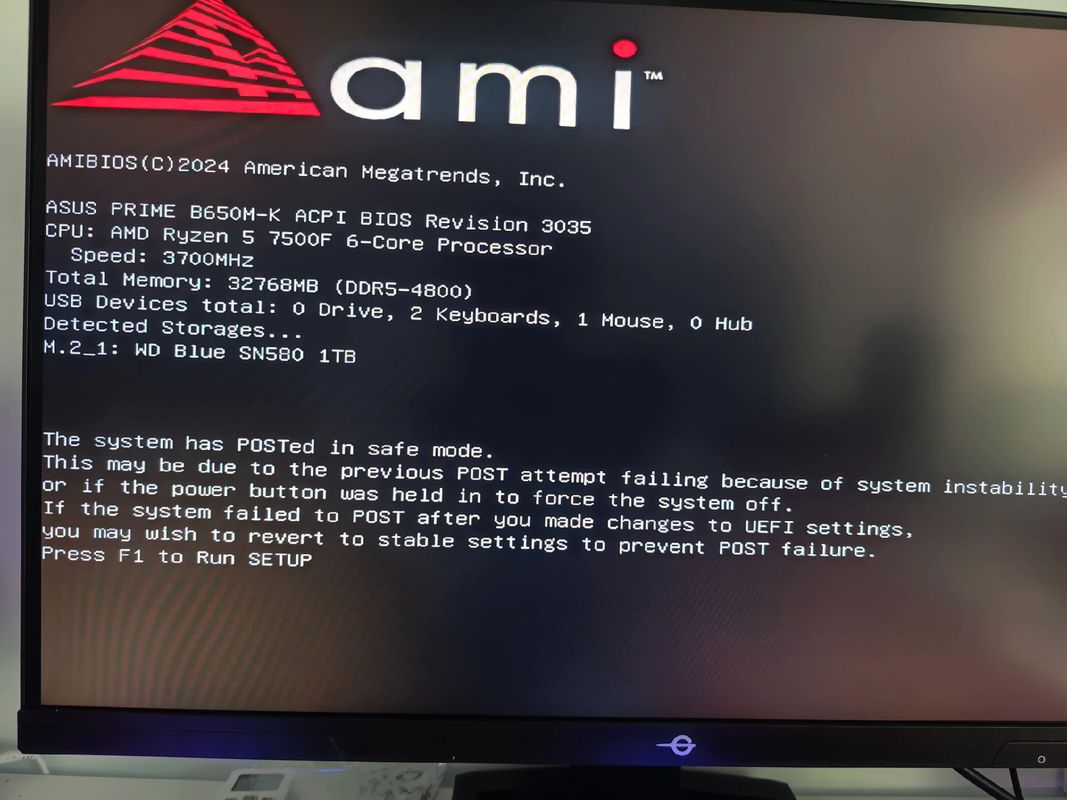
在开机时进入
- 重启电脑,在出现主板品牌Logo时,连续按特定键进入BIOS/UEFI设置界面,这个键通常是
Del,F2,F10或ESC(具体请查阅你的主板说明书)。 - 在BIOS/UEFI菜单中,找到类似 “Advanced” (高级) 或 “Tool” (工具) 的选项卡。
- 寻找 “Intel Rapid Storage Technology” 或 “Storage Configuration” 相关的选项。
- 进入后,你应该能看到一个名为 “Intel® Rapid Storage Technology” 或 “Configure Intel® Smart Response Technology” 的选项,选择它即可进入配置界面。
- 重启电脑,在出现主板品牌Logo时,连续按特定键进入BIOS/UEFI设置界面,这个键通常是
第三步:配置并开启智能响应
进入控制台后,界面会显示你已连接的硬盘。
-
确认硬盘状态:
- 你会看到两块硬盘,一块是你的系统盘(HDD,
ST1000DM010-1ER162),另一块是你的缓存盘(SSD,CT100MX500SSD1)。 - 确保系统盘的状态是“System”,缓存盘的状态是“Available”(可用),如果缓存盘状态是“Unknown”,可能需要先初始化它(在Windows的“磁盘管理”中,右键点击SSD,选择“初始化磁盘”,但不要分区或格式化)。
- 你会看到两块硬盘,一块是你的系统盘(HDD,
-
启动加速向导:
- 在控制台界面,找到并点击 “Intel® Smart Response Technology” 或 “加速” 选项。
- 系统会启动一个配置向导。
-
选择加速模式:
- 向导会提供几种加速模式,最常用的是 “Enhanced” (增强模式)。
- Enhanced (增强模式):这是最推荐的模式,SSD缓存中会同时存放读取缓存和写入缓存,这意味着不仅常用程序加载更快,你保存文件的速度也会因为先写入高速SSD而得到提升,这是性能最好的模式。
- Maximize (最大化模式):与增强模式类似,但更侧重于读取性能。
- Write-Through (直写模式):只用作读取缓存,不加速写入,这种模式安全性较高,但性能提升不如增强模式。
- 对于普通用户,请直接选择 “Enhanced”。
-
选择缓存硬盘:
系统会列出所有可用的SSD,选择你准备用作缓存的那一块SSD。
-
确认并开始:
- 系统会告诉你将要进行的操作,并警告你缓存盘上的所有数据都将被清除,请再次确认你已经备份了SSD上的重要数据。
- 点击“下一步”或“开始”,系统会开始配置。
- 这个过程通常需要10到30分钟,具体时间取决于SSD的容量和速度,在此期间,你可以正常使用电脑,但首次访问常用程序时可能会感觉稍慢,因为系统正在学习并填充缓存。
-
完成:
- 配置完成后,重启电脑。
- 再次进入Intel RST控制台,你会看到系统盘的状态已经变为 “Accelerated” (已加速),缓存盘的状态变为 “Cache” (缓存),这就代表智能响应技术已经成功开启!
开启后的效果与注意事项
-
效果:
- 系统启动速度:从按下开机键到进入桌面,时间会大大缩短。
- 软件/游戏加载:常用软件和游戏的启动速度会显著提升,体验接近安装在SSD上。
- 系统整体响应:打开文件夹、切换程序等日常操作会感觉更流畅。
-
重要注意事项:
- 缓存盘不可见:开启智能响应后,这块SSD在“我的电脑”中是不可见的,它完全由RST驱动管理,你无法直接访问它来存储文件。千万不要尝试去格式化或分区这块缓存盘,否则会破坏缓存配置,导致加速失效。
- 数据安全:这块SSD只是缓存,所有你的个人数据仍然只存储在机械硬盘上,即使SSD损坏,你的数据也不会丢失,只是会失去加速效果。
- 如何恢复:如果想关闭智能响应技术,只需再次进入Intel RST控制台,选择“加速”选项,然后选择“禁用”即可,禁用后,你的系统盘会变回普通状态,而SSD缓存盘会重新变为“可用”状态,你可以重新格式化它用作其他用途。
- SSD选择:强烈推荐使用高品质、寿命长的SATA SSD作为缓存盘,MLC或TLC颗粒的SSD是不错的选择,不建议使用劣质或已经使用过的SSD作为缓存,以免影响稳定性和寿命。
开启Intel智能响应技术是一个性价比极高的升级方案,它能用较低的成本(一块小容量SSD的价格)显著提升老电脑或使用大容量HDD作为系统盘的电脑的日常使用体验,只要按照步骤正确操作,安全性和稳定性是有保障的。