这个问题通常不是出在电脑上,就是出在打印机与网络之间的连接上,我们可以把它想象成“打电话”:你的电脑是打电话的人,打印机是接电话的人,网络就是电话线路,我们要确保“线路”通畅,对方”能“接听”。
(图片来源网络,侵删)
请按照以下步骤进行排查,建议从第一步开始,逐步向后进行。
第一步:基础检查(最常见的原因)
-
物理连接检查:
- 电源: 确保打印机电源已打开,并且处于正常工作状态(通常指示灯会亮起或闪烁)。
- 网线: 检查连接打印机和路由器/交换机的网线是否牢固,可以尝试拔下重新插紧,如果可能,更换一根确认好的网线测试。
-
打印机自身网络状态检查(关键步骤):
- 打印自检页: 几乎所有网络打印机都支持打印一份配置页,请查阅你的打印机说明书,了解如何操作(通常是同时按住“取消/恢复”和“无线”等几个几秒钟)。
- 查看IP地址: 这份自检页上会清晰地打印出打印机的 IP地址、子网掩码 和 网关,这是排查问题的核心信息。请务必记下这个IP地址。
第二步:网络连通性测试(“电话线路”是否通畅)
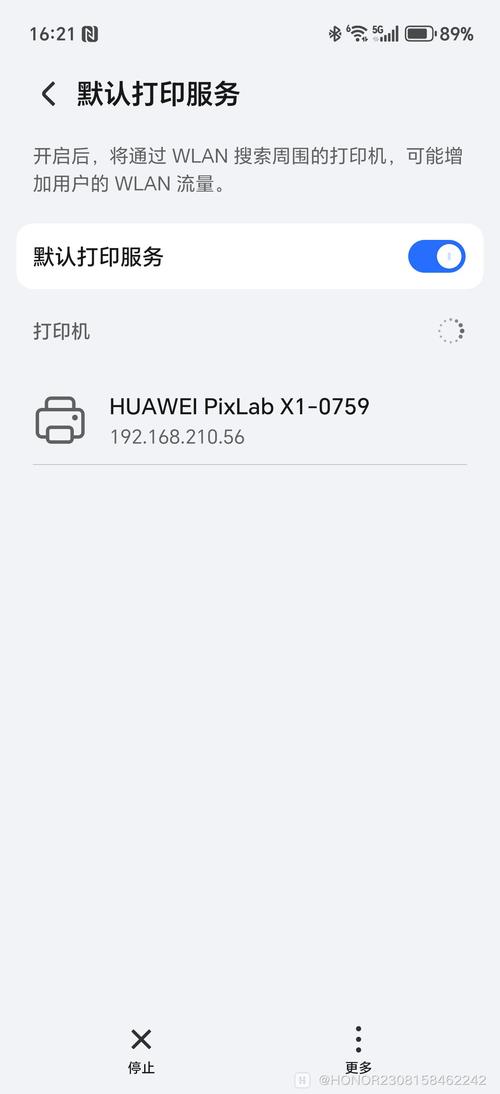
现在你已经知道了打印机的IP地址,我们可以在电脑上测试一下能否“打通”这个电话。
(图片来源网络,侵删)
-
在电脑上“Ping”打印机的IP地址:
- Windows系统:
- 按
Win + R键,输入cmd,然后按回车,打开命令提示符。 - 输入
ping [打印机的IP地址],然后按回车。ping 192.168.1.100
- 按
- macOS系统:
- 打开“启动台”,在搜索框中输入“终端”(Terminal),然后打开它。
- 输入
ping [打印机的IP地址],然后按回车。ping 192.168.1.100
- Windows系统:
-
分析Ping的结果:
- 成功(收到回复): 如果显示“来自 192.168.1.100 的回复...”,说明你的电脑和打印机在同一个网络内,物理连接和网络基础通信是正常的,问题可能出在驱动程序或电脑的打印服务上,请直接跳到 第四步。
- 失败(请求超时/目标主机无法访问): 如果显示“请求超时”或“目标主机无法访问”,说明网络不通,请继续进行第三步的排查。
第三步:网络配置问题排查(“电话线路”的设置)
如果Ping不通,说明电脑和打印机不在同一个“局域网”里,或者网络设置有问题,请检查以下几点:
-
检查IP地址是否在同一网段:
 (图片来源网络,侵删)
- 对比 打印自检页上的IP地址 和 你电脑的IP地址。
- 如何查看电脑IP地址(Windows):
- 打开“设置” -> “网络和 Internet” -> “以太网”或“WLAN” -> 点击你正在使用的网络 -> 点击“属性”。
- 向下滚动找到 “IPv4 地址”,记下这个地址。
- 如何查看电脑IP地址(macOS):
- 点击屏幕左上角的苹果菜单 -> “系统设置” -> “网络”。
- 选择你正在连接的网络(如 Wi-Fi),点击 “详细信息”,即可看到IP地址。
- 对比: 打印机的IP地址和电脑的IP地址,前三位数字必须完全相同。
- 打印机:
168.1.100 - 电脑:
168.1.101(正确,在同一网段) - 电脑:
168.0.101(错误,不在同一网段)
- 打印机:
- 解决方案: 如果不在同一网段,你需要将电脑的IP地址修改为与打印机在同一网段,或者检查路由器的DHCP设置(通常不需要用户手动修改,路由器会自动分配)。
-
检查防火墙和安全软件:
- 电脑的防火墙或第三方杀毒软件可能会阻止电脑发现或连接到打印机。
- 临时测试: 尝试 暂时关闭 Windows Defender防火墙和第三方杀毒软件,然后再次尝试搜索打印机,如果能搜到,说明就是防火墙的问题。
- 解决方案: 不要长期关闭防火墙,在防火墙的“允许应用通过防火墙”的设置中,手动添加打印机的程序或网络发现相关规则。
-
检查路由器/交换机:
- 确保路由器工作正常。
- 如果打印机是通过网线直连路由器的,请确保连接的LAN口是正常的(可以尝试换一个口)。
- 如果打印机是连接在交换机上,请确保交换机已通电且正常工作。
第四步:电脑端和打印机驱动问题(“电话内容”是否正确)
如果Ping通了(第三步成功),但依然搜索不到或无法打印,问题通常出在驱动程序上。
-
使用IP地址进行添加(最直接有效的方法):
- 既然知道了打印机的IP地址,就不需要依赖“自动搜索”功能了,我们可以手动添加。
- Windows系统:
- 打开“设置” -> “蓝牙和其他设备” -> “打印机和扫描仪”。
- 点击“添加打印机或扫描仪”。
- 在搜索界面等待片刻,如果没有出现你的打印机,点击下方的“我需要的打印机未列出”。
- 选择“按名称选择共享打印机”,然后输入
http://[打印机的IP地址]或http://[打印机的IP地址]/ipp或http://[打印机的IP地址]/printers,然后点击“下一步”。(不同品牌打印机格式略有差异,http://IP是最通用的)。 - 系统会自动找到对应的驱动并安装,如果找不到,可能需要手动从打印机制造商官网下载对应型号的驱动程序进行安装。
- macOS系统:
- 打开“系统设置” -> “打印机与扫描仪”。
- 点击左下角的“+”号,添加打印机。
- 在工具栏中,选择“IP”标签页。
- “协议”通常选择 HP Jetdirect (适用于大多数品牌,如HP, Canon, Brother) 或 Line Printer Daemon - LPD,如果不确定,可以都试试。
- “地址”栏填入打印机的IP地址。
- “名称”和“位置”可以随意填写。
- 系统会自动查找并安装驱动,如果失败,可能需要点击“打印浏览器”或“使用”下拉菜单,选择“打印机软件...”,然后从列表中选择或手动下载驱动。
-
重新安装打印机驱动:
- 有时候驱动文件损坏也会导致问题。
- 在电脑上先“删除”旧的打印机设备。
- 访问打印机制造商的官方网站,根据你的打印机型号和电脑操作系统,下载最新的、完整的驱动程序包进行安装。
总结与排查清单
当你遇到“IP网络打印机搜索不到”的问题时,请按此清单操作:
- 【基础】 打印自检页,获取打印机IP地址。
- 【测试】 在电脑上
ping打印机IP地址。- 能Ping通: 跳到第4步,重点检查驱动和手动添加。
- Ping不通: 跳到第3步,重点检查网络。
- 【网络】 检查电脑IP和打印机IP是否在同一网段?检查防火墙是否阻止?
- 【驱动】 使用IP地址手动添加打印机,如果失败,去官网下载最新驱动重装。
按照这个流程,90%以上的问题都能得到解决,如果以上所有步骤都尝试过仍然不行,那可能是打印机硬件故障或网络配置非常复杂(如VLAN、多路由等),建议联系网络管理员或打印机厂商的技术支持。