
是的,Steam 更新需要稳定的网络连接,这是 Steam 客户端能够正常运行和更新的最基本要求。

下面我为您详细解释一下为什么需要网络,以及在遇到网络问题时该如何解决。
为什么 Steam 更新需要网络?
Steam 本质上是一个庞大的在线数字内容平台和分发系统,它的所有核心功能都依赖于与 Valve 公司服务器的实时通信。
-
下载更新文件:当 Steam 或您库中的游戏有更新时,更新文件(包括程序补丁、新地图、新皮肤等)都存储在 Valve 的全球服务器上,您的电脑必须通过互联网连接到这些服务器,才能下载这些文件,没有网络,下载就无从谈起。
-
验证账户和许可证:每次您启动 Steam 或尝试运行游戏时,它都会连接到服务器,以验证您的账户信息、购买凭证以及您是否有权运行该款游戏,这是防止盗版的重要机制。
 (图片来源网络,侵删)
 -
同步数据:Steam 会自动同步您的游戏进度、好友列表、云存档设置、成就等数据到云端,这个过程也需要网络连接。
-
商店和社区功能:浏览商店、查看新闻、加入社区讨论、观看直播等所有在线功能,都直接依赖于网络连接。
常见的网络问题及解决方法
当 Steam 更新或下载速度很慢,甚至无法连接时,通常可以按照以下步骤排查和解决:
检查基本网络连接
- 确认设备已联网:确保您的电脑已成功连接到互联网,可以尝试打开浏览器,访问其他网站(如
www.baidu.com或www.google.com)。 - 重启路由器和光猫:这是解决大多数网络问题的“万能钥匙”,关闭路由器和光猫的电源,等待 1-2 分钟,然后重新开启,等待设备完全启动后,再尝试使用 Steam。
检查 Steam 服务器状态
有时候问题不在您这边,而是 Steam 服务器本身出现问题。
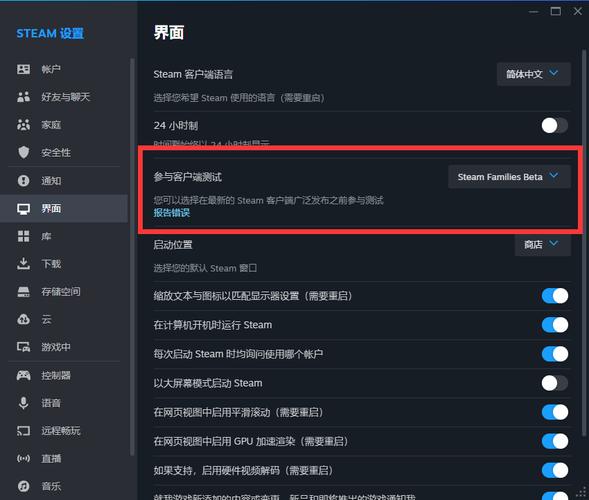
- 访问 Steam 官方状态页面:您可以访问 Steam 官方状态页面,实时查看 Steam 的登录、内容传送网络、社区等各项服务是否正常,如果页面显示为红色或黄色,说明是 Steam 服务器的问题,您只能耐心等待官方修复。
优化 Steam 下载设置
如果网络正常,但下载速度很慢,很可能是下载设置或网络环境的问题。
- 切换下载区域:Steam 会自动选择速度最快的下载服务器,您可以手动切换一下。
- 打开 Steam 左上角的 “Steam” 菜单。
- 点击 “设置”。
- 在左侧菜单中选择 “下载”。
- 在 “下载区域” 下拉菜单中,尝试选择不同的地区,然后点击“确定”。
- 限制带宽:如果您的网络带宽被 Steam 占用,导致其他应用(如视频通话、浏览网页)卡顿,可以在这里设置下载速度上限。
配置防火墙和杀毒软件
防火墙或杀毒软件可能会错误地阻止 Steam 连接到网络。
- 临时关闭测试:为了确认是否是防火墙或杀毒软件的问题,您可以暂时将其关闭,然后尝试更新 Steam,如果速度恢复正常,就说明是它们的问题。
- 添加例外:不要长期关闭安全软件,您应该将
Steam.exe和SteamService.exe这两个程序添加到防火墙和杀毒软件的“允许列表”或“信任列表”中,您可以在 Steam 的安装目录(通常是C:\Program Files (x86)\Steam)中找到这些文件。
使用网络加速工具(VPN/Proxy)
如果您身处网络环境较为复杂的地方(如公司、学校),或者希望连接到其他地区的服务器以获得更快的速度,可以使用 VPN(虚拟专用网络)等网络加速工具。
- 选择合适的节点:连接到延迟低、速度快的 VPN 节点,然后再启动 Steam。
清理 Steam 下载缓存
有时下载缓存文件损坏会导致各种奇怪的问题。
- 操作步骤:
- 在 Steam 左上角点击 “Steam” -> “设置”。
- 选择 “下载”。
- 点击 “清除下载缓存” 按钮。
- 清除后,Steam 会自动重启,您需要重新登录账户。
检查硬盘空间
确保您安装 Steam 的硬盘有足够的可用空间,没有空间,更新文件就无法下载和写入。
Steam 更新必须依赖网络连接,当遇到问题时,建议您按照以下顺序排查:
- 检查自己的网络(重启路由器)。
- 检查 Steam 服务器状态(看 steamstat.us)。
- 优化 Steam 设置(切换下载区域)。
- 检查安全软件(添加防火墙例外)。
- 考虑使用网络加速工具(如 VPN)。
- 清理下载缓存。
希望这些信息能帮助您顺利使用 Steam!











