
这个提示是什么意思?
当你在 iPhone 的 “设置” > “Wi-Fi” 列表中,点击一个你曾经连接过的网络旁边的蓝色信息图标 (i),然后试图点击 “忽略此网络” 时,如果系统弹出提示说“无法忽略此网络”,这通常意味着 iPhone 认为你没有足够的权限来执行这个操作,或者该网络的状态被系统锁定。

(图片来源网络,侵删)
常见原因分析
- 这是当前连接的网络:这是最常见的原因,你不能忽略一个你正在 actively(活跃)使用的网络,你必须先断开与该网络的连接,才能忽略它。
- 网络处于“自动加入”状态:如果这个网络被设置为“自动加入”,iPhone 会优先连接它,系统为了保持连接的稳定性,可能会阻止你直接忽略它。
- 网络信息不完整:网络名称、密码或安全协议等信息在系统中可能存在错误或不完整,导致系统无法安全地移除它。
- iOS 系统 Bug:在某些旧版本的 iOS 系统中,这是一个已知的 Bug,通常通过更新系统可以解决。
- 企业或学校网络(MDM):如果你的 iPhone 是由公司或学校通过移动设备管理 (MDM) 策略进行管理的,管理员可能会限制你修改或忽略特定的网络配置。
解决方法(从易到难)
请按照以下步骤逐一尝试,大概率能解决问题。
断开当前连接(最常见、最有效)
这是最基本也是最重要的一步,请确保你没有连接到你想忽略的那个 Wi-Fi 网络。
- 打开 “设置” > “Wi-Fi”。
- 在 Wi-Fi 列表中,找到你想忽略的网络。
- 点击它右侧的蓝色信息图标 (i)。
- 如果此时显示的是“加入”,说明你当前没有连接,直接跳到步骤 5。
- 如果显示的是“已加入”,说明你正在连接它,请先点击右上角的 “忽略此网络” 按钮。
- 在弹出的确认窗口中,点击 “忽略网络”。
- 你再次点击这个网络的蓝色信息图标 (i),应该就能正常点击并忽略它了。
取消“自动加入”功能
如果忽略按钮是灰色的或者点击后没反应,可以尝试先关闭自动加入。
- 进入 “设置” > “Wi-Fi”。
- 点击目标网络右侧的 蓝色信息图标 (i)。
- 关闭 “自动加入” 开关。
- 然后再尝试点击 “忽略此网络”。
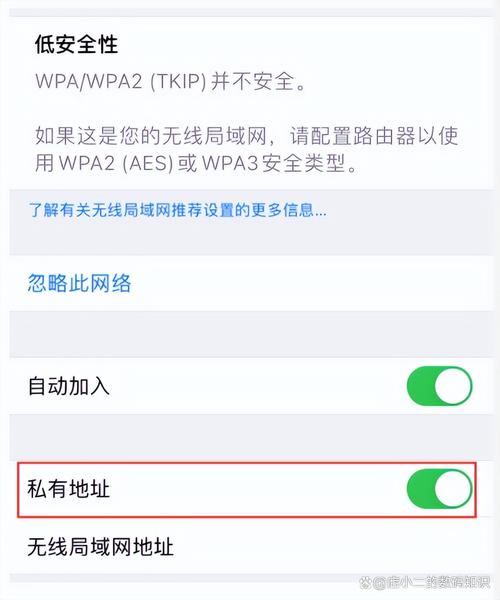
忘记并重新输入密码(“软重置”)
这个方法可以清除 iPhone 中存储的该网络的所有错误信息。
(图片来源网络,侵删)
- 进入 “设置” > “Wi-Fi”。
- 点击目标网络右侧的 蓝色信息图标 (i)。
- 点击 “忽略此网络”。
- 等待几秒钟,然后再次点击这个网络,手动输入正确的密码进行连接。
- 连接成功后,再次进入该网络的设置页面,然后尝试忽略它,这次成功的几率会大很多。
重启 iPhone
简单的重启可以清除临时的系统缓存和错误状态,解决很多莫名其妙的问题。
- 按一下音量加键,然后快速松开。
- 按一下音量减键,然后快速松开。
- 长按侧边(电源)按钮,直到看到苹果标志出现。
- 等待 iPhone 重启后,再尝试忽略该网络。
更新 iOS 系统
如果你使用的是较旧的 iOS 版本,这很可能是一个系统 Bug,苹果会在后续的更新中修复它。
- 进入 “设置” > “通用” > “软件更新”。
- 如果有可用的新版本,请下载并安装。
重置网络设置(终极解决方法)
如果以上方法都无效,这招通常能解决所有 Wi-Fi 相关的问题。 这会清除你 iPhone 上所有保存的 Wi-Fi 密码、蜂窝网络设置和 VPN 设置,你需要之后重新连接所有 Wi-Fi 网络。
- 进入 “设置” > “通用” > “传输或还原 iPhone”。
- 点击 “还原”。
- 选择 “还原网络设置”。
- 系统会要求你输入锁屏密码,确认后即可执行。
- 重启 iPhone 后,所有 Wi-Fi 网络都会被清除,现在你可以重新连接你想保留的网络,那些你不再需要的网络自然也就“消失”了。
如果以上方法都无效怎么办?
如果你尝试了所有方法,问题依然存在,那么可能性就比较小了:
(图片来源网络,侵删)
- 企业/学校网络:如果你的 iPhone 是工作或学校配发的,请咨询公司的 IT 部门或学校的网络管理员,他们可能通过 MDM 策略限制了你的操作。
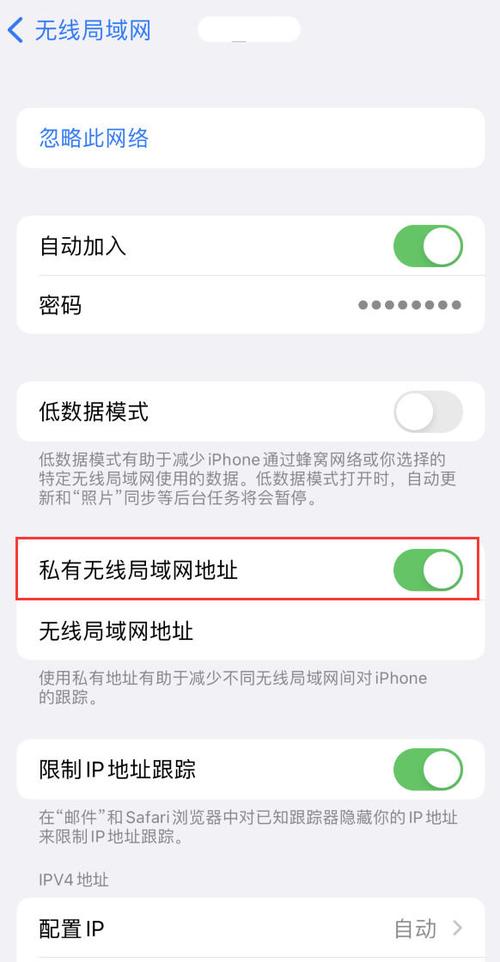
- 硬件问题:虽然非常罕见,但如果你的 Wi-Fi 模块出现硬件故障,也可能导致这类问题,你可以通过 “设置” > “通用” > “关于本机”,查看 Wi-Fi 地址是否能正常显示,或者联系 Apple 支持。
绝大多数情况下,“iPhone 没有忽略此网络” 的问题都可以通过 “先断开连接,再忽略” 或者 “重启手机” 解决,如果不行,再依次尝试取消自动加入、忘记密码,最后考虑重置网络设置。
希望这些方法能帮到你!











