
核心思路:
- 确认网络连接: 确保XP电脑和打印机在同一个局域网内,并且可以互相通信。
- 确认打印机状态: 确保打印机本身已开机、已连接网络,并且其网络功能正常。
- 在XP系统上进行配置: 尝试多种方法让XP系统“找到”并连接这台打印机。
- 手动安装驱动: 很多时候,系统找不到打印机是因为缺少合适的驱动程序。
详细排查步骤(请按顺序尝试):
第一步:基础网络连通性检查(最关键)
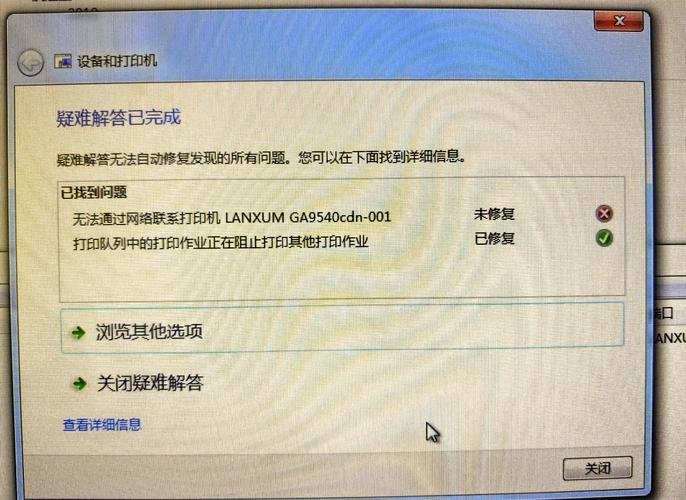
这是所有后续步骤的前提,如果网络不通,一切都白搭。
(图片来源网络,侵删)
-
获取打印机的IP地址:
- 方法一(推荐): 打印机通常自带的液晶显示屏上,进入“网络设置”或“TCP/IP设置”菜单,可以查看到其IP地址。
- 打印机大多数情况下会打印一张“网络配置页”,上面会详细列出IP地址、子网掩码、网关等信息。
- 如果你的路由器是管理型路由器,可以登录路由器后台,在“已连接设备”列表中找到打印机的型号和IP地址。
-
在XP电脑上测试网络连通性:
- 点击XP电脑的“开始” -> “运行”(或按
Win + R键)。 - 输入
cmd然后按回车,打开命令提示符窗口。 - 输入
ping [打印机的IP地址],然后按回车。- 示例:
ping 192.168.1.100
- 示例:
- 查看结果:
- 成功: 如果显示“来自 192.168.1.100 的回复...”,说明网络是通的,可以跳到第二步。
- 失败: 如果显示“请求超时”或“目标主机无法访问”,说明网络不通,请检查:
- 网线: 如果是网线连接,换一根网线或换一个网口试试。
- Wi-Fi: 如果是无线连接,确保打印机连接到了正确的Wi-Fi网络,并且信号强度良好。
- IP地址冲突: 确保打印机和电脑的IP地址在同一网段(都是
168.1.x),且没有冲突,可以尝试将电脑IP地址设为自动获取(在“网络连接”属性中)。 - 防火墙: 暂时关闭XP系统的防火墙和第三方杀毒软件,再试一次
ping,有时候防火墙会阻止ICMP请求。
- 点击XP电脑的“开始” -> “运行”(或按
第二步:尝试不同的添加打印机方法
如果网络是通的,我们来尝试让XP系统找到它。
方法A:使用标准“添加打印机”向导
- 点击“开始” -> “打印机和传真”。
- 在左侧的“打印机任务”栏中,点击“添加打印机”。
- 在“欢迎使用添加打印机向导”窗口中,直接点击“下一步”。
- 选择“连接到此计算机的本地打印机”或“网络打印机,或连接到另一台计算机的打印机”,**取消勾选“自动检测并安装即插即用打印机”,然后点击“下一步”。(这一步非常关键,强制XP进行网络搜索而不是依赖即插即用)。
- 在“选择打印机端口”窗口中,点击“创建新端口”。
- 在“端口类型”下拉菜单中,选择“Standard TCP/IP Port”,然后点击“下一步”。
- 在“输入打印机主机名或IP地址”中,填入你第一步中查找到的打印机的IP地址,端口名称会自动填充,点击“下一步”。
- 系统会尝试连接打印机,并自动检测打印机型号,如果检测到,它会列出型号,你选择正确的型号,点击“下一步”。
- 如果没有检测到,或者检测到的型号不正确,点击“从磁盘安装”,然后你需要提前准备好打印机的XP驱动程序(见第三步)。
- 后续步骤按照向导提示,为打印机命名并选择是否共享即可。
方法B:通过IP地址直接连接(如果方法A失败)
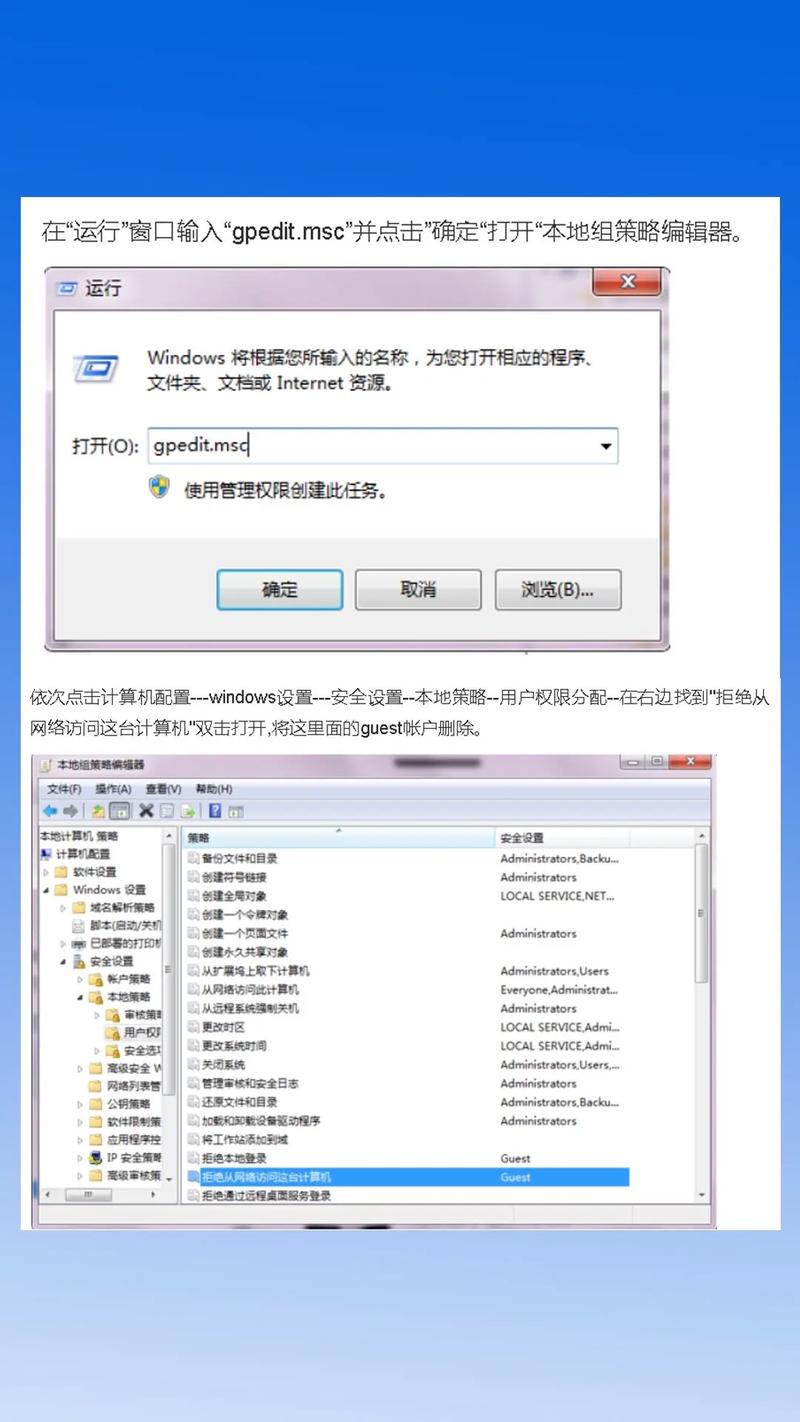
这个方法绕过了“搜索”过程,直接指定目标。
(图片来源网络,侵删)
- 在XP电脑上,将打印机的XP驱动程序解压到一个固定的文件夹,
C:\PrinterDriver。 - 点击“开始” -> “打印机和传真” -> “添加打印机”。
- 同样,选择“连接到此计算机的本地打印机”,取消勾选“自动检测...”,点击“下一步”。
- 选择“创建新端口”,端口类型为“Standard TCP/IP Port”,输入IP地址,点击“下一步”。
- 在“厂商和型号”选择窗口中,点击“从磁盘安装”。
- 在“文件来源”中,点击“浏览”,找到你刚刚解压的驱动文件夹,选择其中的
.inf文件(这是驱动信息文件),然后点击“打开” -> “确定”。 - 从列表中选择正确的打印机型号,点击“下一步”,完成安装。
第三步:寻找并安装正确的XP驱动程序
这是XP系统兼容性问题的核心,现代打印机通常不提供XP驱动,需要我们自己想办法。
-
去官网找:
- 访问打印机品牌官网(如HP, Canon, Epson, Brother等)。
- 进入“支持”或“下载”页面。
- 输入你的打印机 exact 型号。
- 在操作系统列表中,寻找 "Windows XP" 选项。
- 注意: 官网可能只提供32位(x86)驱动,如果你的XP系统是64位(x64),基本可以放弃官网驱动,因为厂商通常不提供,你可以通过“我的电脑”右键“属性”查看系统类型。
-
使用兼容驱动:
- 如果官网找不到XP驱动,可以尝试安装一个与该打印机系列非常接近的老型号的XP驱动,你的打印机是HP LaserJet Pro M404,可以尝试找HP LaserJet P1108或P1007的XP驱动,它们通常使用相同的打印语言。
- 在技术论坛(如“IT之家”、“驱动之家”)搜索你的打印机型号 + "XP驱动",往往能找到热心网友分享的解决方案。
-
使用Windows Update:
 (图片来源网络,侵删)
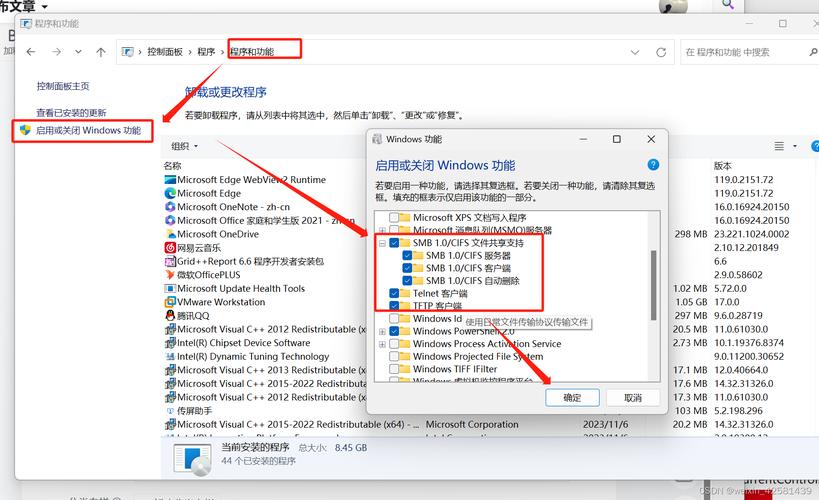
- 在“添加打印机向导”的“厂商和型号”选择界面,点击“Windows Update”按钮。
- 等待系统从微软服务器更新驱动列表(这个过程可能很慢,且不一定成功)。
- 更新后,在列表中查找你的打印机型号。
-
使用第三方驱动管理工具(谨慎使用):
一些工具可以帮你搜索和安装旧版驱动,但请务必从可信来源下载,并注意安全。
第四步:检查打印机共享设置(如果打印机连接在另一台电脑上)
如果你的打印机是连接在办公室里某台Windows 7/10电脑上,并且设置为共享,那么你需要:
-
在XP电脑上,通过IP访问共享主机:
- 打开“我的电脑”,在地址栏输入
\\[共享打印机的电脑的IP地址],然后回车。 \\192.168.1.101- 如果能看到该电脑共享的打印机,右键点击它,选择“连接”,XP会自动安装驱动。
- 如果提示输入用户名和密码,你需要输入那台共享电脑上的有效用户名和密码。
- 打开“我的电脑”,在地址栏输入
-
确保共享电脑的设置正确:
- 在共享打印机的电脑上,确保打印机已正确共享。
- 确保“网络和共享中心”中“发现”和“文件打印共享”是开启的。
- 为了方便XP连接,最好在共享电脑上创建一个相同的用户名和密码(都创建一个名为
guest,密码为guest的账户)。
总结与最终建议
- 首要任务: 用
ping命令确认XP电脑和打印机的网络是通的,这是99%问题的根源。 - 核心方法: 放弃使用“自动搜索”,强制使用“添加TCP/IP端口”的方式来安装,这是最稳定可靠的方法。
- 最大难点: XP驱动程序,你需要花时间去官网、论坛寻找,如果找不到官方XP驱动,尝试使用兼容型号的驱动。
- 终极方案: 如果以上所有方法都失败,且这台XP电脑的任务不紧急,建议考虑:
- 升级操作系统: 将电脑升级到Windows 7或更高版本(如果硬件支持)。
- 虚拟机: 在一台现代电脑上安装虚拟机(如VirtualBox, VMware),并在虚拟机里安装Windows XP,然后在虚拟机里安装打印机,这样既保留了XP环境,又解决了驱动问题。
- 更换设备: 如果XP电脑只是用来打印,可以考虑更换一台支持现代系统的电脑,或者直接购买一个支持网络打印的小型服务器/打印服务器设备。
希望这份详细的指南能帮助你解决问题!如果遇到具体某一步卡住了,可以再提出,我会帮你分析。











