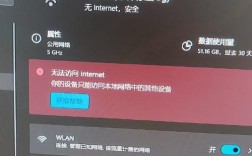
这是一个非常常见且令人困扰的问题,你的电脑或手机已经成功连接到路由器(也就是连上了“WiFi”),但数据却无法传输到互联网,就像你打通了电话,但对方不说话一样。
这个问题通常可以分为两大类:问题出在你的设备上 或 问题出在路由器/网络环境上。
下面我将为你详细梳理可能的原因和对应的解决方法,你可以按照从易到难的顺序逐一排查。
第一部分:问题出在你的设备上(最常见)
这种情况通常是单个设备无法上网,而其他设备(如手机、平板、另一台电脑)可以正常上网。
DNS 配置问题
DNS(域名系统)就像互联网的“电话簿”,负责把网址(如 www.google.com)翻译成服务器的IP地址,如果DNS设置错误或失效,你就无法通过网址访问网站,但某些通过IP地址直接访问的服务可能还能用。

- 解决方法:
- Windows:
- 打开“控制面板” > “网络和 Internet” > “网络和共享中心”。
- 点击你当前连接的无线网络,然后点击“属性”。
- 在列表中找到并双击“Internet 协议版本 4 (TCP/IPv4)”。
- 选择“使用下面的 DNS 服务器地址”,然后填入公共DNS地址,
- Google DNS:
8.8.8和8.4.4 - Cloudflare DNS:
1.1.1和0.0.1
- Google DNS:
- 点击“确定”保存。
- macOS:
- 点击屏幕左上角的苹果菜单 > “系统偏好设置” > “网络”。
- 选择你的WiFi连接,点击“高级...”。
- 切换到“DNS”标签页,点击左下角的“+”号,添加上述的DNS地址。
- 点击“好”保存。
- Windows:
IP 地址冲突
如果你的设备手动设置了一个与路由器分配范围或网络中其他设备相同的IP地址,就会导致冲突,无法正常上网。
- 解决方法:
- 最简单的方法: 将设备的IP地址设置为“自动获取”(DHCP),在Windows的“属性”或macOS的“TCP/IP”设置里,确保选择的是“使用 DHCP 服务器”。
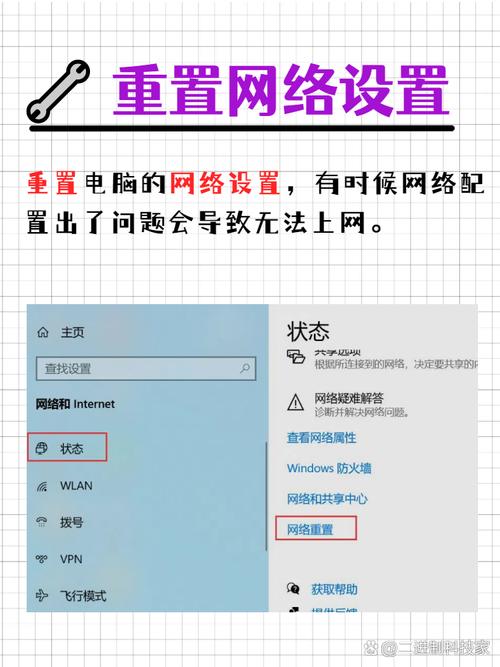
- 重置网络: 在Windows中,可以尝试重置网络,搜索“CMD”,右键点击“命令提示符”,选择“以管理员身份运行”,然后输入
netsh winsock reset并回车,重启电脑。
防火墙或安全软件阻止
电脑自带的防火墙或第三方杀毒软件有时会过于“积极”,错误地阻止了网络连接。
- 解决方法:
- 暂时关闭防火墙/杀毒软件,然后尝试上网,如果能上了,说明就是它们的问题。
- 检查防火墙/杀毒软件的设置,将你的浏览器或网络相关程序添加到“信任列表”或“白名单”中。
- 恢复防火墙默认设置。
设备的网卡驱动程序问题
过时或损坏的网卡驱动程序会导致网络连接异常。
- 解决方法:
- Windows: 右键点击“此电脑” > “管理” > “设备管理器”,展开“网络适配器”,找到你的无线网卡,右键点击选择“更新驱动程序”或“卸载设备”(卸载后重启电脑通常会自动重装驱动)。
- 访问电脑/网卡制造商的官网,下载并安装最新的驱动程序。
浏览器问题
有时只是浏览器本身出了小故障,无法加载网页。
- 解决方法:
- 重启浏览器。
- 清除浏览器缓存和Cookie。
- 尝试使用一个不同的浏览器(比如用Chrome打开,如果不行就换Edge或Firefox),如果换浏览器能上网,就是原浏览器的问题。
- 禁用浏览器插件,有些插件会干扰网络连接。
第二部分:问题出在路由器或网络环境上
这种情况通常是所有连接到该WiFi的设备都无法上网。
路由器本身无法连接互联网
这是最核心的问题,你的设备连上了路由器,但路由器这个“大门”本身就没能连接到外网(你的宽带运营商的网络)。
- 解决方法:
- 重启路由器和光猫(Modem): 这是最经典也最有效的“万能钥匙”。
- 正确顺序: 将路由器和光猫的电源都拔掉。
- 等待 1-2分钟,让设备内部电容完全放电。
- 先插上光猫的电源,等待它指示灯稳定(通常需要1-2分钟)。
- 再插上路由器的电源,等待它指示灯稳定(通常也需要1-2分钟)。
- 现在再尝试上网。
- 检查物理连接: 确保光猫和路由器之间的网线插紧了,没有松动或损坏,检查连接光猫的线缆(通常是电话线或光纤线)是否完好。
- 重启路由器和光猫(Modem): 这是最经典也最有效的“万能钥匙”。
宽带账号密码错误(PPPoE拨号)
如果你的宽带需要手动输入账号和密码进行拨号(这在一些老式或特定运营商的宽带中很常见),那么路由器里保存的账号密码错误或过期,就无法上网。
- 解决方法:
- 登录路由器的管理后台(通常是
168.1.1或168.0.1),找到“WAN口设置”或“网络设置”,检查PPPoE拨号的用户名和密码是否正确,如果忘记,需要联系你的宽带运营商获取。
- 登录路由器的管理后台(通常是
路由器固件问题或设置错误
路由器的系统(固件)可能存在Bug,或者某些高级设置(如MAC地址过滤、IP与MAC地址绑定)被错误地启用了。
- 解决方法:
- 检查路由器设置: 登录管理后台,检查是否有“MAC地址过滤”或“家长控制”等功能开启了,如果有,尝试关闭它们。
- 更新路由器固件: 在管理后台的“系统工具”或“固件升级”里,检查是否有可用的固件更新并安装。
- 重置路由器: 如果以上方法都无效,可以考虑将路由器恢复出厂设置,用牙签长按路由器上的“Reset”小孔10-15秒,恢复后,需要重新设置你的WiFi名称、密码和宽带账号。
运营商网络问题
有时候问题不在你这边,而是你的宽带运营商(如电信、移动、联通)的线路或区域服务器出现了故障。
- 解决方法:
- 直接连接光猫: 用一根网线将你的电脑直接连接到光猫的LAN口,然后断开路由器,如果此时可以上网,说明问题100%出在路由器上。
- 联系运营商: 如果直接连光猫也无法上网,或者你只有一个光猫没有路由器,那就直接拨打运营商的客服电话(如10000、10086、10010)报修,告知他们你的网络无法连接。
排查思路总结(从简到繁)
当你遇到“连上WiFi但无法上网”的问题时,可以按照以下步骤快速定位:
-
先判断范围: 是只有你的设备不行,还是所有设备都不行?
- 只有你不行: 重点排查 第一部分(DNS、IP冲突、防火墙、浏览器、驱动)。
- 所有设备都不行: 重点排查 第二部分(重启路由器光猫、宽带账号、运营商问题)。
-
重启大法: 无论哪种情况,先重启你的设备,如果不行,再按照“光猫 -> 路由器”的顺序重启,这个步骤能解决大部分临时性故障。
-
隔离测试:
- 设备隔离: 换一个设备连同一个WiFi试试。
- 网络隔离: 把电脑直接连光猫试试。
-
软件排查: 检查防火墙、DNS设置、浏览器插件等。
-
硬件/固件排查: 检查网线、重置路由器、更新固件。
-
终极求助: 如果以上所有方法都试过了还是不行,那么最可能的原因就是运营商线路问题,直接打电话报修吧。