请按照以下步骤,从最常见、最简单的原因开始排查。强烈建议每完成一步,就测试一下是否能发现其他电脑,这样可以快速定位问题。
(图片来源网络,侵删)
第一步:检查网络环境(最重要!)
这是最根本的原因,很多人会忽略。
-
确认网络类型:
- 家庭组:Windows 10 家庭版已不再支持“家庭组”功能,如果你还在使用这个概念,请放弃,家庭组已于 Windows 10 版本 1803 中被移除。
- 网络位置:你连接的网络(如公司、家庭、公共)被设置为了哪种类型?
- 专用网络:这是家庭或公司内部网络,应该允许发现和连接其他设备。
- 公用网络:这是咖啡馆、机场等公共Wi-Fi,出于安全考虑,Windows会默认关闭网络发现,无法看到其他电脑。
- 如何检查和修改:
- 右键点击右下角的网络图标 -> “网络和 Internet 设置”。
- 点击“属性”,查看当前网络配置文件类型。
- 如果是“公用网络”,你需要将其更改为“专用”,但请注意,这会降低网络安全性,如果你在公共场合,强烈不建议这样做,更稳妥的方法是联系网络管理员或路由器设置中寻找“网络发现”或“UPnP”等选项。
-
确认所有设备在同一网络下:
- 确保你的Win10电脑和你要访问的其他电脑(无论是什么系统)连接的是同一个路由器,并且处于同一个局域网(都在
168.1.x网段)。 - 可以通过在命令提示符中输入
ipconfig查看“IPv4 地址”,如果地址的前三段数字相同(如168.1.10和168.1.20),就在同一个网络下。
- 确保你的Win10电脑和你要访问的其他电脑(无论是什么系统)连接的是同一个路由器,并且处于同一个局域网(都在
第二步:开启必要的网络服务(核心步骤)
这是解决问题的关键,Win10默认关闭了一些传统文件共享所需的服务。
(图片来源网络,侵删)
-
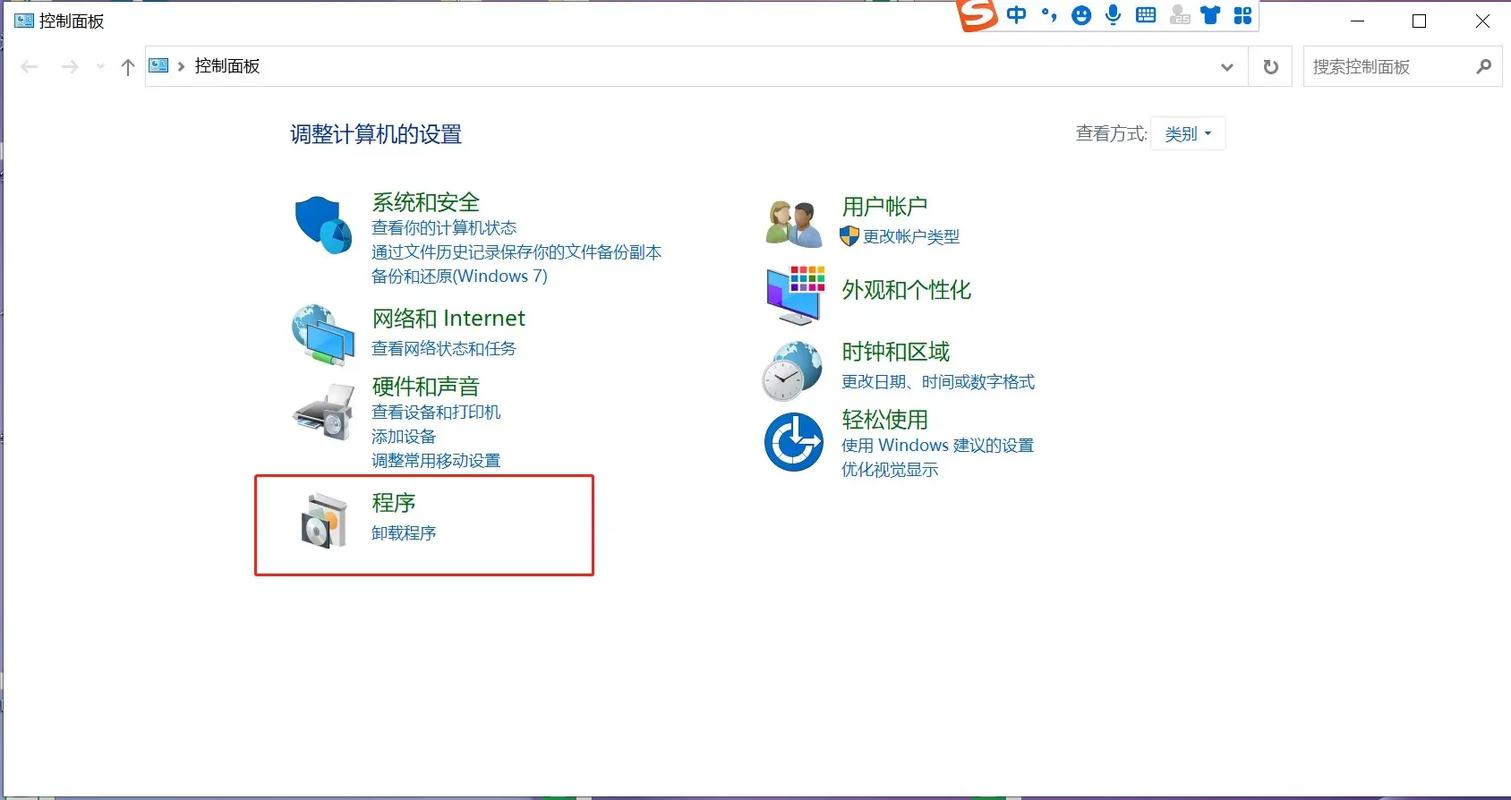
打开“控制面板”:
在开始菜单搜索“控制面板”并打开。
-
进入“网络和共享中心”:
点击“网络和共享中心”。
 (图片来源网络,侵删)
 -
更改高级共享设置:
在左侧菜单中点击“更改高级共享设置”。
-
配置当前网络配置文件:
- 你会看到“专用”、“公用”等几个配置文件。展开“专用”,因为你需要在家或公司网络中互相发现。
- 确保启用以下所有选项:
- 启用网络发现
- 启用文件和打印机共享
- 启用共享以便可以访问网络的用户可以读取和写入公用文件夹中的文件 (可选,但建议开启)
- 使用密码保护的共享:根据你的需求选择,如果希望所有同网络用户都能访问,可以选“关闭密码保护共享”。
- 展开“所有网络”,这里设置会影响所有网络类型,谨慎操作:
- 启用共享以便可以访问网络的用户可以读取和写入公用文件夹中的文件:可以保持开启。
- 密码保护的共享:建议与“专用”网络中的设置保持一致。
- 保存更改。
第三步:检查核心服务是否运行
即使你在设置里开启了网络发现,如果底层服务没运行,也是徒劳。
-
打开“服务”管理界面:
- 在开始菜单搜索
services.msc并回车。
- 在开始菜单搜索
-
找到并确保以下服务状态为“正在运行”,启动类型”为“自动”:
- Function Discovery Provider Host:功能发现提供程序主机。
- Function Discovery Resource Publication:功能发现资源发布。这个服务至关重要,它负责向网络广播你的电脑存在。
- SSDP Discovery:SSDP 发现协议。
- UPnP 设备主机:UPnP 设备主机。
- Server:服务器,这个服务是文件共享的核心。
- Workstation:工作站,这个服务是网络客户端的核心。
-
如何操作:
- 双击每个服务,在“常规”选项卡中,将“启动类型”设置为“自动”。
- 如果服务未运行,点击“启动”按钮,然后点击“应用”和“确定”。
第四步:启用网络发现和文件共享(通过设置应用)
除了控制面板,Win10的“设置”应用也提供了相关选项。
- 打开“设置” -> “网络和 Internet” -> “以太网”(或“Wi-Fi”)。
- 点击你已连接的网络,向下滚动找到“网络配置文件”。
- 确保已开启“启用网络发现”和“启用文件和打印机共享”。
第五步:检查防火墙和安全软件
防火墙是阻止网络连接的“门卫”,有时它会过于“尽职”。
-
Windows Defender 防火墙:
- 在开始菜单搜索“Windows Defender 防火墙”并打开。
- 点击左侧的“允许应用或功能通过 Windows Defender 防火墙”。
- 点击“更改设置”(需要管理员权限)。
- 在列表中找到“文件和打印机共享”,确保在专用和公用列(如果适用)都打上了勾。
- 如果不确定,可以先临时关闭防火墙进行测试(仅用于排查问题!测试后务必重新开启!)。
-
第三方杀毒软件/防火墙:
- 如果你安装了 360、腾讯电脑管家、诺顿、卡巴斯基等第三方安全软件,它们自带的防火墙也可能阻止网络共享。
- 临时禁用或退出这些软件,然后测试网络发现,如果可以了,说明就是它们的问题,需要在软件设置中为“文件和打印机共享”或“网络发现”功能添加例外规则。
第六步:重置网络堆栈(终极手段)
如果以上方法都无效,可能是网络配置文件损坏了。
- 以管理员身份打开命令提示符(CMD)或 PowerShell。
- 依次执行以下命令,每条命令执行后等待完成:
netsh winsock reset netsh int ip reset ipconfig /release ipconfig /renew ipconfig /flushdns - 执行完毕后,必须重启电脑才能使重置生效。
第七步:检查其他电脑的设置
网络发现是相互的,如果你的电脑能被别人看到,但你看不到别人,也可能是别人的电脑设置了上述的“第一步”和“第二步”里的选项。
总结与快速排查清单
如果觉得步骤太多,可以按这个清单快速检查:
- 确认网络是“专用”网络。
- 在“控制面板 -> 网络和共享中心 -> 更改高级共享设置”中,确保“专用”网络的“网络发现”和“文件和打印机共享”已开启。
- 在
services.msc中,确保“Function Discovery Resource Publication”和“Server”服务正在运行且为自动启动。 - 临时关闭防火墙(包括第三方软件),看是否能发现。
- 重启路由器。
- 执行“第六步:重置网络堆栈”。
按照这个顺序,90%以上的Win10网络发现不了其他电脑的问题都能得到解决,祝你好运!