
核心原因分析
Win10默认为了安全性,关闭了很多能让旧版Windows(如Win7)轻松“看见”你的功能,主要有以下几个原因:
(图片来源网络,侵删)
- 网络发现和文件共享被关闭:这是最常见的原因。
- 网络配置不当:你可能加入了“公用网络”,它会严格限制网络发现。
- 必要服务未启动:
Function Discovery Resource Publication、SSDP Discovery等服务是网络发现的基础。 - 密码保护共享开启:这会阻止未验证的设备访问你的共享文件。
- 工作组/域设置问题:所有需要互相访问的计算机应在同一个工作组内。
- 第三方安全软件/防火墙拦截:杀毒软件或防火墙可能会阻止网络发现和文件共享所需的端口。
- SMBv1协议问题:虽然不推荐,但一些老旧设备可能需要这个协议。
解决方案(按推荐顺序)
第一步:检查网络类型(最重要!)
Win10会根据你连接的网络类型(公用、家庭或工作)应用不同的安全策略。“公用网络”会默认关闭网络发现。
- 右键点击右下角的网络图标,选择“网络和 Internet 设置”。
- 点击“更改连接属性”。
- 确保你选择的网络配置文件是“专用”,这是家庭和小型网络中唯一能让设备互相看见的配置。
注意:如果连接的是Wi-Fi,但路由器设置了访客网络,你可能连接到了“公用网络”,请确保连接到主网络。
第二步:启用网络发现和文件共享
在确保网络类型为“专用”后,手动开启这些功能。
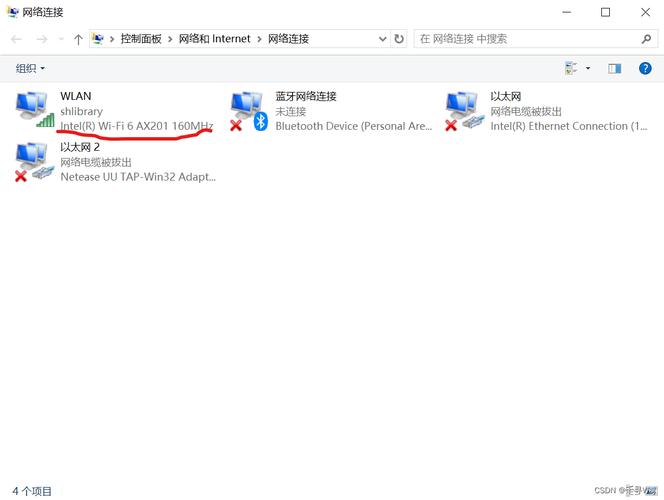
- 打开“控制面板” -> “网络和 Internet” -> “网络和共享中心”。
- 点击你当前连接的网络名称(WLAN”)。
- 在新的窗口中,点击“属性”。
- 勾选以下两个选项:
- 启用网络发现
- 启用文件和打印机共享
- 点击“确定”保存。
第三步:检查密码保护共享
- 同样在“网络和共享中心”中,点击左侧的“更改高级共享设置”。
- 展开“当前配置文件”,找到“密码保护的共享”。
- 选择“关闭密码保护共享”,这样局域网内的其他设备无需输入你的用户名和密码即可访问你的共享文件。
- 注意:这会降低一些安全性,但在可信的家庭网络中是常用做法。
- 点击“保存修改”。
第四步:检查必要服务是否运行
Windows的某些核心服务是网络发现的基础。
(图片来源网络,侵删)
- 按下
Win + R键,输入services.msc并回车,打开服务管理器。 - 找到并确保以下三个服务的“启动类型”为“自动”,服务状态”为“正在运行”:
- Function Discovery Provider Host
- Function Discovery Resource Publication
- SSDP Discovery
- 如果它们没有运行,双击服务,点击“启动”,然后将“启动类型”设置为“自动”,最后点击“应用”和“确定”。
- 重启计算机,让设置生效。
第五步:确保所有计算机在同一工作组
- 在需要互相访问的任意一台电脑上,右键点击“此电脑”,选择“属性”。
- 在“计算机名、域和工作组设置”区域,点击“更改设置”。
- 点击“更改”按钮。
- 在弹出的窗口中,确保所有电脑的“工作组”名称完全相同(不区分大小写),都设置为
WORKGROUP。 - 重启电脑使更改生效。
第六步:重置网络堆栈
如果以上设置都正确但仍然不行,可能是网络堆栈出了问题,以管理员身份打开命令提示符(CMD)或 PowerShell,然后依次输入以下命令,每输完一条按一次回车:
netsh winsock reset
netsh int ip reset
ipconfig /release
ipconfig /renew
ipconfig /flushdns
执行完毕后,务必重启电脑。
第七步:检查防火墙和第三方安全软件
Windows自带防火墙有时会过于严格。
- 暂时关闭Windows Defender防火墙:进入“设置” -> “更新和安全” -> “Windows 安全中心” -> “防火墙和网络保护”,暂时关闭所有网络类型的防火墙,然后尝试查看其他计算机,如果能看到,说明是防火墙规则的问题。
- 检查第三方杀毒软件:如果你安装了360、腾讯电脑管家、卡巴斯基、诺顿等,请暂时退出或禁用它们的网络防护功能,再尝试查看,很多第三方软件会创建自己的防火墙,并可能阻止SMB等协议。
第八步:启用SMBv1协议(不推荐,但可作为最后手段)
警告:SMBv1协议存在严重安全漏洞(如WannaCry勒索病毒),仅在所有设备都非常老旧(如运行Windows XP的NAS)且无法升级时才建议使用。
(图片来源网络,侵删)
- 在“控制面板”中,点击“程序” -> “启用或关闭Windows功能”。
- 找到并展开“SMB 1.0/CIFS 文件共享支持”。
- 勾选“SMB 1.0/CIFS 客户端”和“SMB 1.0/CIFS 服务器”。
- 点击“确定”并重启电脑。
终极排查:手动访问
网络”里还是看不到,但你想确认对方设备是否在线且共享了文件,可以尝试手动访问:
- 在需要访问的电脑上,打开“文件资源管理器”。
- 在顶部的地址栏中,直接输入对方的IP地址或计算机名,格式如下:
\\192.168.1.100(使用IP地址)WIN10-PC(使用对方计算机名)
- 如果能成功打开并看到共享文件夹,说明文件共享本身是工作的,只是“网络”浏览功能出了问题,你可以通过创建映射网络驱动器或使用固定IP地址来简化访问。
总结建议
- 首选方案:网络类型设为“专用” + 启用网络发现和文件共享 + 关闭密码保护共享,这三个步骤能解决80%的问题。
- 如果不行,再依次检查服务、工作组、防火墙。
- 重置网络堆栈是一个有效的“大招”。
- 最后才考虑启用不安全的SMBv1协议。
按照这个流程一步步操作,你的Win10系统应该就能顺利看到局域网内的其他计算机了。


