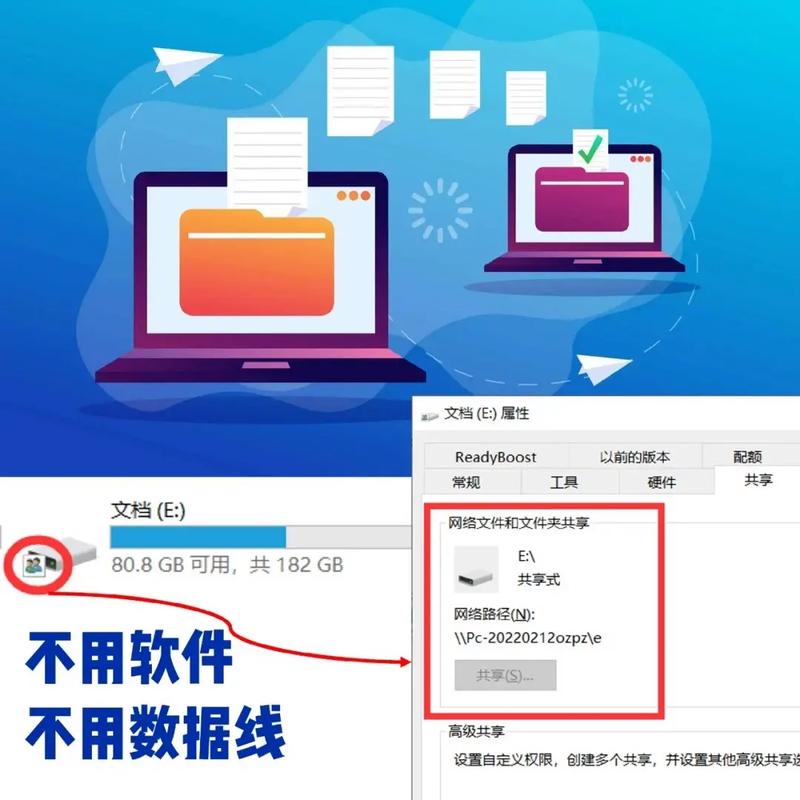
在电脑没有网络的情况下,传输文件是许多用户常遇到的问题,无论是临时断网、网络故障还是处于无网络环境(如飞机、偏远地区),掌握多种离线传输方法都能高效解决需求,以下从传统方式、无线技术、硬件工具、特殊场景四个维度,详细解析可行的文件传输方案,并对比其优缺点,最后附上常见问题解答。
传统有线传输:稳定可靠的首选
U盘/移动硬盘
这是最常见、最直接的离线传输方式,通过USB接口将U盘(容量通常为8GB-1TB)或移动硬盘(容量可达4TB以上)连接到两台电脑,直接复制粘贴文件即可。
- 操作步骤:
- 将U盘插入源电脑的USB端口,等待系统识别(通常会弹出“可移动磁盘”或显示在“此电脑”中);
- 复制需要传输的文件/文件夹,粘贴到U盘;
- 安全弹出U盘(右下角点击“弹出硬件”,避免文件损坏);
- 将U盘插入目标电脑,复制文件到指定位置。
- 优点:操作简单、兼容性强(支持Windows/macOS/Linux)、传输速度快(USB 3.0理论速度5Gbps,USB-C可达10Gbps以上)。
- 缺点:依赖物理接口,需手动插拔;大文件传输时(如高清视频)可能耗时较长;U盘易丢失或损坏。
数据线直连:无需中间介质的“一对一”传输
部分手机和电脑支持通过数据线直连传输文件,电脑间也可使用特殊数据线(如USB对拷线)实现。
- 手机与电脑:使用USB数据线连接手机和电脑,开启“文件传输模式”(Android需勾选“允许USB文件传输”,iOS需通过“访达”或iTunes识别),直接拖拽文件。
- 电脑与电脑:购买“USB对拷线”(也称“桥接线”),两端分别插入两台电脑的USB接口,安装驱动后,可通过专用软件(如“Easy-USB File Transfer”)实现文件互传,无需U盘中转。
- 优点:传输速度较快(USB 3.0对拷线理论速度5Gbps)、避免U盘丢失风险。
- 缺点:需购买专用数据线,仅支持两台设备直连,多设备传输不便。
无线离线传输:摆脱线缆束缚
蓝牙传输:短距离低功耗方案
蓝牙是一种短距离无线技术,适用于小文件(如文档、图片)传输,两台电脑均需开启蓝牙功能。
- 操作步骤:
- 在两台电脑的“设置”中开启蓝牙,并设置为“可被发现”;
- 在源电脑的蓝牙设备列表中搜索并配对目标电脑(需输入PIN码或确认配对);
- 右键点击要传输的文件,选择“通过蓝牙发送”,等待目标电脑接收。
- 优点:无需数据线,支持小文件快速传输;功耗低,适合设备常开场景。
- 缺点:传输距离短(通常10米内)、速度慢(蓝牙5.0理论速度2Mbps)、大文件传输耗时极长(如1GB文件可能需30分钟以上)。
Wi-Fi直连(Wi-Fi Direct):高速无线中继
Wi-Fi Direct技术允许设备无需路由器直接互联,传输速度接近传统Wi-Fi(理论速度300Mbps-1Gbps),适合大文件传输。
- 操作步骤:
- 在两台电脑的“网络设置”中开启“Wi-Fi Direct”(部分系统称为“软AP”或“无线直连”);
- 一台电脑创建网络(作为“主机”),另一台搜索并加入该网络(作为“客户端”);
- 建立连接后,可通过“局域网共享”(如Windows的“网络发现”或macOS的“文件共享”)传输文件,或使用第三方工具(如“LocalSend”“Snapdrop”)实现拖拽式传输。
- 优点:传输速度快、距离比蓝牙远(通常30-50米)、支持多设备同时传输(通过共享文件夹)。
- 缺点:部分老旧设备可能不支持Wi-Fi Direct;需手动配置网络,操作稍复杂。
热点+局域网共享:利用现有无线模块
若一台电脑有网络(如手机热点),另一台无网络,可通过创建热点+局域网共享实现传输。
- 操作步骤:
- 有网络电脑开启“移动热点”(如Windows的“移动热点”功能),生成Wi-Fi名称和密码;
- 无网络电脑连接该热点,两台设备处于同一局域网;
- 在有网络电脑上启用“文件和打印机共享”(控制面板→网络和共享中心→更改高级共享设置),设置共享文件夹;
- 无网络电脑通过“\电脑IP地址\共享文件夹名”访问并复制文件。
- 优点:无需额外硬件,利用现有无线模块;适合一台有网、一台无网的场景。
- 缺点:依赖热点稳定性,传输速度受热点带宽影响;需配置共享设置,对新手稍不友好。
硬件工具:专业级离线传输方案
移动硬盘/固态硬盘(UHD/SSD)
当文件过大(如视频素材、虚拟机镜像),U盘速度不足时,可使用移动硬盘(机械硬盘,容量大、价格低)或固态硬盘(速度快、抗震性强)作为传输介质。
- 对比:
| 类型 | 传输速度 | 容量 | 价格 | 适用场景 |
|----------------|--------------------|----------------|----------------|----------------------------|
| U盘(USB 3.0) | 80-160MB/s | 8GB-1TB | 低(50-500元) | 小文件、日常使用 |
| 移动机械硬盘 | 80-120MB/s | 500GB-4TB | 中(300-800元)| 大文件、长期存储 |
| 移动固态硬盘 | 400-1000MB/s | 250GB-2TB | 高(500-2000元)| 高速传输、专业工作流 |
网络传输线(以太网线)
若两台电脑距离较近且需高速传输,可通过以太网线直连,绕过Wi-Fi和U盘的速度瓶颈。
- 操作步骤:
- 使用交叉网线(或普通直通网线,如今多数设备支持自动协商)连接两台电脑的网口;
- 在两台电脑上设置“静态IP地址”(如192.168.1.1和192.168.1.2,子网掩码255.255.255.0);
- 启用文件共享(同“热点+局域网共享”方法),通过“\IP地址”访问传输文件。
- 优点:传输速度极快(千兆网线理论速度1Gbps,万兆网线10Gbps)、稳定可靠、抗干扰强。
- 缺点:需购买网线,依赖物理距离;需配置IP和共享设置,操作稍复杂。
特殊场景解决方案
无电脑设备:手机/平板中转
若身边只有手机和平板,可作为“中转站”传输文件:
- 源电脑文件存入手机(通过USB或蓝牙),手机通过蓝牙/Wi-Fi传到目标电脑;
- 或使用手机OTG功能(需支持OTG的手机),连接U盘读取文件,再传给电脑。
超大文件分卷传输
若文件超过U盘容量或传输时间过长,可使用分卷压缩工具(如WinRAR、7-Zip)将文件分割为多个小部分,分别传输后解压合并。
相关问答FAQs
Q1:用U盘传输文件时,提示“文件损坏”怎么办?
A:通常由U盘拔出不当或文件正在写入导致,安全弹出U盘后再拔出;若仍损坏,可尝试用“chkdsk”命令修复(在命令提示符输入“chkdsk X: /f”,X为U盘盘符),或用数据恢复软件(如Recuva)抢救文件。
Q2:两台电脑无法通过Wi-Fi Direct连接,如何解决?
A:首先确认两台设备均支持Wi-Fi Direct(可通过设备官网或系统设置查询);关闭系统的“Wi-Fi自动切换”功能,避免干扰;若仍失败,可尝试第三方工具(如“Virtual Wi-Fi Router”)创建虚拟热点,通过局域网共享传输。