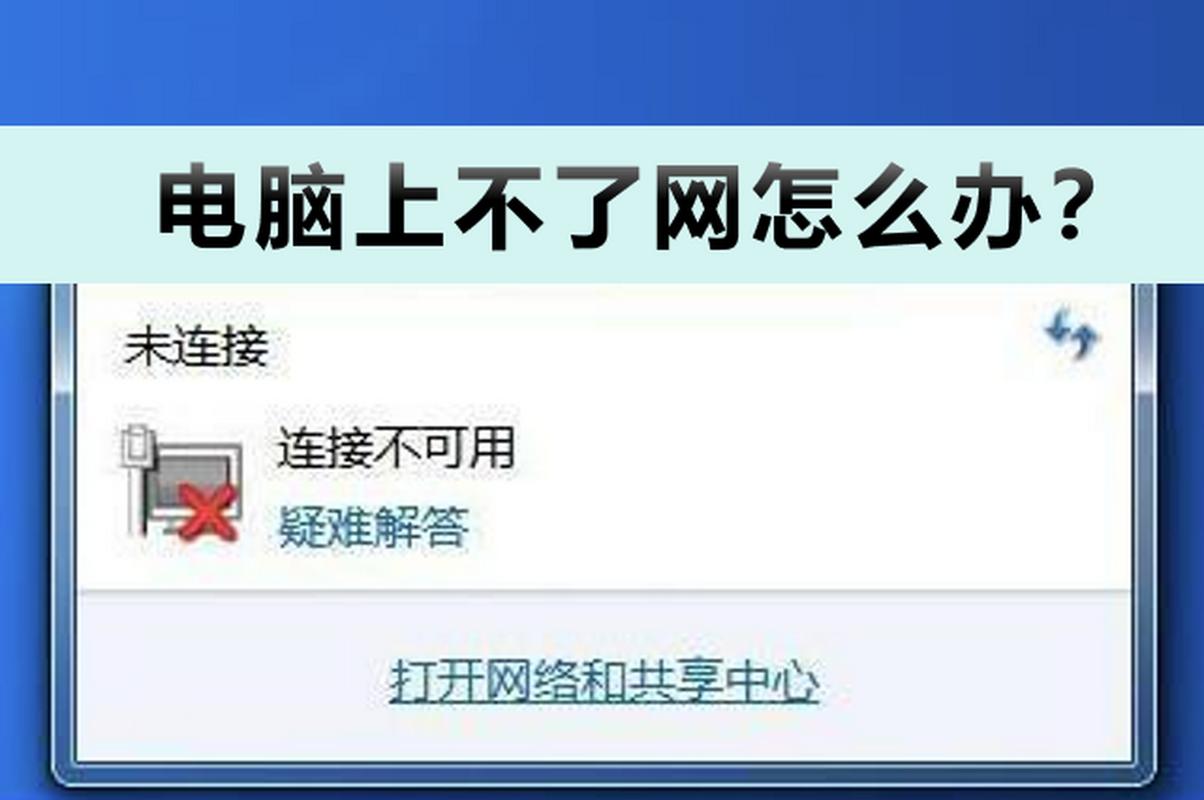
当联想电脑出现“网络连接不可用”的提示时,用户往往会感到困扰,因为这直接影响到工作、学习或娱乐的正常进行,导致这一问题的原因多种多样,可能是硬件故障、软件设置错误、网络服务问题,或是系统配置不当,本文将详细分析可能导致联想电脑网络连接不可用的原因,并提供系统的排查与解决方法,帮助用户快速定位并解决问题。
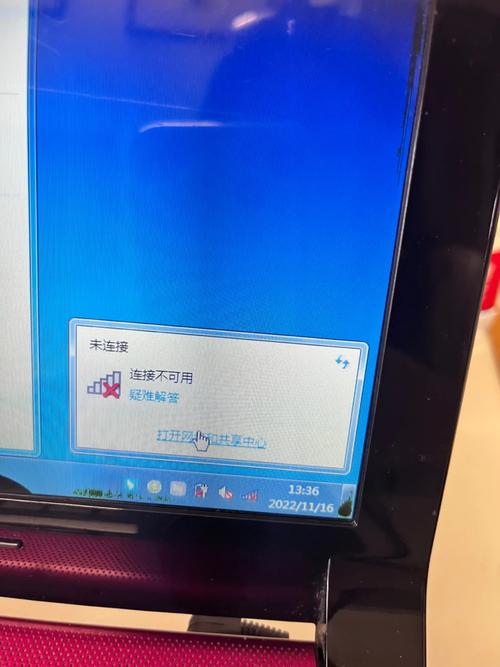
我们需要明确“网络连接不可用”的具体表现,这通常包括无法连接到Wi-Fi网络、有线网络无响应、显示“无Internet访问”或“未识别的网络”等提示,根据连接方式的不同,我们可以将问题分为无线网络(Wi-Fi)和有线网络两类进行排查。
无线网络连接不可用的排查与解决
无线网络问题是最常见的网络连接故障之一,联想电脑的无线功能可能因多种原因失效。
-
硬件开关与功能键检查:
 (图片来源网络,侵删)
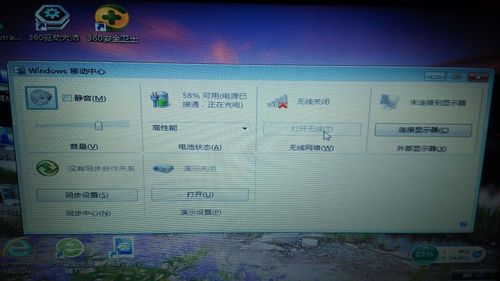
- 物理开关:部分联想笔记本型号设有物理无线开关(通常位于机身侧面或背面),确保该开关处于“开启”位置。
- 功能键:检查键盘上的无线功能键(通常标有飞机或Wi-Fi图标),可能需要配合Fn键一起按下(如Fn+F5),确保无线功能被激活,有些机型还会通过指示灯(如无线指示灯亮起或闪烁)来显示状态。
-
无线网卡驱动程序问题: 驱动程序是硬件与操作系统之间的桥梁,驱动损坏、过时或兼容性问题都可能导致无线网卡无法正常工作。
- 更新驱动:
- 联想官方支持网站:这是最推荐的方式,访问联想支持官网,输入电脑的型号(如ThinkPad X1 Carbon, IdeaPad 5等),下载对应操作系统的最新无线网卡驱动程序并安装。
- 设备管理器:右键点击“此电脑”或“我的电脑”,选择“管理”,进入“设备管理器”,展开“网络适配器”,找到无线网卡设备(如Intel(R) Wi-Fi 6 AX201 Wireless-AC Adapter),如果设备上有黄色感叹号或问号,右键点击选择“更新驱动程序”,选择“自动搜索驱动程序”或“浏览计算机以查找驱动程序”(如果之前下载了驱动,选择后者)。
- 驱动管理软件:如联想自带的Lenovo Vantage或Driver Booster等工具,也可以用于检测和更新驱动。
- 回滚驱动:如果更新驱动后出现问题,可以尝试在设备管理器中右键点击无线网卡,选择“属性”,在“驱动程序”选项卡中点击“回滚驱动程序”(如果可用)。
- 更新驱动:
-
无线网络适配器服务状态: Windows系统中的某些关键服务未启动也会导致无线连接失败。
- WLAN AutoConfig服务:按Win+R键,输入“services.msc”并回车,在服务列表中找到“WLAN AutoConfig”(或“WLAN自动配置”),双击确保其“启动类型”为“自动”,且“服务状态”为“正在运行”,如果不是,点击“启动”,然后应用并确定。
-
路由器与网络环境问题:
- 其他设备连接:检查手机、平板等其他设备能否正常连接同一Wi-Fi网络,如果其他设备也无法连接,问题可能出在路由器或宽带本身,尝试重启路由器。
- Wi-Fi信号强度:确保电脑离路由器不要太远,中间有太多障碍物,可以尝试靠近路由器再连接。
- Wi-Fi频道干扰:如果周围有多个Wi-Fi信号,可能会产生干扰,登录路由器管理界面(通常在浏览器输入192.168.1.1或192.168.0.1),尝试更换一个较少使用的Wi-Fi信道。
- 路由器设置:检查路由器是否设置了MAC地址过滤,如果联想电脑的MAC地址被过滤,则无法连接,可以暂时关闭MAC地址过滤或添加电脑的MAC地址到允许列表中(电脑MAC地址可以在网络适配器属性中查看)。
-
Windows网络重置: 如果以上方法都无效,可以尝试重置Windows的网络设置,这会删除所有网络适配器并重新安装它们,同时重置所有网络相关组件的设置。
 (图片来源网络,侵删)
进入“设置” > “网络和Internet” > “状态” > “网络重置”,点击“立即重置”,然后重启电脑。
有线网络(以太网)连接不可用的排查与解决
如果使用网线连接网络出现问题,可以按照以下步骤排查:
-
网线与接口检查:
- 网线:检查网线是否插紧,两端(电脑端和路由器/调制解调器端)是否都插好,可以尝试更换一根确认好的网线。
- 网口:检查电脑的RJ45网口是否有物理损坏,可以尝试将网线插入其他设备的网口,确认网线和路由器/调制解调器端口是否正常。
-
有线网卡驱动与服务: 与无线网卡类似,有线网卡也需要正确的驱动和服务。
- 驱动检查与更新:同样通过设备管理器检查“网络适配器”下的有线网卡设备(如Realtek PCIe GBE Family Controller),确保驱动程序正常,必要时更新。
- 有线自动配置服务:在“services.msc”中找到“ wired AutoConfig”(或“有线自动配置”),确保其启动类型为“自动”且正在运行。
-
IP地址获取问题:
- 自动获取IP(DHCP):确保电脑设置为自动获取IP地址和DNS服务器地址,右键点击任务栏网络图标 > “打开网络和Internet设置” > “更改适配器选项”,右键点击“以太网” > “属性”,双击“Internet协议版本4(TCP/IPv4)”,选择“自动获得IP地址”和“自动获得DNS服务器地址”。
- 静态IP尝试:如果自动获取失败,可以尝试手动设置一个与路由器同网段的静态IP地址(需了解路由器的IP地址段,如192.168.1.x,子网掩码255.255.255.0,默认网关192.168.1.1,DNS可设置为8.8.8.8或114.114.114.114)。
其他可能的原因及通用解决方案
-
系统文件损坏:系统文件损坏也可能导致网络异常,可以运行Windows系统文件检查器(SFC)和DISM工具。
- 以管理员身份打开命令提示符或PowerShell,输入
sfc /scannow并回车,等待扫描完成,如有问题,可尝试DISM /Online /Cleanup-Image /RestoreHealth。
- 以管理员身份打开命令提示符或PowerShell,输入
-
第三方安全软件干扰:某些防火墙或杀毒软件可能会阻止网络连接,尝试暂时禁用第三方安全软件,看是否恢复正常,如果恢复正常,则调整该软件的网络设置或更换其他安全软件。
-
联想特定软件冲突:联想电脑预装的一些软件(如某些旧版Lenovo Settings或Lenovo Vantage)可能与网络设置产生冲突,可以尝试暂时卸载这些软件测试。
为了更清晰地总结排查步骤,以下是一个简化的排查流程表:
| 排查类别 | 具体检查项 | 解决方法 |
|---|---|---|
| 无线网络 | 物理开关/功能键 | 确保开启,按下Fn+无线功能键 |
| 无线网卡驱动 | 更新驱动(联想官网/设备管理器) | |
| WLAN AutoConfig服务 | 启动并设置为自动 | |
| 路由器/其他设备 | 重启路由器,检查其他设备能否连接 | |
| 信号/干扰 | 靠近路由器,更换Wi-Fi信道 | |
| MAC地址过滤 | 关闭过滤或添加电脑MAC | |
| Windows网络重置 | 设置 > 网络和Internet > 状态 > 网络重置 | |
| 有线网络 | 网线/网口 | 插紧网线,更换网线,检查网口 |
| 有线网卡驱动 | 更新驱动(设备管理器) | |
| Wired AutoConfig服务 | 启动并设置为自动 | |
| IP地址获取(DHCP/静态) | 设置为自动获取,或手动设置正确静态IP | |
| 通用解决方案 | 系统文件损坏 | 运行sfc /scannow 和 DISM工具 |
| 第三方安全软件干扰 | 暂时禁用或调整设置 | |
| 联想特定软件冲突 | 暂时卸载测试 |
在尝试了以上各种方法后,大部分“网络连接不可用”的问题应该能够得到解决,如果问题依旧存在,可能是硬件故障(如无线网卡或主板损坏),建议联系联想官方售后服务进行进一步的检测和维修。
相关问答FAQs
问1:我的联想笔记本突然搜不到任何Wi-Fi网络了,但其他手机和电脑都能搜到,这是什么原因? 答:这种情况首先应检查您笔记本的无线功能是否被意外关闭,请确认机身侧面的物理无线开关是否处于开启状态,以及键盘上的无线功能键(通常为Fn+F5或类似组合键)是否被按下激活,如果无线功能已开启,但仍然搜不到信号,很可能是无线网卡驱动程序出现问题,建议您进入设备管理器,找到无线网卡设备,查看是否有黄色感叹号,尝试更新或重新安装驱动程序,如果驱动正常,则可能是无线网卡硬件本身故障,需要联系售后检测。
问2:我的联想台式机用网线连接路由器后,本地连接已连接,但无法上网,提示“无Internet访问”,怎么办? 答:“本地连接已连接”说明物理链路和基本协议是通的,问题可能出在IP地址获取或网络配置上,请确保路由器工作正常,其他设备可通过该路由器上网,在电脑上右键点击“以太网” > “属性” > “Internet协议版本4(TCP/IPv4)”,选择“自动获得IP地址”和“自动获得DNS服务器地址”,点击确定后重启电脑,如果自动获取失败,可以尝试手动设置一个与路由器同网段的静态IP地址(如果路由器IP是192.168.1.1,可设置电脑IP为192.168.1.100,子网掩码255.255.255.0,默认网关192.168.1.1,DNS为8.8.8.8),如果问题依旧,可能是网卡驱动或系统网络组件问题,可尝试更新驱动或使用Windows网络重置功能。