电信网络设置无线路由器是家庭和小型企业组网的核心环节,正确的设置不仅能保障网络稳定,还能提升使用体验,本文将从准备工作、硬件连接、登录管理界面、基本参数配置、无线网络设置、安全加固、高级功能优化及常见问题解决等方面,详细拆解整个操作流程,帮助用户顺利完成无线路由器的部署。

(图片来源网络,侵删)
准备工作:确认环境与设备
在开始设置前,需确认以下信息与设备:
- 网络环境:确认宽带类型(如ADSL、光纤、LAN等),获取宽带账号密码(通常由运营商提供),并检查入户线路是否正常(如光纤猫、Modem的指示灯状态)。
- 设备清单:无线路由器(建议选择支持Wi-Fi 6、双频段的路由器以提升性能)、网线(至少1根,用于连接路由器与光猫/Modem)、电源适配器。
- 终端设备:一台电脑(建议用网线直连路由器)或手机(需连接路由器默认Wi-Fi),确保设备支持网页访问或路由器管理APP。
硬件连接:物理线路搭建
硬件连接是基础步骤,错误连接会导致无法访问管理界面,以下是标准连接流程:
- 连接光猫/Modem:用网线的一端插入光猫的“LAN”口(通常标注为“网口”或“Internet”),另一端插入无线路由器的“WAN”口(广域网口,通常与其他LAN口颜色不同,多为蓝色或黄色)。
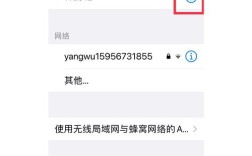
- 连接终端设备:若使用电脑设置,用另一根网线将电脑的网口与路由器的“LAN”口任意一个连接;若用手机设置,需先连接路由器默认Wi-Fi(默认名称和密码通常标注在路由器底部标签,如“TP-Link_XXXX”或“Huawei-XXXX”)。
- 通电启动:将路由器电源适配器连接路由器电源接口,插入插座,此时路由器指示灯会闪烁(部分路由器需等待1-2分钟完成初始化)。
登录管理界面:进入设置后台
路由器设置需通过管理界面完成,不同品牌路由器登录方式略有差异,但流程相似:
- 确定管理地址:查看路由器底部标签,找到“管理地址”(如192.168.1.1、192.168.0.1、tplinklogin.cn等),部分路由器支持通过手机APP扫描二维码登录(如华为、小米等品牌)。
- 输入登录凭证:在浏览器地址栏输入管理地址,进入登录页面(部分路由器首次使用会要求设置管理员密码,默认密码可能为“admin”或空,具体以标签为准)。
- 检查网络状态:登录后,在“网络状态”或“WAN口设置”页面,确认路由器已正确获取IP地址(若显示“未连接”,需检查WAN口网线是否松动或宽带账号密码错误)。
基本参数配置:宽带账号与上网方式
宽带接入是路由器的核心功能,需正确配置WAN口参数:
(图片来源网络,侵删)
- 选择上网方式:根据宽带类型选择对应模式,常见三种方式:
- PPPoE拨号:适用于ADSL或部分光纤宽带,需输入运营商提供的“宽带账号”和“密码”,勾选“自动连接”后保存。
- 动态IP(DHCP):适用于小区宽带或局域网接入,路由器自动获取IP地址,无需额外设置。
- 静态IP:适用于固定IP的专线宽带,需手动输入IP地址、子网掩码、网关、DNS等参数(由运营商提供)。
- 保存并重启:配置完成后,点击“保存”,路由器会自动重启,此时WAN口指示灯应常亮(表示已成功连接互联网)。
无线网络设置:Wi-Fi名称与密码
无线网络是用户最常使用的功能,需合理配置参数以兼顾覆盖与安全:
- 基本设置:进入“无线设置”或“Wi-Fi设置”页面,开启“无线功能”,选择“频段”(建议优先选择5GHz频段,干扰少、速度快;若设备较多,可开启双频段并发)。
- 命名与密码:
- Wi-Fi名称(SSID):建议使用英文+数字组合(如“HomeWiFi_5G”),避免中文或特殊符号,方便设备连接。
- 加密方式:选择“WPA2-PSK”或“WPA3-PSK”(更安全),避免使用“WEP”(易被破解)。
- 密码:设置8-16位复杂密码(包含大小写字母、数字、特殊符号,如“Admin@2025”),定期更换。
- 隐藏SSID(可选):若需增强隐私,可勾选“隐藏SSID”,但需手动添加网络名称才能连接,不建议普通用户开启。
安全加固:防范网络风险
路由器安全是网络稳定的前提,需从以下方面加固:
- 修改默认密码:登录管理界面后,立即修改管理员密码(避免使用“admin”“123456”等弱密码),并定期更新。
- 开启防火墙:在“安全设置”中开启“防火墙”功能,过滤非法访问和恶意流量。
- MAC地址过滤:开启“MAC地址过滤”,仅允许已授权的设备(通过“终端管理”查看设备MAC地址)连接网络,阻止未知设备接入。
- 关闭远程管理:若无需在外网访问路由器管理界面,关闭“远程管理”功能,防止黑客攻击。
高级功能优化:提升使用体验
针对不同需求,可开启以下高级功能优化网络:
- QoS流量控制:设置“带宽限制”或“优先级”,为特定设备(如电脑、游戏机)分配更多带宽,避免其他设备占用导致卡顿。
- 访客网络:开启“访客网络”,为访客提供独立Wi-Fi(与主网络隔离),保障主网络数据安全。
- 信号优化:若路由器支持“智能Mesh”或“信号增强”,可开启相关功能,或调整路由器摆放位置(远离墙壁、微波炉、蓝牙设备等障碍物,尽量居中放置)。
- 固件更新:定期检查“系统工具”中的“固件升级”,及时更新至最新版本,修复潜在漏洞并提升性能。
常见问题解决:快速排查故障
设置过程中可能遇到以下问题,可通过以下方式排查:

(图片来源网络,侵删)
- 无法登录管理界面:
- 原因:IP地址输入错误、网线未连接、终端设备与路由器不在同一网段。
- 解决:确认管理地址是否正确(可尝试重置路由器:长按复位键10秒恢复出厂设置),用网线直连路由器LAN口,关闭电脑防火墙。
- Wi-Fi连接但无法上网:
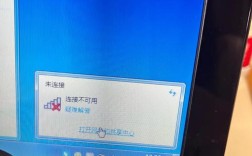
- 原因:WAN口未连接成功、宽带账号错误、DNS设置异常。
- 解决:检查WAN口指示灯状态,重新输入宽带账号密码;在“DNS设置”中选择“自动获取”或手动设置公共DNS(如114.114.114.114、8.8.8.8)。
相关问答FAQs
Q1:路由器设置后,部分设备连接Wi-Fi但无法上网,怎么办?
A:首先检查路由器WAN口是否已连接互联网(指示灯常亮),然后尝试重启设备或路由器,若问题依旧,可能是设备IP获取异常:进入设备Wi-Fi设置,选择“静态IP”并手动配置IP地址(如192.168.1.100)、子网掩码(255.255.255.0)、网关(192.168.1.1)、DNS(8.8.8.8),或关闭设备防火墙。
Q2:如何提升Wi-Fi信号覆盖范围?
A:可通过以下方式优化:①调整路由器位置,尽量放置在房屋中心、远离障碍物和电磁干扰源;②开启路由器的“智能Mesh”功能(支持Mesh的路由器),或添加Mesh节点扩展覆盖;③选择支持“MU-MIMO”和“波束成形”技术的路由器,提升多设备连接稳定性;④若为大面积户型,可考虑使用电力猫或组网方案(如AC+AP)。