要让电脑连接网络,首先需要明确网络类型(如Wi-Fi、有线网络、移动热点等),并根据不同类型进行具体操作,以下是详细步骤及注意事项:

(图片来源网络,侵删)
Wi-Fi连接(无线网络)
- 开启无线功能
- 笔记本电脑:通常通过键盘快捷键(如Fn+F5/F12)或物理开关开启无线网卡。
- 台式机:确保无线网卡已正确安装,并通过设备管理器确认驱动正常。
- 搜索可用网络
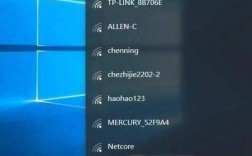
点击任务栏右下角的网络图标(Windows)或菜单栏图标(macOS),显示可用Wi-Fi列表。
- 选择并输入密码
点击目标网络名称,选择“连接”,输入正确的密码(区分大小写)。
- 验证连接
连接成功后,浏览器访问任意网页(如www.baidu.com)测试网络是否畅通。
有线网络连接
- 检查硬件连接
- 确保网线两端分别插入电脑的网口(RJ45接口)和路由器/光猫的LAN口。
- 检查网线是否损坏,可尝试更换网线测试。
- 配置网络设置
- Windows系统:
- 进入“设置”>“网络和Internet”>“以太网”,确保“IP获取方式”设置为“自动(DHCP)”。
- 若无法自动获取,可手动配置IP地址(需与路由器同网段,如192.168.1.100)。
- macOS系统:
进入“系统偏好设置”>“网络”,选择“以太网”,配置为“使用DHCP”。
 (图片来源网络,侵删)
- Windows系统:
- 故障排查
- 检查网口指示灯:正常情况下,电脑和路由器端的网口灯应闪烁(表示数据传输)。
- 若灯不亮,可能是网线或设备故障,尝试更换接口或设备。
移动热点连接(手机共享网络)
- 开启手机热点
进入手机“设置”>“个人热点”,开启并设置热点名称和密码。
- 连接电脑
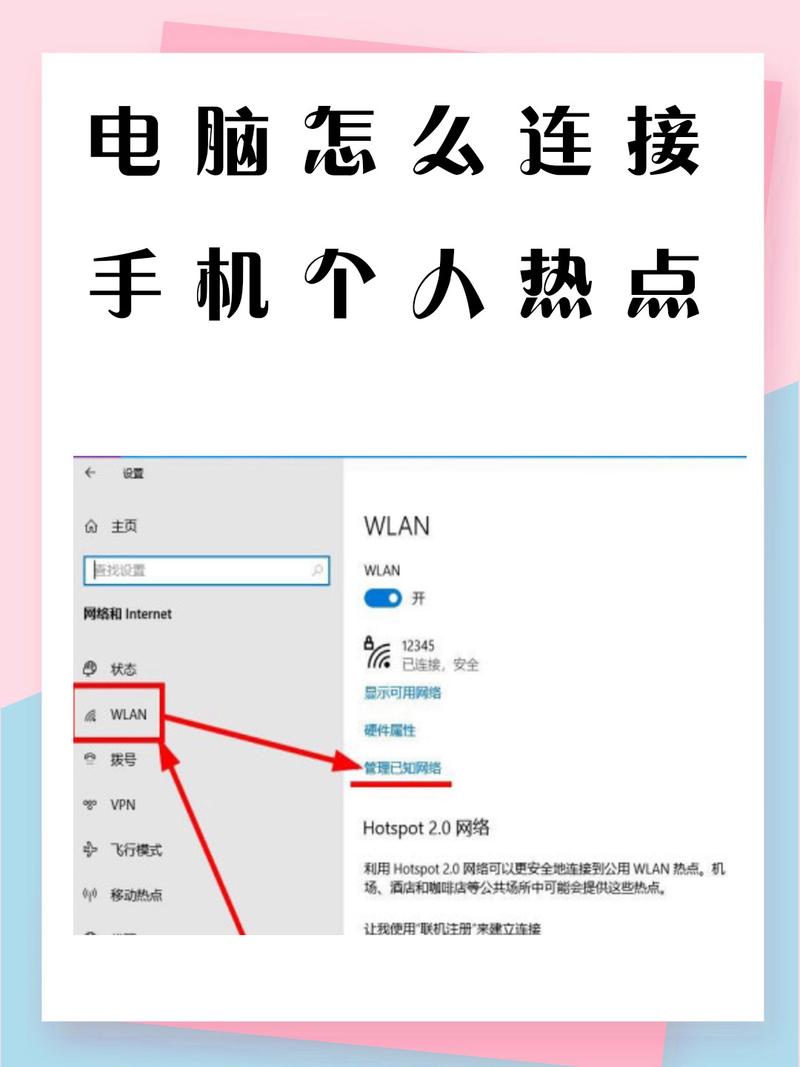
在电脑的Wi-Fi列表中选择手机热点名称,输入密码连接。
- 注意事项
- 热点可能消耗手机电量,建议连接后关闭屏幕以节省电量。
- 部分运营商对热点流量有限制,需留意套餐使用情况。
常见问题解决
- 无法搜索到Wi-Fi:
- 重启电脑和路由器;
- 更新无线网卡驱动(可通过设备管理器或官网下载最新驱动)。
- 连接后无法上网:
- 重启路由器;
- 检查路由器是否设置了MAC地址过滤,若需将电脑MAC地址加入白名单。
- 有线网络显示“未识别的网络”:
在“网络设置”中重置网络适配器,或尝试禁用再启用以太网适配器。
网络优化建议
- 信号增强:
- Wi-Fi路由器放置在开阔位置,远离微波炉、蓝牙设备等干扰源。
- 使用5GHz频段(干扰少)或Wi-Fi信号放大器。
- 安全设置:
- 为Wi-Fi设置复杂密码(包含字母、数字、符号),避免使用默认密码。
- 定期更新路由器固件,修复安全漏洞。
相关问答FAQs

(图片来源网络,侵删)
Q1:电脑连接Wi-Fi后显示“无Internet访问”怎么办?
A1:首先检查路由器是否正常工作(其他设备能否上网);若路由器正常,可尝试以下步骤:
- 重启电脑和路由器;
- 在命令提示符(管理员)中输入
ipconfig /release和ipconfig /renew释放并重新获取IP; - 忘除网络后重新连接,或更新无线网卡驱动。
Q2:如何查看电脑的MAC地址?
A2:
- Windows系统:
- 打开“设置”>“网络和Internet”>“高级网络设置”;
- 点击“网络适配器选项”,找到当前连接的网络(如“Wi-Fi”或“以太网”);
- 右键选择“状态”>“详细信息”,查看“物理地址(MAC地址)”。
- macOS系统:
- 点击左上角苹果菜单>“系统偏好设置”>“网络”;
- 选择当前连接的网络,点击“高级”>“硬件”,查看“MAC地址”。