要让电脑连接网络,需要根据不同的网络环境(如家庭、办公室、公共场所)和连接方式(有线、无线)进行操作,以下是详细的步骤和注意事项,涵盖常见场景及故障排查方法。
(图片来源网络,侵删)
有线网络连接
有线连接通常更稳定,适合需要高带宽的场景(如台式机、服务器等)。
硬件准备
- 网线:两端为RJ45接口的以太网线(通常为蓝色、灰色等)。
- 路由器/交换机:提供网络接入点,若为家庭宽带,需连接光猫或调制解调器。
- 电脑网卡接口:台式机通常在主板后部,笔记本可能在侧面或底部。
连接步骤
(1)将网线一端插入路由器的LAN口(通常标有1、2、3、4等数字),另一端插入电脑的网卡接口。
(2)确保路由器通电,电源指示灯正常(电源灯常亮,LAN口灯闪烁表示数据传输)。
(3)电脑开机后,操作系统会自动识别网络连接(Windows通常显示“已连接”,macOS显示“已连接到网络”)。
配置IP地址(若自动获取失败)
若电脑无法自动获取IP,需手动设置:
- Windows:
- 进入“设置”>“网络和Internet”>“以太网”>“更改适配器选项”。
- 右键点击“以太网”,选择“属性”>“Internet协议版本4(TCP/IPv4)”。
- 选择“使用下面的IP地址”,输入路由器分配的IP(如192.168.1.100)、子网掩码(255.255.255.0)、默认网关(192.168.1.1)。
- macOS:
- 进入“系统偏好设置”>“网络”>“以太网”。
- 配置IPv4为“手动”,输入IP、子网掩码、路由器地址。
故障排查
- 网线问题:更换网线或接口,检查两端是否插紧。
- 路由器问题:重启路由器,检查LAN口是否正常工作。
- 网卡驱动:更新或重装网卡驱动(设备管理器中操作)。
无线网络连接(Wi-Fi)
无线连接适用于笔记本、手机等移动设备,需确保路由器开启Wi-Fi功能。

(图片来源网络,侵删)
硬件准备
- 支持Wi-Fi的电脑:笔记本内置无线网卡,台式机需外接USB无线网卡。
- 无线路由器:支持2.4GHz/5GHz频段,确保Wi-Fi功能已开启(指示灯闪烁)。
- 网络名称(SSID)和密码:路由器背面的标签或管理员后台设置。
连接步骤
(1)开启电脑Wi-Fi:
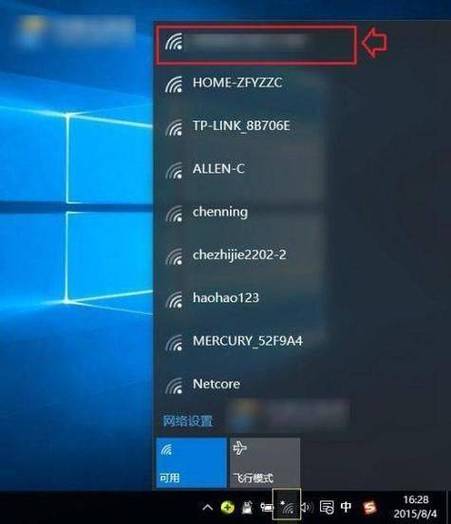
- Windows:任务栏右下角点击Wi-Fi图标,或进入“设置”>“网络和Internet”>“WLAN”>“开启”。
- macOS:菜单栏点击Wi-Fi图标,确保“开启Wi-Fi”被勾选。
(2)选择网络并输入密码: - 在可用网络列表中找到目标SSID,点击“连接”,输入密码(区分大小写)。
(3)验证连接:浏览器访问任意网页(如www.baidu.com),若加载成功则连接成功。
高级设置
- 隐藏网络连接:若路由器设置了隐藏SSID,需手动添加网络:
Windows:“设置”>“WLAN”>“管理已知网络”>“添加新网络”,输入SSID和密码。
- 5GHz频段优先:在路由器后台设置优先连接5GHz(速度更快,但穿墙能力弱)。
故障排查
- 信号弱:靠近路由器,减少障碍物(如墙壁、金属物品)。
- 密码错误:确认密码是否正确,可尝试重启路由器重置密码。
- 驱动问题:更新无线网卡驱动(设备管理器或厂商官网下载)。
- IP冲突:路由器后台设置DHCP地址池范围,避免IP重复。
特殊场景连接
企业/校园网认证
部分网络需通过Web页面认证(如输入学号、工号或账号密码):
- 连接Wi-Fi后自动弹出认证页面,若未弹出,手动访问http://1.1.1.1或http://192.168.1.1。
- 按提示输入信息,认证成功后方可上网。
共享网络(手机热点)
- 手机开启热点:进入“设置”>“移动热点”,开启并设置密码。
- 电脑连接:搜索手机热点名称,输入密码连接。
公共Wi-Fi连接
- 避免连接无密码的公共Wi-Fi,防止信息泄露。
- 若需登录(如商场、机场),按提示完成认证即可。
网络优化与安全
- 更新路由器固件:登录路由器管理界面(通常为192.168.1.1或192.168.0.1),检查更新。
- 设置强密码:避免使用默认密码,防止他人蹭网。
- 启用防火墙:Windows和macOS系统自带防火墙,建议开启。
常见问题解决表格
| 问题现象 | 可能原因 | 解决方法 |
|---|---|---|
| 有线网络显示“未识别的网络” | IP获取失败 | 手动设置IP或重启路由器 |
| Wi-Fi连接后无法上网 | 认证失败或IP冲突 | 检查认证页面,释放并 renew IP(ipconfig /release & /renew) |
| 网络速度慢 | 信号弱或设备过多 | 靠近路由器,减少连接设备数 |
| 网卡驱动异常 | 驱动损坏或过时 | 重装或更新驱动 |
相关问答FAQs
Q1:为什么电脑连接Wi-Fi后显示“无Internet访问”?
A:可能原因包括路由器未联网、认证失败或IP冲突,首先检查其他设备是否能正常上网,若其他设备正常,尝试重启电脑和路由器;若仍无效,登录路由器后台查看DHCP设置,或手动配置IP地址。
Q2:台式机无法搜索到Wi-Fi信号怎么办?
A:台式机通常需外接无线网卡,检查网卡是否正确插入USB接口,尝试更换接口或网卡,若驱动未安装,访问网卡厂商官网下载对应驱动并安装,安装后重启电脑,再次搜索Wi-Fi信号。