
第一步:检查基本物理和设置问题(最常见)
-
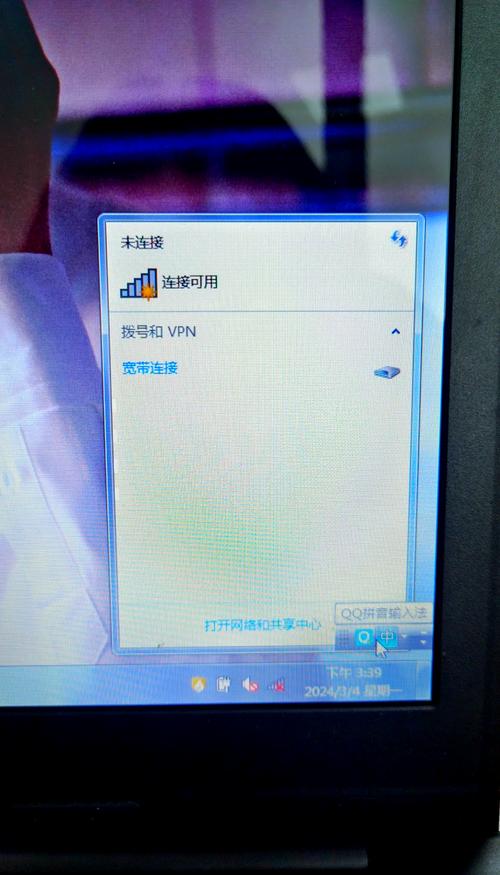
确认无线开关已打开
 (图片来源网络,侵删)
- 笔记本电脑: 检查键盘上是否有 无线开关(通常是一个带有无线信号标志的按键,或是一个滑动开关),按
Fn + 无线键(具体按键组合请查阅您的电脑说明书)来开启,有些电脑侧面还有一个物理的无线开关,请确保它处于 "ON" 的位置。 - 台式机: 确认无线网卡的天线已正确连接到机箱背面的无线网卡接口上。
- 笔记本电脑: 检查键盘上是否有 无线开关(通常是一个带有无线信号标志的按键,或是一个滑动开关),按
-
确认飞行模式未开启
- 在 Windows 7 中,没有像 Win10/11 那样明显的“飞行模式”开关,但某些笔记本电脑的键盘快捷键(如
Fn + 飞行模式键)可能会禁用所有无线设备,请尝试按一下,看是否能恢复。
- 在 Windows 7 中,没有像 Win10/11 那样明显的“飞行模式”开关,但某些笔记本电脑的键盘快捷键(如
-
检查设备管理器中的无线网卡状态
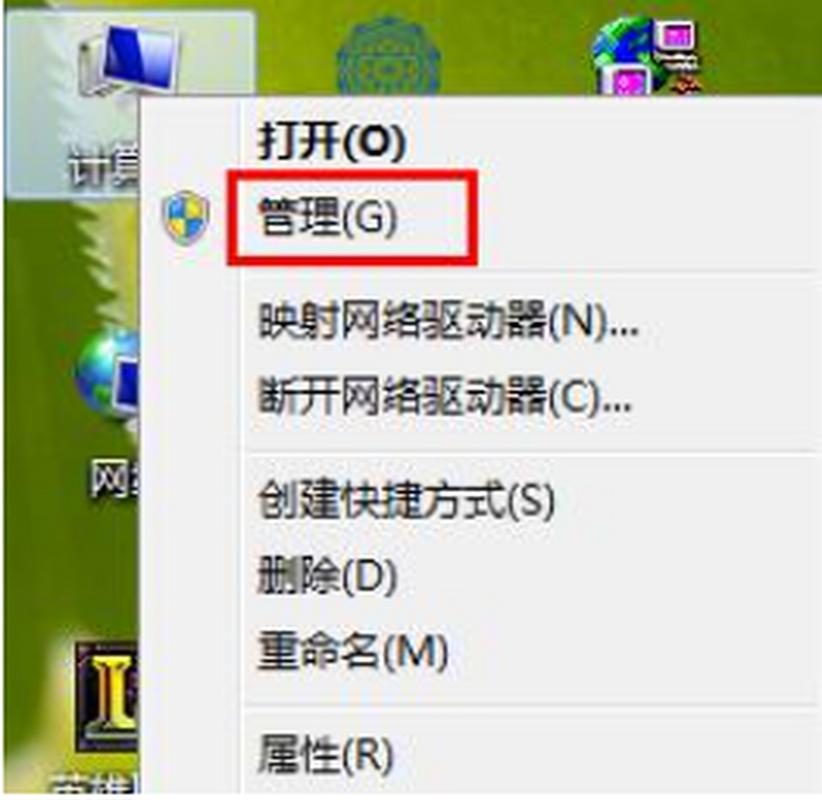
- 右键点击“计算机”或“我的电脑”,选择“管理”。
- 在左侧菜单中,点击“设备管理器”。
- 在设备列表中,找到并展开 “网络适配器”。
- 查找带有 "Wireless"、"WLAN"、"Wi-Fi" 或 "802.11" 字样的设备。
- 正常情况: 设备名前没有感叹号或问号。
- 异常情况 1(被禁用): 设备名前有一个向下的箭头。解决方法: 右键点击该设备,选择“启用”。
- 异常情况 2(驱动问题): 设备名前有一个黄色的感叹号或问号,这表示驱动程序有问题,请跳到 第三步 解决。
第二步:使用 Windows 网络诊断工具
Windows 7 自带了一个强大的网络诊断工具,可以自动检测并修复大部分常见问题。
- 右键点击任务栏右下角的网络图标(通常是信号格或电脑图标)。
- 在弹出的菜单中选择 “诊断和修复”。
- 系统会自动开始检测,请耐心等待它完成。
- 如果检测到问题,它会尝试自动修复,修复完成后,查看是否能搜索到无线网络。
第三步:更新或重新安装无线网卡驱动程序
这是最常见的原因之一,尤其是老旧的 Win7 系统,驱动程序很容易过时或损坏。
(图片来源网络,侵删)
-
通过设备管理器更新(推荐首选)
- 打开“设备管理器”(如第一步所述)。
- 展开“网络适配器”,找到你的无线网卡。
- 情况A:驱动正常,但想更新
- 右键点击无线网卡,选择“更新驱动程序软件”。
- 选择“自动搜索更新的驱动程序软件”,Windows 会尝试在线查找,但成功率可能不高,因为 Win7 已停止支持。
- 情况B:驱动异常(有感叹号)或想彻底重装
- 右键点击无线网卡,选择“卸载”。
- 重要: 如果在弹出的窗口中有一个 “删除此设备的驱动程序软件” 的选项,请勾选它,然后点击“确定”。
- 卸载完成后,重启电脑,Windows 在重启时会尝试自动重新安装最基础的驱动程序,这通常能解决很多问题。
-
从电脑/网卡制造商官网下载驱动(最可靠)
- 如果自动安装不成功,这是最有效的方法。
- 确定你的电脑型号: 查看电脑机身标签,或下载并运行 鲁大师、驱动精灵 等第三方软件(注意安全下载)来识别硬件。
- 访问官网:
- 笔记本用户: 访问你的笔记本品牌官网(如联想、戴尔、惠普、华硕等),在“支持”或“服务”页面,输入你的电脑型号,找到对应的驱动下载页面。
- 台式机用户: 如果是品牌台式机,同理访问官网,如果是组装机,你需要知道你购买的无线网卡的品牌和型号(如 TP-Link, D-Link, Intel 等),然后访问该品牌的官网下载驱动。
- 下载驱动: 在官网下载适用于 Windows 7 操作系统的最新无线网卡驱动程序,并按照提示安装,安装后重启电脑。
第四步:检查 Windows 服务和系统设置
-
确保无线服务正在运行
- 按下
Win + R键,打开“运行”对话框。 - 输入
services.msc并按回车。 - 在服务列表中,找到以下两个服务:
- WLAN AutoConfig
- Wired AutoConfig (虽然名字是Wired,但有时也影响无线)
- 确保这两个服务的“状态”是“正在运行”,启动类型”是“自动”,如果不是,双击它,点击“启动”,并将启动类型改为“自动”,然后点击“应用”和“确定”。
- 按下
-
重置网络堆栈
 (图片来源网络,侵删)
- 这可以修复一些因网络配置文件损坏导致的问题。
- 以管理员身份打开命令提示符(在开始菜单搜索
cmd,右键点击“命令提示符”,选择“以管理员身份运行”)。 - 在黑色窗口中,依次输入以下命令,每输完一行按一次回车:
netsh winsock reset netsh int ip reset ipconfig /release ipconfig /renew ipconfig /flushdns - 执行完毕后,重启电脑。
第五步:检查硬件问题
如果以上所有软件方法都无效,那么很可能是硬件问题。
-
无线网卡可能松动或损坏
- 对于台式机:可以打开机箱,将无线网卡拔下来,再重新插紧。
- 对于笔记本:无线网卡通常集成在主板上,如果是硬件故障(如芯片虚焊、本身损坏),普通用户无法自行修复,需要送修。
-
使用 USB 无线网卡作为替代方案
如果你的笔记本或台式机的内置无线网卡坏了,一个简单快捷的解决方法是购买一个 USB 无线网卡,几十块钱就能买到,插上即用,可以让你快速恢复网络连接。
总结排查流程
请按照以下顺序操作,这能帮你最高效地解决问题:
- 检查物理开关 -> 使用网络诊断工具。
- 如果不行,检查设备管理器,看驱动是否正常,尝试卸载并重启让系统重装。
- 如果重装无效,去官网下载并安装最新驱动。
- 如果驱动没问题,重置网络堆栈并检查 WLAN AutoConfig 服务。
- 如果以上全部失败,考虑硬件故障,可尝试使用 USB 无线网卡 或送修。
希望这些步骤能帮助你解决问题!


