第一部分:Windows 系统 (Windows 10 / Windows 11)
Windows 系统开启 Wi-Fi 的方法最多,也最灵活。
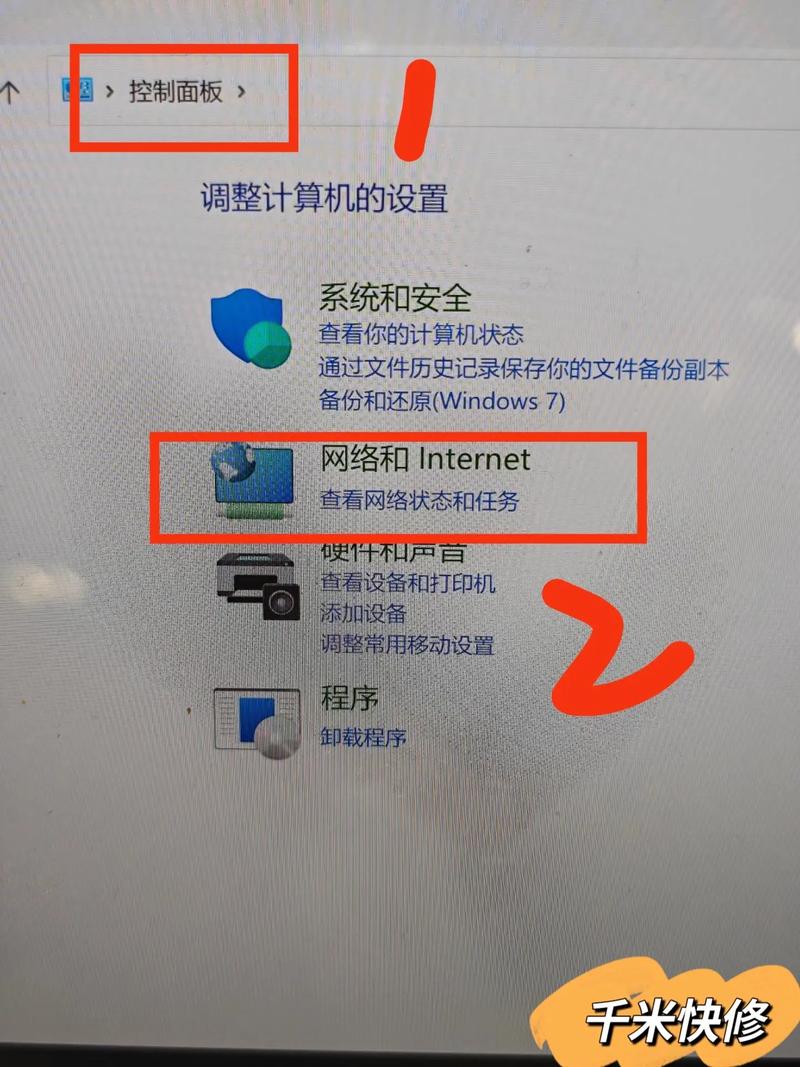
(图片来源网络,侵删)
最快捷的方式 - 使用键盘快捷键 (推荐)
绝大多数笔记本电脑都设计了物理快捷键,可以一键快速开启或关闭无线网络。
-
如何找到快捷键:
- 查看您键盘顶部的 F1 到 F12 功能键。
- 寻找一个带有 无线信号图标(📶)、飞机图标(✈️) 或 Wi-Fi 图标 的按键。
- 您需要同时按住
Fn键 + 这个功能键。
-
常见图标示例:
- 📶:标准的Wi-Fi信号图标。
- ✈️:飞行模式图标,开启飞行模式会关闭所有无线功能(包括Wi-Fi和蓝牙)。
- 一个天线发射信号的图标。
-
操作步骤:
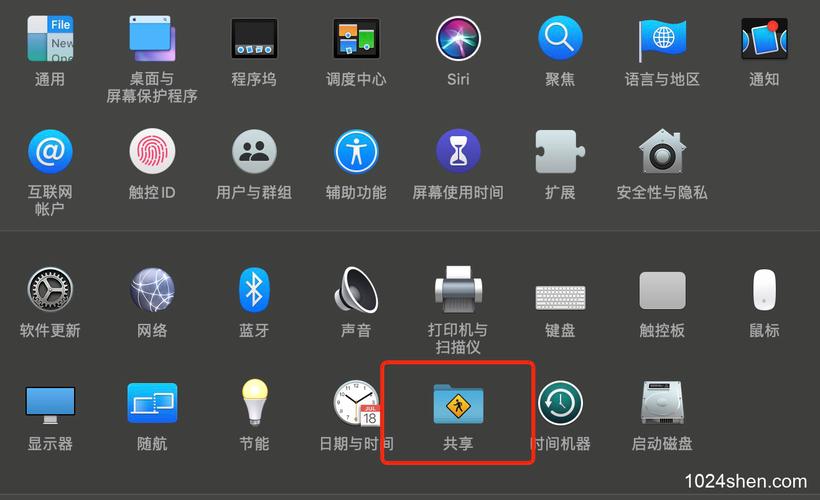 (图片来源网络,侵删)
- 找到带有无线图标的 F键(F2, F5, F12 等,具体看您电脑)。
- 一只手按住键盘左下角的
Fn键。 - 另一只手按一下那个 F键。
- 屏幕上通常会弹出一个提示,显示“WLAN 已开启”或“WLAN 已关闭”,再按一次即可切换。
使用任务栏右下角的通知中心
这是最直观、最常用的软件操作方法。
-
对于 Windows 11:
- 点击任务栏右下角的 “网络和 Internet”图标(通常是信号塔或Wi-Fi图标)。
- 在弹出的面板中,确保顶部的 “Wi-Fi” 开关是 蓝色开启 状态,如果它是灰色关闭的,点击一下即可打开。
-
对于 Windows 10:
- 点击任务栏右下角的 “网络”图标(同样是一个信号塔或Wi-Fi图标)。
- 在弹出的网络列表中,确保顶部的 “Wi-Fi” 开关是 蓝色开启 状态,点击灰色开关即可打开。
通过 Windows 设置菜单
如果任务栏图标不可用,或者您想进行更详细的设置,可以进入设置菜单。
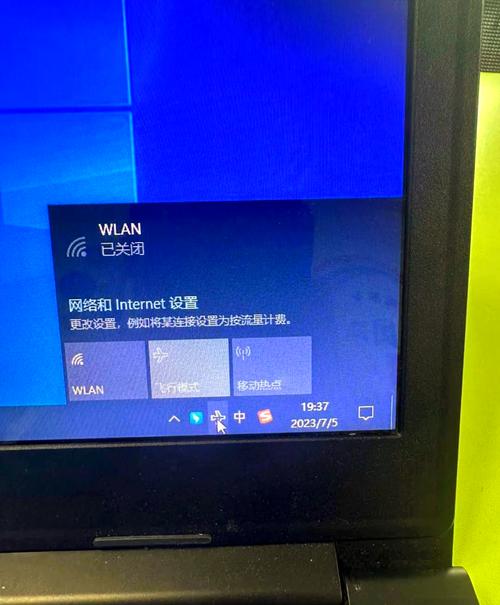
(图片来源网络,侵删)
- 按下键盘上的
Windows徽标键 +I快捷键,直接打开“设置”。 - 在左侧菜单中选择 “网络和 Internet”。
- 在右侧选择 “WLAN” 或 “Wi-Fi”。
- 确保 “Wi-Fi” 的开关是 开启 状态。
- 开启后,点击上方的 “显示可用网络”,然后选择您要连接的Wi-Fi并输入密码。
通过“飞行模式”进行切换
有时候Wi-Fi无法开启,可能是因为“飞行模式”被意外开启了。
- 点击任务栏右下角的 “网络”图标。
- 查看是否有 “飞行模式” 的开关,如果它是 开启 状态(通常是蓝色),请先点击它将其 关闭。
- 关闭飞行模式后,Wi-Fi 通常会自动开启,或者您再使用方法一或方法二手动开启即可。
第二部分:macOS 系统 (苹果 MacBook)
MacBook 的操作逻辑与 Windows 略有不同。
最便捷的方式 - 使用菜单栏
MacBook 的 Wi-Fi 开关一直位于屏幕顶部的菜单栏中。
- 查看菜单栏: 在屏幕的右上角,找到信号格图标(📶)或一个带有向上箭头的Wi-Fi图标。
- 检查状态:
- 如果图标是 灰色 的,并且旁边显示 “Wi-Fi:关闭”,说明Wi-Fi是关闭的。
- 如果图标是 黑色 的,并且有信号格,说明Wi-Fi是开启的。
- 开启Wi-Fi: 如果Wi-Fi是关闭状态,直接点击这个图标,在下拉菜单中选择 “打开 Wi-Fi” 即可。
通过“系统设置”
如果菜单栏图标没有显示,或者您需要更改其他设置。
- 点击屏幕左上角的 苹果菜单 。
- 选择 “系统设置” (System Settings)。
- 在左侧边栏中,找到并点击 “网络” (Network)。
- 在右侧的列表中,确保 “Wi-Fi” 是 开启 状态(旁边的开关是蓝色)。
- 开启后,点击右侧的 “详细信息...” (Details...),可以查看和管理可用的Wi-Fi网络。
第三部分:如果以上方法都无效,怎么办?
如果您尝试了所有方法,Wi-Fi 仍然无法开启,可能是以下原因导致:
-
驱动程序问题 (Windows):
- 症状: 设备管理器里无线网卡设备上有一个黄色的感叹号。
- 解决方法:
- 右键点击“开始”按钮,选择“设备管理器”。
- 展开“网络适配器”类别。
- 找到您的无线网卡(通常包含 "Wireless", "Wi-Fi", "WLAN" 或 "Intel" 等字样)。
- 右键点击它,选择“禁用设备”,等待几秒,再右键点击选择“启用设备”,这可以解决临时的软件故障。
- 如果不行,可以尝试“更新驱动程序”或“卸载设备”(卸载后重启电脑,Windows会自动重新安装驱动)。
-
硬件开关或功能键失灵:
- 检查一下您的笔记本侧面或前面,有没有一个物理的无线网络开关(很多老款笔记本有)。
- 如果是功能键问题,可以尝试外接一个USB键盘,看外接键盘的快捷键是否可用,来判断是笔记本键盘本身的问题还是系统设置的问题。
-
BIOS/UEFI 设置问题 (极少数情况):
- 症状: 在系统内完全找不到任何无线相关的选项。
- 解决方法: 重启电脑,在开机时连续按特定键(如 F2, F10, Del 或 Esc)进入 BIOS/UEFI 设置界面,在里面找到 "Advanced"(高级)或 "Onboard Devices"(板载设备)等选项,确保 "Wireless LAN" 或 "WLAN" 是 Enabled(已启用)状态。此操作需谨慎,不熟悉请勿随意修改其他设置。
-
硬件故障:
如果以上所有软件方法都无效,那很可能是无线网卡本身损坏了,这种情况需要联系电脑品牌的官方售后服务或专业的维修店进行检测和更换。
开启Wi-Fi的步骤建议:
- 首选快捷键: 先按
Fn+ 带Wi-Fi图标的F键,这是最快的方法。 - 其次看任务栏/菜单栏: 在Windows任务栏或Mac菜单栏里找到图标,点击开关。
- 检查飞行模式: 确保没有开启飞行模式。
- 进入系统设置: 如果前几步无效,去Windows的“设置”或Mac的“系统设置”里手动开启。
- 排查故障: 如果还是不行,再考虑驱动、硬件开关或硬件故障的可能性。
希望这些详细的步骤能帮助您成功打开笔记本电脑的无线网络!