深度解析、影响与适用场景
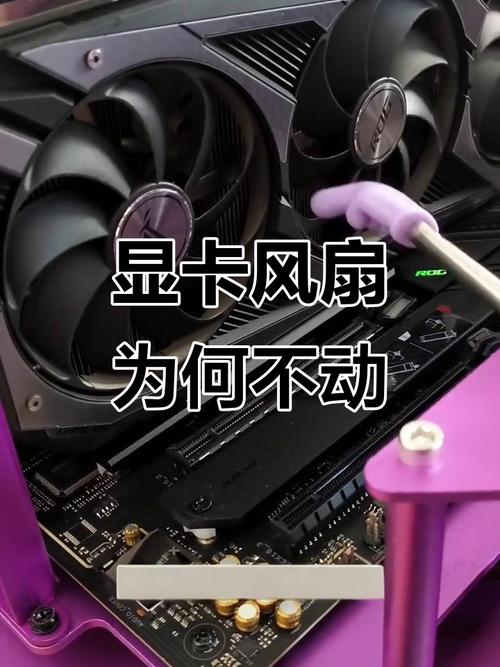
在现代显卡设计中,散热系统是保障稳定运行的核心组件之一,而风扇作为散热系统的主要执行者,其工作模式直接影响显卡的温度控制、噪音水平以及使用寿命,近年来,“风扇停转技术”(Fan Stop Technology)成为中高端显卡的常见功能,即在显卡负载较低时自动停止风扇转动,以实现零噪音运行,这一功能并非适用于所有场景,部分用户或特定工况下需要手动关闭风扇停转技术,本文将详细解析显卡风扇停转技术的原理、关闭方法、潜在影响及适用场景,帮助用户全面了解这一功能并做出合理选择。
显卡风扇停转技术的工作原理与设计初衷
显卡风扇停转技术的核心逻辑是通过动态调节风扇转速,在显卡温度较低时(通常低于40-50℃)停止转动,当温度超过预设阈值后重新启动,这一设计主要基于以下考量:1)降低噪音:在浏览网页、视频播放等轻负载场景下,风扇停转可避免不必要的噪音干扰,提升用户体验;2)节能与环保:减少风扇运转可降低功耗,延长风扇电机寿命;3)积灰控制:风扇停止时减少气流进入,可降低内部灰尘积累速度,以NVIDIA的“零风扇转速”(Zero RPM Fan)和AMD的“自动风扇停转”(Auto Fan Stop)为例,两者均通过温度传感器和PWM(脉冲宽度调制)信号控制风扇启停,实现智能化散热管理。
关闭风扇停转技术的具体方法
关闭风扇停转技术通常通过显卡控制软件或BIOS设置实现,不同品牌和型号的操作步骤略有差异,以下是主流方案:
(一)通过显卡控制软件关闭
-
NVIDIA显卡(GeForce系列)
安装GeForce Experience或NVIDIA控制面板,进入“温度控制”或“风扇设置”选项,将风扇曲线手动调整为“始终开启”模式,具体步骤:打开控制面板→选择“管理3D设置”→找到“风扇速度控制”→将其从“自动”改为“手动”并设置最低转速为1%-5%(避免完全停止),部分高端显卡(如RTX 4090)支持“曲线编辑器”,可直接在温度-转速坐标中绘制从低温区开始的上升曲线。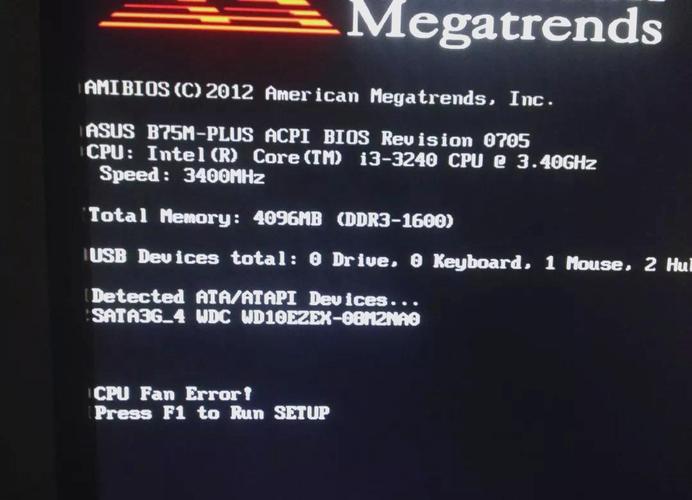 (图片来源网络,侵删)
 -
AMD显卡(Radeon系列)
使用AMD Radeon Software,进入“性能”→“风扇控制”选项,关闭“风扇停转”开关或手动调整风扇曲线,在Radeon Software的“自定义曲线”中,将30℃对应的转速从0%提升至10%以上,即可强制风扇持续运转。
(二)通过BIOS/UEFI设置(需谨慎操作)
部分显卡(尤其是公版或非公版超频型号)支持在BIOS中禁用风扇停转功能,操作步骤:关机后重启并进入BIOS界面(通常按Del/F2键),找到“Advanced”或“Monitor”选项中的“Fan Control”设置,将“Fan Stop”选项设置为“Disabled”,需注意,BIOS操作存在风险,建议提前查阅显卡说明书或咨询厂商支持。
(三)第三方工具与硬件修改
对于高级用户,可使用第三方工具如MSI Afterburner(微星小飞机)通过修改电压曲线或直接控制风扇转速,在MSI Afterburner中启用“风扇曲线”功能,将最低温度点的转速设为非零值,部分玩家通过硬改风扇接口(如将4针风扇改为3针模式)强制风扇常转,但这种方法可能失去PWM调速精度,不推荐普通用户尝试。
不同品牌显卡关闭风扇停转的路径对比
| 品牌 | 软件名称 | 设置路径示例 | 关键操作步骤 |
|---|---|---|---|
| NVIDIA | NVIDIA控制面板 | 管理3D设置→风扇速度控制→手动模式 | 最低转速设为1%-5% |
| AMD | Radeon Software | 性能→风扇控制→关闭风扇停转 | 勾选“始终开启”或调整曲线 |
| 微星(MSI) | MSI Afterburner | 风扇曲线→最低温度点转速设为非零值 | 拖拽曲线起点至10%以上 |
| 华硕(ASUS) | Armoury Crate | 性能→风扇设置→关闭“0dB技术” | 选择“标准”或“Turbo”模式 |
| 技嘉(GIGABYTE) | SIV (Smart IV) | 风扇控制→禁用风扇停转 | 在温度阈值表中设置最低转速 |
关闭风扇停转技术的潜在影响
关闭风扇停转技术并非毫无代价,用户需权衡以下利弊:
(一)积极影响
- 避免温度骤升风险:在轻负载突发高负载场景(如打开大型游戏瞬间),风扇因停转无法及时响应,可能导致温度短时间内飙升(甚至超过90℃),触发降频或硬件损伤,关闭后风扇可提前预热,减少温度波动。
- 延长风扇电机寿命:风扇频繁启停会增加电机轴承的机械磨损,持续低转速运行可减少启停次数,延长风扇寿命(尤其对于含油轴承风扇)。
- 改善散热一致性:对于长时间运行的轻负载任务(如下载、直播),风扇持续运转可维持更低的核心温度,避免热量堆积导致长期性能衰减。
(二)消极影响
- 噪音增加:即使低转速运行,风扇仍会产生持续的风噪,在夜间或安静环境下可能影响体验,尤其对于追求静音的用户。
- 功耗与积灰风险:风扇持续运转会略微增加显卡整体功耗(约1-3W),同时持续气流可能加速内部灰尘积累,需更频繁地清洁散热器。
- 特殊场景不适配:在高温环境(如夏季无空调房间)下,低负载时风扇停转可避免热量叠加,强制开启可能导致温度控制失衡。
适用场景与建议
关闭风扇停转技术并非“一刀切”的选择,需根据具体需求判断:
- 推荐关闭的场景:
1)追求极致性能的玩家:高频游戏或超频用户需避免温度骤升;
2)长时间高负载任务:如视频渲染、AI计算等轻负载但持续运行的场景;
3)多风扇协同系统:机箱风扇与显卡风扇联动时,停转可能导致局部气流紊乱。 - 建议保留的场景:
1)静音优先的办公/影音用户;
2)高温环境使用(需配合良好机箱散热);
3)频繁启停的任务(如频繁开关大型软件)。
相关问答FAQs
Q1:关闭风扇停转技术后,显卡温度一定会升高吗?
A:不一定,在轻负载场景下(如网页浏览),关闭风扇停转后,由于风扇持续低速运转,温度可能反而略低于停转时的波动状态;但在中高负载场景下,风扇停转技术本身不参与散热,关闭与否对温度影响不大,关键在于风扇转速曲线是否合理,若最低转速设置过低(如低于10%),散热效率可能下降。
Q2:风扇停转技术频繁启停会导致风扇损坏吗?
A:通常不会,现代显卡风扇均经过启停测试,支持数万次启停循环,但频繁启停可能加速轴承老化(尤其是廉价含油轴承风扇),导致异响或卡顿,若显卡在30-40℃区间频繁启停(如温度波动±2℃),建议关闭风扇停转或设置更宽的启停温差(如5℃以上)以减少启停次数。