笔记本的无线网络搜不到是一个常见问题,可能由硬件故障、软件设置错误、环境干扰或路由器问题等多种因素导致,要解决这一问题,需要逐步排查可能的原因,并采取相应的解决措施,以下是详细的排查步骤和解决方案:
检查笔记本的无线网络功能是否被禁用,在Windows系统中,可以通过任务栏右下角的网络图标查看无线网络是否被关闭,如果图标显示为飞机模式或无线网络被禁用,可以点击图标重新开启,在macOS系统中,可以通过菜单栏的Wi-Fi图标检查是否处于开启状态,如果被禁用,点击重新开启即可,部分笔记本还设有物理无线开关或功能键(如Fn+F5),需要确保这些开关已打开。
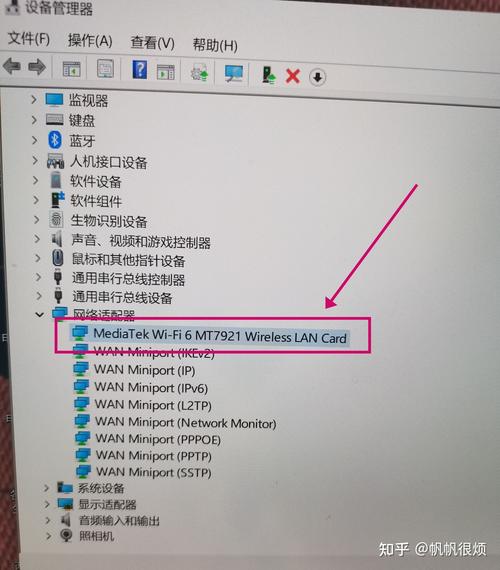
确认笔记本的无线网卡驱动是否正常工作,驱动程序问题可能导致无线网络无法搜索或连接,可以通过设备管理器检查无线网卡的状态,在Windows系统中,右键点击“此电脑”选择“管理”,进入“设备管理器”,找到“网络适配器”选项,查看无线网卡是否有黄色感叹号或问号,如果有,说明驱动可能存在问题,此时可以尝试更新驱动:右键点击无线网卡选择“更新驱动程序”,选择“自动搜索更新的驱动程序软件”,如果自动更新失败,可以前往笔记本品牌的官方网站,根据型号下载最新的无线网卡驱动并手动安装,在macOS系统中,可以通过“系统偏好设置”中的“软件更新”检查是否有系统更新,因为系统更新通常会包含驱动的修复。
检查路由器是否正常工作,如果路由器出现故障或设置错误,笔记本可能无法搜索到无线网络,可以尝试将其他设备(如手机或另一台笔记本)连接到同一无线网络,如果其他设备也无法连接,说明问题可能出在路由器上,可以重启路由器:拔掉路由器的电源线,等待30秒后重新插上,等待路由器完全启动后再尝试连接,如果重启无效,可以检查路由器的设置,确保无线网络功能已开启,且无线网络名称(SSID)未隐藏,如果路由器设置了MAC地址过滤,需要将笔记本的MAC地址添加到允许列表中,路由器的信道设置也可能影响搜索结果,可以尝试更换信道(如从自动切换到1、6或11等常用信道)。
环境因素也可能导致无线网络无法搜索,如果笔记本距离路由器过远,或有墙壁、金属物体等障碍物,无线信号可能会减弱或被屏蔽,可以尝试将笔记本靠近路由器,减少障碍物,或使用Wi-Fi信号增强器来改善信号覆盖,其他无线设备(如微波炉、蓝牙设备或无绳电话)可能会干扰无线信号,导致搜索困难,可以尝试关闭这些设备,或更换路由器的信道以减少干扰。

如果以上步骤都无法解决问题,可能是笔记本的无线网卡硬件故障,可以尝试使用系统自带的网络诊断工具,或在安全模式下启动笔记本,检查是否可以搜索到无线网络,如果安全模式下可以正常搜索,说明可能是某些软件或驱动冲突导致的,如果安全模式下仍然无法搜索,可能需要联系笔记本的售后服务,检查无线网卡是否需要维修或更换。
以下是一个常见问题排查的简要总结表格:
| 排查步骤 | 解决方法 | |
|---|---|---|
| 检查无线网络开关 | 系统或物理开关是否关闭 | 重新开启无线网络或物理开关 |
| 检查无线网卡驱动 | 设备管理器中是否有异常 | 更新或重新安装驱动程序 |
| 检查路由器状态 | 路由器是否正常工作 | 重启路由器,检查设置 |
| 检查环境因素 | 信号是否被干扰或屏蔽 | 靠近路由器,减少干扰源 |
| 硬件故障排查 | 安全模式下是否正常 | 联系售后服务,维修或更换 |
相关问答FAQs:
Q1:为什么我的笔记本只能搜索到部分无线网络,而搜不到家里的网络?
A1:这种情况可能是由于路由器的信号较弱或设置了隐藏SSID,首先确认路由器的无线网络名称是否可见,如果隐藏了,可以尝试手动输入SSID和密码进行连接,检查路由器的信道设置,避免与其他网络冲突,距离路由器过远或有障碍物也可能导致信号无法被搜索到,可以尝试靠近路由器或使用信号增强器。
Q2:更新无线网卡驱动后仍然无法搜索到无线网络,怎么办?
A2:如果更新驱动后问题依旧,可以尝试回滚到之前的驱动版本,因为新驱动可能与系统不兼容,在设备管理器中,右键点击无线网卡,选择“属性”,进入“驱动程序”选项卡,点击“回滚驱动程序”,如果回滚选项不可用,可以卸载当前驱动(勾选“删除此设备的驱动程序软件”),然后重启笔记本,系统会自动安装默认驱动,如果问题仍然存在,可能需要手动下载旧版本的驱动并安装,或联系笔记本厂商获取支持。