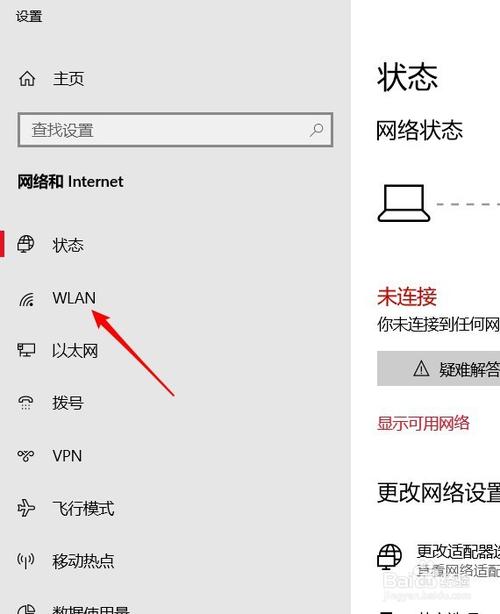
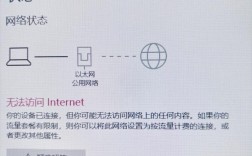
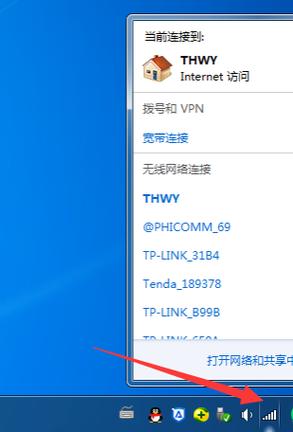
在Windows 7操作系统中,网络连接图标位于任务栏通知区域(通常位于屏幕右下角),是用户快速查看网络状态、管理网络连接的重要入口,该图标会根据当前网络连接状态动态变化,例如连接成功时显示为带有信号波形的地球图标,未连接时可能显示红色叉号或黄色感叹号,通过右键单击该图标,用户可以快速访问网络和共享中心、打开网络和共享中心、查看连接状态、刷新网络列表或进入网络适配器设置页面,对于使用无线网络的用户,图标还会显示当前连接的无线网络名称(SSID)和信号强度,方便用户实时监控网络环境。
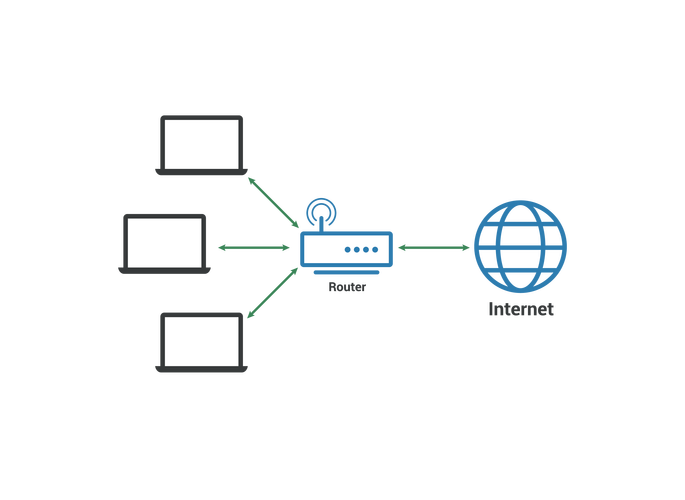
网络连接图标的功能与操作
网络连接图标的核心功能是提供网络状态的实时反馈和快捷操作入口,当计算机成功连接到网络时,图标会显示为地球形状,周围环绕着1-5个信号条,数量代表信号强度或连接质量,若连接的是有线网络,图标通常为地球加电缆符号;无线网络则会额外显示Wi-Fi标志,当网络断开时,图标上会出现红色叉号,提示用户检查网络硬件或设置;若连接存在但存在问题(如IP冲突、网络受限),图标则会显示黄色感叹号,此时右键单击可选择“诊断”来自动修复常见问题。
右键单击网络连接图标后,会弹出快捷菜单,包含以下常用选项:
- 打开网络和共享中心:进入Windows 7的网络管理中心,可查看当前网络类型(家庭、工作或公共)、更改适配器设置、配置共享选项等。
- 连接到网络:仅当使用无线网络时显示,点击后列出可用无线网络,用户可手动选择并输入密码连接。
- 刷新网络列表:适用于无线网络,可重新扫描周围可用网络。
- 疑难解答:启动Windows网络诊断工具,自动检测并修复网络连接问题。
- 网络和共享中心:与“打开网络和共享中心”功能相同,提供更详细的网络配置界面。
网络连接图标的常见状态及含义
| 状态图标 | 显示形态 | 可能原因 | 解决建议 |
|---|---|---|---|
| 正常连接 | 地球图标+1-5个信号条(无线)或电缆符号(有线) | 网络连接正常,可访问互联网 | 无需操作,确保图标持续显示即可 |
| 未连接 | 地球图标+红色叉号 | 网线松动、无线网络关闭、路由器故障 | 检查物理连接、重启路由器、启用无线适配器 |
| 受限或无访问权限 | 地球图标+黄色感叹号 | IP冲突、DNS配置错误、网络认证失败 | 右键点击图标选择“诊断”,或手动配置IP/DNS |
| 正在连接中 | 地球图标+旋转动画 | 无线网络正在尝试连接 | 等待连接完成,若超时则检查密码或网络信号 |
| 飞行模式(部分笔记本) | 飞机图标 | 网络适配器被禁用 | 通过键盘快捷键或设备管理器重新启用 |
网络连接图标的自定义设置
用户可以根据需求自定义网络连接图标的显示方式,若任务栏图标过多,可隐藏网络连接图标,具体操作步骤为:右键单击任务栏空白处 → 选择“属性” → 切换到“任务栏”选项卡 → 点击“自定义通知图标” → 找到网络连接图标并选择“隐藏图标和通知”,需要注意的是,隐藏后需通过“控制面板→网络和共享中心”进入网络设置,操作便捷性会降低。
对于多网络适配器(如同时连接有线和无线)的用户,网络连接图标可能会显示主导网络的状态,若需查看所有适配器的状态,可进入“控制面板→网络和共享中心→更改适配器设置”,在此界面中每个网络适配器都有独立的图标和状态指示,方便用户精细化管理。
网络连接图标的故障排查
当网络连接图标显示异常时,可通过以下步骤排查:
- 检查物理连接:确保网线插紧,无线网络开关已开启(部分笔记本有物理开关)。
- 重启网络设备:关闭路由器、光猫电源,等待1分钟后重新启动。
- 更新或重装驱动程序:右键单击“计算机→管理→设备管理器→网络适配器”,若有黄色感叹号,右键点击选择“更新驱动程序”或“卸载设备”后重启电脑。
- 重置网络设置:以管理员身份运行命令提示符,依次输入
netsh winsock reset和netsh int ip reset,重启电脑生效。 - 检查系统服务:确保“Network Connections”服务已启动(通过“services.msc”查看)。
相关问答FAQs
Q1: 网络连接图标显示黄色感叹号,但浏览器可以上网,是什么原因?
A: 可能是系统误判网络状态,或存在IP冲突,可尝试右键单击图标选择“诊断”,或手动释放并续租IP:打开命令提示符,输入ipconfig /release后按ipconfig /renew,若问题依旧,可能是网络适配器驱动异常,建议更新驱动程序。
Q2: 如何让Windows 7任务栏始终显示网络连接图标,即使网络未连接?
A: 默认情况下,未连接网络时图标可能隐藏,可通过组策略设置:按Win+R输入gpedit.msc,依次展开“用户配置→管理模板→Windows组件→Windows资源管理器”,找到“隐藏不活动的图标通知区域”并设置为“已禁用”,重启后图标将始终显示。