当iPhone突然无法使用网络时,用户往往会感到焦虑,因为这会直接影响日常通讯、工作和娱乐,导致iPhone网络问题的原因多种多样,可能涉及软件故障、设置错误、硬件问题或运营商服务异常,以下将从常见原因、排查步骤和解决方法三个方面进行详细分析,帮助用户快速定位并解决问题。

我们需要明确iPhone无法使用网络的具体表现,这有助于缩小排查范围,网络问题通常分为两类:蜂窝数据(移动数据)无法使用和Wi-Fi无法连接,有时也可能两者同时失效,以下是不同场景下的可能原因及对应的排查逻辑:
蜂窝数据无法使用的排查与解决
蜂窝数据依赖运营商网络和手机设置,问题可能出在手机端或运营商端。
-
检查基础设置
- 飞行模式:确认飞行模式已关闭(可在控制中心或“设置”中检查)。
- 蜂窝数据开关:进入“设置-蜂窝网络”,确保蜂窝数据已开启。
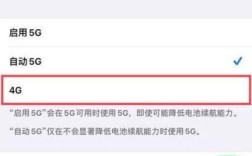
- 网络模式:部分老旧iPhone需手动选择网络模式(如4G、5G),尝试切换至“自动”或特定模式。
-
验证运营商服务
 (图片来源网络,侵删)
- 检查手机信号栏是否有“无服务”或“搜索中”,若信号异常,可能是当地网络故障,可联系运营商客服确认。
- 尝试重启手机,重新注册运营商网络(部分运营商支持通过“设置-蜂窝网络-运营商”选择“自动”或手动选择运营商)。
-
APN与网络配置
APN(接入点名称)错误会导致无法上网,进入“设置-蜂窝网络-蜂窝数据选项-蜂窝数据网络”,检查APN、用户名、密码等参数是否正确(可联系运营商获取配置信息)。
-
软件与系统故障
- iOS系统BUG可能导致网络异常,尝试更新至最新版本(“设置-通用-软件更新”)。
- 重置网络设置(“设置-通用-传输或还原iPhone-还原-还原网络设置”)会清除Wi-Fi密码和蜂窝数据设置,但可解决多数软件性故障。
Wi-Fi无法连接的排查与解决
Wi-Fi问题通常与路由器、网络配置或手机硬件有关。
-
路由器与网络基础检查
- 确认其他设备能否正常连接同一Wi-Fi,若其他设备也无法使用,可能是路由器故障或宽带问题,需重启路由器或联系网络服务商。
- 检查Wi-Fi密码是否输入正确,尝试“忘记此网络”后重新连接。
-
iPhone Wi-Fi设置
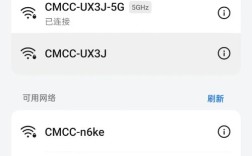
- 开启/关闭Wi-Fi,或切换至其他Wi-Fi网络测试是否为单一网络问题。
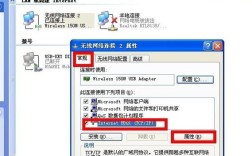
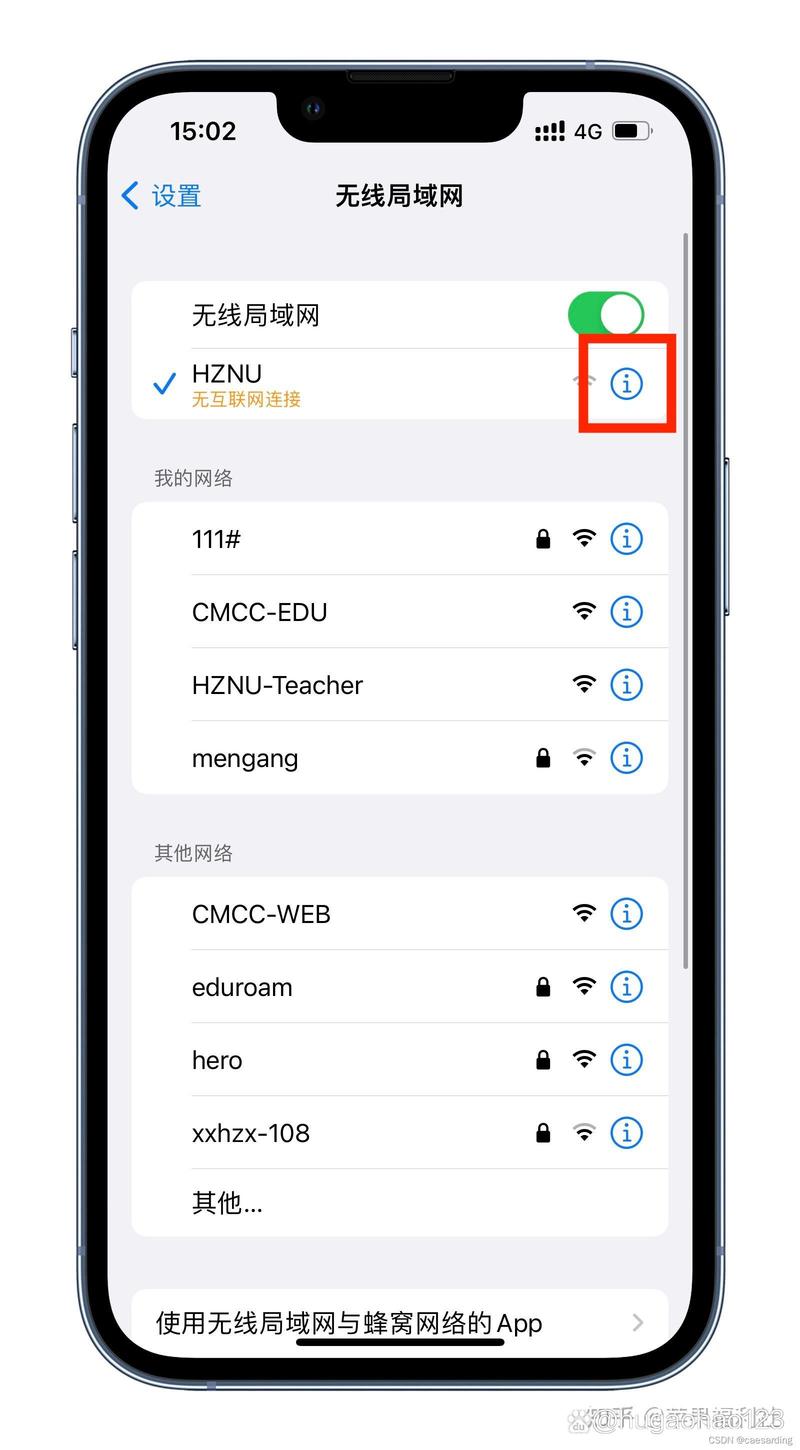
- 检查“设置-Wi-Fi”中的“DNS”或“HTTP代理”设置,若手动配置错误,可改为“自动”。
-
硬件与系统问题
- 某些情况下,Wi-Fi模块故障(如手机进水或摔落)会导致无法连接,需联系苹果售后检测。
- 重置网络设置(方法同上)或恢复出厂设置(备份数据后操作)可解决深度软件故障。
通用解决方法
无论蜂窝数据还是Wi-Fi问题,以下方法均适用:
- 重启手机:简单但有效,可临时清除系统缓存。
- 更新iOS:新版本系统通常会修复已知网络BUG。
- 检查后台限制:进入“设置-蜂窝网络-蜂窝数据选项”,确保相关应用未被限制使用蜂窝数据。
以下是常见问题与解决方法的总结表格:
| 问题类型 | 可能原因 | 解决步骤 |
|---|---|---|
| 蜂窝数据无信号 | 飞行模式开启、运营商故障 | 关闭飞行模式、重启手机、联系运营商 |
| 蜂窝数据无法上网 | APN错误、网络模式不匹配 | 检查APN设置、切换网络模式、重置网络设置 |
| Wi-Fi无法连接 | 路由器故障、密码错误 | 重启路由器、重新输入密码、连接其他Wi-Fi |
| Wi-Fi连接但无法上网 | DNS配置错误、IP冲突 | 改为自动DNS、重启路由器、重置网络设置 |
相关问答FAQs
Q1:iPhone显示有Wi-Fi信号但无法上网,怎么办?
A1:首先尝试重启路由器和手机,若无效,进入“设置-Wi-Fi”,点击当前Wi-Fi旁边的“i”图标,选择“配置DNS”改为“自动”,或“忽略此网络”后重新连接,仍无法解决可尝试重置网络设置(注意备份Wi-Fi密码)。
Q2:重置网络设置后,蜂窝数据仍无法使用,是否需要送修?
A2:不一定,重置网络设置仅清除软件配置,若硬件故障(如基带损坏)或运营商服务异常仍会导致问题,建议联系运营商确认服务状态,并尝试插入其他SIM卡测试,若问题依旧,需前往苹果授权服务点检测硬件。
通过以上步骤,大部分iPhone网络问题可自行解决,若问题持续存在,可能是硬件故障,建议及时寻求专业支持。