在Windows XP系统中配置无线网络打印机,需要通过一系列步骤将打印机接入局域网并与计算机建立连接,以下是详细操作流程及注意事项:
确保打印机支持无线功能并已正确配置网络参数,大多数无线打印机通过控制面板的无线设置菜单连接到路由器,可选择WPS加密、手动输入SSID(网络名称)和密码,或通过有线临时配置无线参数,若打印机未自动获取IP地址,需记录其静态IP或通过路由器管理界面查看分配的IP。
在Windows XP计算机上,需确保已正确安装打印机驱动程序,可通过以下方式安装:① 使用打印机附带的驱动光盘运行安装程序;② 从打印机官网下载对应型号的XP兼容驱动;③ 通过“添加打印机”向导自动搜索驱动,安装驱动时建议选择“网络打印机”选项,而非本地连接。
通过“控制面板”中的“打印机和传真”添加网络打印机,点击“添加打印机”,选择“连接到此计算机的本地打印机”并取消勾选“自动检测”,点击“下一步”,在“选择打印机端口”界面,点击“创建新端口”,选择“Standard TCP/IP Port”,点击“下一步”,输入打印机的IP地址,端口名称可默认或自定义,端口类型保持“Raw”(默认端口9100)或“HP Jetdirect”(适用于惠普打印机),点击“下一步”,系统会自动检测打印机型号并安装驱动,若未识别则需手动指定驱动路径。
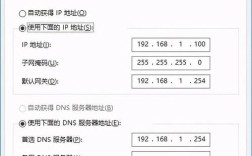
若添加过程中提示无法连接,需检查以下问题:① 打印机与计算机是否在同一局域网(子网掩码、网关一致);② 路由器是否开启DHCP服务(若使用动态IP);③ 防火墙是否阻止了端口通信(可在Windows防火墙“例外”中添加TCP端口9100);④ 打印机无线网络是否处于正常工作状态(可通过打印机测试页打印确认)。
对于部分打印机,可能需通过厂商提供的网络配置工具(如HP的“HP Network Device Installer”)辅助连接,该工具能自动扫描网络中的打印机并简化安装步骤,Windows XP的“网络向导”可帮助配置工作组设置,确保计算机与打印机在同一工作组内,便于资源共享。
以下为常见问题排查表格:
| 问题现象 | 可能原因 | 解决方法 |
|---|---|---|
| 无法检测到打印机 | IP地址错误/网络不通 | 检查打印机IP,ping测试连通性 |
| 安装驱动失败 | 驱动不兼容/文件损坏 | 重新下载官方XP驱动 |
| 打印任务排队但未输出 | 打印机脱机/端口冲突 | 重启打印机,更换端口名称 |
相关问答FAQs
Q1:Windows XP系统提示“打印机无法连接,请检查网络”怎么办?
A:首先确认打印机已连接无线网络并获取有效IP(可通过打印机菜单查看),在计算机上运行cmd,输入ping 打印机IP测试网络连通性,若不通,检查路由器是否禁用该IP的MAC地址过滤,或重启路由器释放IP,若连通但仍报错,尝试在“打印机和传真”中删除原打印机,重新添加TCP/IP端口并安装驱动。
Q2:如何在多台Windows XP电脑上共享同一台无线打印机?
A:在已成功连接打印机的电脑上,右键点击该打印机选择“共享”,输入共享名称(如“HP_LaserJet”),在其他电脑的“添加打印机”向导中,选择“网络打印机”或“连接到其他计算机”,然后输入共享电脑的IP地址(如\\192.168.1.100\HP_LaserJet),确保所有电脑在同一工作组,且开启“文件和打印机共享”服务(控制面板→网络连接→本地连接→属性)。