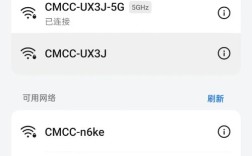
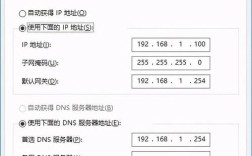
在Windows 7操作系统中,查看和管理网络连接是日常使用电脑时经常需要进行的操作,无论是排查网络问题、配置网络设置,还是连接新的网络,掌握如何正确显示和管理网络连接都至关重要,本文将详细介绍在Windows 7中显示网络连接的多种方法、相关设置以及常见问题的解决思路,帮助用户更好地理解和操作网络连接功能。
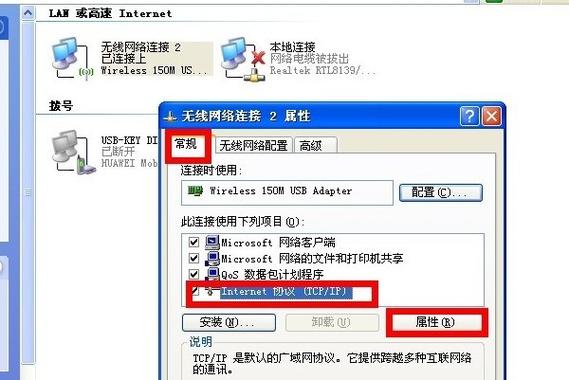
在Windows 7中,最直接查看网络连接的方式是通过“网络和共享中心”,这是Windows 7网络管理的核心界面,用户可以在这里直观地看到当前网络连接状态、网络类型以及与其他网络设置的入口,打开“网络和共享中心”的方法有多种:点击任务栏右下角的网络图标(通常位于系统托盘区,会根据网络状态显示不同的图标,如连接正常时显示无线信号或连接线图标),在弹出的窗口中点击“打开网络和共享中心”;或者通过“开始”菜单,进入“控制面板”,选择“网络和共享中心”,进入该界面后,用户可以看到一个“查看您的活动网络”区域,这里会显示当前活动的网络连接,家庭网络”、“工作网络”或“公共网络”,以及网络的名称(如果是无线网络)或连接类型(如有线网络),如果需要查看更详细的连接信息,可以点击当前网络名称旁边的“本地连接”或“无线网络连接”,进入“状态”窗口,这里会显示连接类型、持续时间、速度、IP地址、子网掩码、默认网关等详细信息,帮助用户判断网络连接是否正常。
除了通过“网络和共享中心”,用户还可以使用“网络连接”文件夹来管理所有网络适配器,这个文件夹列出了电脑中所有的网络设备,包括有线网卡、无线网卡、蓝牙适配器等,每个适配器都有其独立的状态和设置,打开“网络连接”文件夹的方法是:在“开始”菜单中搜索“网络连接”并打开,或者通过“控制面板”进入“网络和Internet”,然后点击“网络和共享中心”,在左侧导航栏中选择“更改适配器设置”,在“网络连接”文件夹中,每个网络连接都会以图标形式显示,已连接的连接通常会显示为“已启用”状态,并显示活动指示灯(如无线连接会显示信号强度),如果某个连接被禁用,其图标会显示为灰色,此时只需右键点击该连接,选择“启用”即可恢复连接,对于无线网络,用户还可以右键点击无线连接图标,选择“查看可用的无线网络”,在弹出的窗口中搜索并连接附近的Wi-Fi热点。
对于需要更高级网络配置的用户,Windows 7还提供了命令行工具来查看和管理网络连接,最常用的命令是ipconfig,它可以显示当前网络适配器的IP配置信息,在“开始”菜单中搜索“cmd”打开命令提示符,输入ipconfig并按回车,可以看到所有网络适配器的IPv4地址、子网掩码、默认网关等信息;输入ipconfig /all则可以显示更详细的信息,包括MAC地址、DHCP服务器、DNS服务器等。netsh命令是Windows网络配置的强大工具,使用netsh wlan show profiles可以查看系统中保存的无线网络配置文件,netsh wlan show interfaces可以显示无线网络接口的详细信息,这些命令行工具适合需要批量处理网络配置或进行故障排查的高级用户。
在管理网络连接时,用户可能会遇到一些常见问题,无线网络连接不可用,可能是由于无线网卡被禁用、驱动程序损坏或路由器故障,解决方法包括:在“网络连接”文件夹中检查无线连接是否被禁用,右键点击“启用”;更新无线网卡驱动程序(可通过设备管理器或厂商官网下载);重启路由器或尝试连接其他无线网络,另一个常见问题是“本地连接”显示“受限或无连接”,这通常表示IP地址获取失败,可以尝试释放并重新获取IP地址:在命令提示符中输入ipconfig /release释放当前IP,再输入ipconfig /renew重新获取IP,如果问题仍然存在,可以检查DHCP服务是否开启,或手动配置IP地址(需确保IP地址与路由器在同一网段)。

对于需要同时管理多个网络连接的用户,Windows 7还支持网络适配器的优先级设置和桥接功能,在“网络连接”文件夹中,可以通过拖拽调整网络连接的优先级,系统会按照优先级顺序尝试连接网络,如果需要将两个或多个网络适配器合并为一个逻辑网络,可以选中多个适配器(如有线网卡和无线网卡),右键点击选择“桥接连接”,创建网络桥,网络桥可以将不同网络段的连接起来,但需要注意,并非所有适配器都支持桥接,且桥接功能可能会影响网络性能。
以下是与Windows 7显示网络连接相关的常见问题解答:
FAQs:
-
问:为什么在Windows 7中看不到无线网络连接选项?
答: 如果在“网络连接”文件夹中没有看到无线网络连接,可能是由于无线网卡未安装或驱动程序异常,检查设备管理器中是否存在无线网卡设备(展开“网络适配器”列表),如果设备前有黄色感叹号,说明驱动程序有问题,需要重新安装驱动程序;如果设备不存在,可能是无线网卡硬件故障或未正确安装,可以尝试重新插拔无线网卡(如果是外置)或进入电脑BIOS检查无线网卡是否被禁用,部分笔记本电脑可能需要通过键盘快捷键(如Fn+F5)开启无线功能。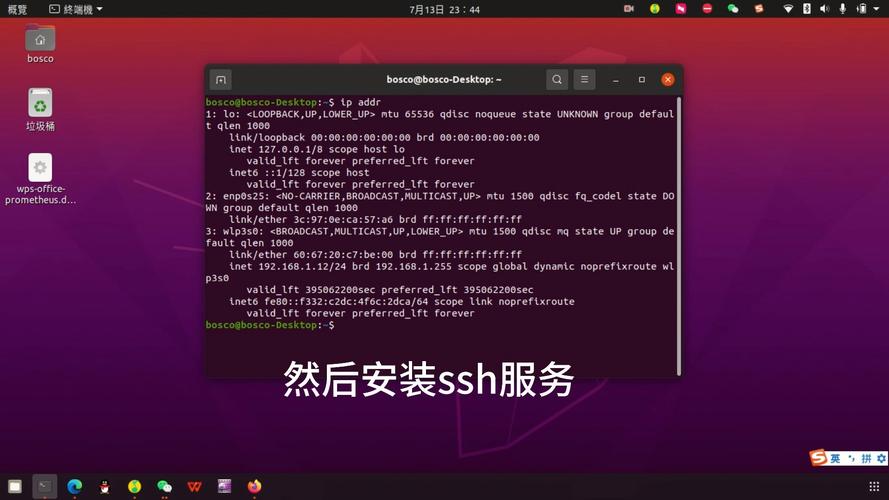 (图片来源网络,侵删)
 -
问:如何查看Windows 7中已连接无线网络的密码?
答: 如果需要查看当前已连接无线网络的密码,可以通过以下步骤操作:打开“网络和共享中心”,点击当前连接的无线网络名称,进入“无线网络属性”窗口,勾选“显示字符”复选框,即可在“网络密钥”或“安全密钥”文本框中查看密码,如果需要查看其他已保存的无线网络密码,可以使用命令行工具:在命令提示符中输入netsh wlan show profiles name="无线网络名称" key=clear,将“无线网络名称”替换为实际的网络名称,即可显示该网络的密码信息(需以管理员身份运行命令提示符)。