在电脑上设置无线网络是日常工作和生活中常见的操作,无论是连接家庭、办公室的Wi-Fi,还是创建临时热点,都需要通过系统的网络设置功能完成,不同操作系统(如Windows、macOS)的具体步骤略有差异,但核心逻辑相似,以下将分场景详细说明操作方法,并附上注意事项和常见问题解答。
(图片来源网络,侵删)
在Windows系统中连接已知无线网络
对于已知的Wi-Fi网络(如家庭或常用办公网络),连接步骤相对简单:
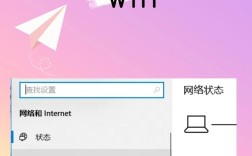
- 进入网络设置:点击任务栏右下角的网络图标(通常显示为Wi-Fi信号或电脑图标),在弹出的面板中会显示可用网络列表。
- 选择网络并输入密码:在列表中找到目标网络名称(SSID),点击后选择“连接”,若网络有密码,系统会自动弹出密码输入框,输入正确密码后点击“下一步”。
- 验证连接:等待系统自动验证并连接,成功后网络图标会显示为实心信号格,并显示“已连接”状态,部分企业或学校网络可能需要额外认证(如证书、账号密码),需根据提示完成配置。
在Windows系统中创建临时无线热点
若需将电脑变为热点供其他设备联网(如手机共享网络),可通过以下步骤操作:
- 打开移动热点设置:进入“设置”>“网络和Internet”>“移动热点”,在“共享我的Internet连接”下拉菜单中选择已联网的网络(如以太网或Wi-Fi)。
- 配置热点名称和密码:在“属性”中设置热点名称(SSID)和密码(建议使用8位以上字母数字组合),确保安全性。
- 启动热点:点击“移动热点”开关,开启后其他设备即可搜索到该热点并输入密码连接,需注意,创建热点会消耗电脑流量,且部分系统版本(如Windows家庭版)可能不支持此功能。
在macOS系统中连接无线网络
macOS系统的无线网络设置同样便捷:
- 进入网络偏好设置:点击屏幕左上角苹果菜单,选择“系统设置”>“网络”,或通过菜单栏右上角的Wi-Fi图标快速进入。
- 选择并连接网络:在左侧网络列表中选择“Wi-Fi”,点击“打开Wi-Fi”,然后在右侧可用网络列表中目标网络名称,输入密码后点击“加入”。
- 高级设置(可选):若需配置代理、DNS或固定IP,可点击“高级”按钮进行详细设置,完成后点击“好”保存。
在macOS系统中创建共享热点
macOS创建热点需通过“互联网共享”功能:
(图片来源网络,侵删)
- 配置共享连接:进入“系统设置”>“通用”>“共享”,在左侧列表中选择“互联网共享”,在“共享您的连接自”下拉菜单中选择已联网的网络(如以太网)。
- 设置热点参数:在“通过以下方式共享给”勾选“Wi-Fi”,点击“Wi-Fi选项”设置热点名称、安全类型(建议WPA2/WPA3)和密码。
- 启用共享:返回“互联网共享”页面,勾选“互联网共享”并点击“开始”,热点即创建成功,此时其他设备可搜索到以“macbook”开头的热点(默认名称)并连接。
通用注意事项
- 驱动问题:若无法搜索到无线网络,可能是无线网卡驱动未安装或损坏,需通过设备管理器更新驱动(Windows)或系统更新(macOS)解决。
- 信号干扰:路由器附近有微波炉、蓝牙设备等可能干扰信号,建议将路由器远离干扰源,或更换Wi-Fi信道。
- 安全设置:连接公共Wi-Fi时,建议开启VPN保护隐私;家庭网络密码需定期更换,避免使用简单密码。
相关问答FAQs
问题1:为什么电脑搜索不到指定的无线网络?
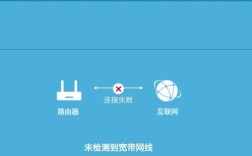
解答:可能原因包括:①路由器未开启或距离过远;②无线网络被隐藏(需手动输入SSID连接);③无线网卡驱动异常(可通过设备管理器更新驱动);④系统或防火墙设置阻止了网络搜索,建议依次排查:重启路由器、靠近信号源、更新驱动、检查防火墙设置。
问题2:连接Wi-Fi后显示“无Internet访问”怎么办?
解答:可尝试以下步骤:①重启路由器和电脑;②运行Windows命令提示符(管理员)输入ipconfig /release和ipconfig /renew,或macOS的“网络偏好设置”中点击“忽略此网络”后重新连接;③检查路由器是否限制了设备MAC地址;④联系网络运营商确认线路故障,若仅单个设备无法联网,可能是IP冲突或网卡故障。