在Windows 10操作系统中,删除网络连接(包括Wi-Fi、以太网或其他网络适配器)可能是用户在更换网络、解决网络故障或保护隐私时的常见需求,以下是详细的操作步骤和方法,涵盖不同场景下的网络删除操作。
(图片来源网络,侵删)
通过“设置”菜单删除Wi-Fi网络
对于已连接的Wi-Fi网络,Windows 10允许用户快速删除保存的网络凭证,具体步骤如下:
- 打开设置:点击“开始”菜单,选择“设置”(齿轮图标),或使用快捷键
Win + I。 - 进入网络和Internet:在设置窗口中,选择“网络和Internet”选项。
- 管理Wi-Fi网络:在左侧菜单中选择“WLAN”,然后点击“管理已知网络”。
- 删除目标网络:在“已知网络”列表中,找到需要删除的Wi-Fi网络名称,点击右侧的“删除”按钮,确认即可,此操作会清除该网络的密码和自动连接设置,下次需手动重新输入密码连接。
通过“网络和共享中心”删除网络适配器
若需删除整个网络适配器(如以太网或虚拟网卡),可通过“网络和共享中心”操作:
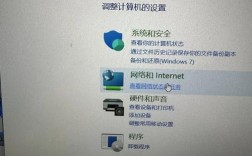
- 打开控制面板:在“开始”菜单搜索“控制面板”,并打开它。
- 进入网络和共享中心:选择“网络和共享中心”,或直接在“设置”的“网络和Internet”中点击“更改适配器选项”。
- 选择适配器:在“网络连接”窗口中,右键点击需要删除的网络适配器(如“以太网”或“Wi-Fi”),选择“删除”。
- 确认删除:系统会提示“删除此连接将永久删除其设置”,点击“是”即可,注意:此操作仅删除适配器配置,物理设备(如网卡)仍会存在,重启后可能自动重新安装驱动。
通过命令提示符(管理员)删除网络
对于高级用户,可通过命令行工具批量或强制删除网络:
- 以管理员身份运行CMD:在“开始”菜单搜索“cmd”,右键选择“以管理员身份运行”。
- 删除Wi-Fi网络:使用以下命令列出已知网络:
netsh wlan show profiles
记录目标网络名称后,执行删除命令:
netsh wlan delete profile name="网络名称" - 删除网络适配器:使用以下命令列出网络适配器:
netsh interface show interface
执行删除命令(需替换适配器名称):
netsh interface delete interface="适配器名称"
通过设备管理器卸载网络适配器
若需彻底重置网络适配器(如驱动故障时),可通过设备管理器操作:
- 打开设备管理器:在“开始”菜单搜索“设备管理器”并打开。
- 展开网络适配器:找到并展开“网络适配器”列表。
- 卸载设备:右键点击目标适配器(如“Intel(R) Ethernet Connection”),选择“卸载设备”,勾选“删除此设备的驱动程序软件”,点击“卸载”。
- 重启电脑:系统会自动重新安装适配器驱动,或需手动从官网下载驱动安装。
注意事项
- 删除适配器 vs 删除网络:删除Wi-Fi网络仅清除凭证,删除适配器会移除整个连接配置,后者可能影响网络功能。
- 系统网络:部分系统内置的网络(如“以太网”或“Wi-Fi”)无法完全删除,仅能禁用。
- 虚拟适配器:VPN或虚拟网卡适配器需通过对应软件卸载,而非常规删除方式。
相关操作对比
| 操作场景 | 适用方法 | 优点 | 缺点 |
|---|---|---|---|
| 删除单个Wi-Fi网络 | 设置→管理已知网络 | 简单直观,无需专业知识 | 仅适用于Wi-Fi,无法处理适配器 |
| 删除整个网络适配器 | 网络和共享中心/设备管理器 | 可彻底重置网络配置 | 可能导致网络临时不可用 |
| 批量删除或高级操作 | 命令提示符(管理员) | 支持批量操作,效率高 | 需熟悉命令,误操作风险较高 |
相关问答FAQs
Q1:删除Wi-Fi网络后,是否需要重新连接?
A:是的,删除Wi-Fi网络会清除保存的密码和自动连接设置,下次需手动选择该网络并输入密码重新连接。
Q2:误删网络适配器后如何恢复?
A:可通过设备管理器右键点击空白处,选择“扫描检测硬件更改”让系统自动重装驱动;或进入“控制面板→程序和功能→查看已安装的更新”,卸载最近的网络驱动更新后重启,若仍无法恢复,需从设备制造商官网下载对应驱动安装。