Windows网络映射是一项实用的网络功能,它允许用户将远程计算机上的共享文件夹、打印机或其他网络资源映射为本地驱动器或设备,从而像访问本地资源一样便捷地使用网络资源,这一功能在办公环境、家庭网络或多设备协作场景中尤为常见,能够有效简化网络路径操作,提升工作效率。
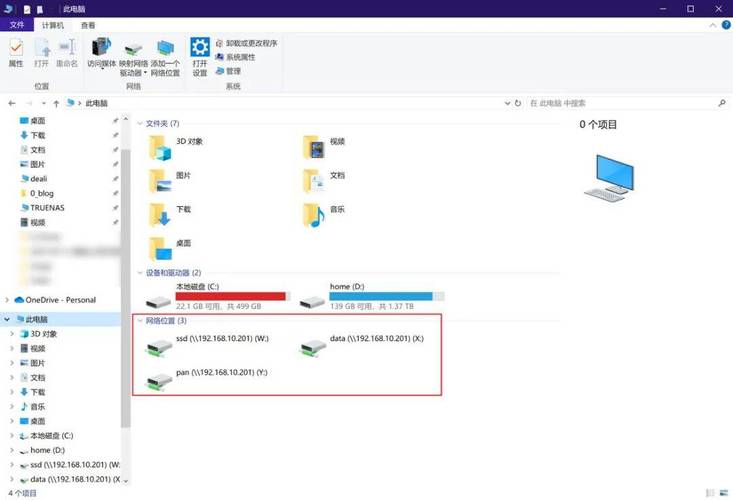
从技术原理来看,Windows网络映射主要依赖于SMB(Server Message Block)协议,该协议是实现文件、打印等共享服务的基础,用户通过映射操作,本质上是向本地操作系统注册了一个网络路径与本地驱动器盘符(或文件夹)的关联关系,当用户访问映射后的驱动器时,操作系统会自动将请求转发至指定的远程计算机,由目标服务器处理数据读写并返回结果,整个过程对用户透明,无需手动输入复杂的网络路径。
实现网络映射的方法有多种,其中最常用的是通过“此电脑”或“文件资源管理器”操作,具体步骤包括:打开“此电脑”,点击“计算机”选项卡中的“映射网络驱动器”按钮,在弹出的对话框中选择驱动器盘符,然后在“文件夹”字段中输入远程资源的UNC路径(格式为\\计算机名\共享名或\\IP地址\共享名),若需在登录时自动连接,可勾选“登录时重新连接”选项,通过命令行工具net use命令也可实现批量映射,例如net use Z: \\192.168.1.100\SharedFolder命令会将远程共享文件夹映射为本地Z盘,对于企业环境,组策略部署可以统一配置网络映射,确保员工计算机自动连接到指定的网络资源。
网络映射的优势主要体现在三个方面:一是简化操作,用户无需记忆冗长的网络路径,直接通过“我的电脑”访问即可;二是提升效率,频繁访问的共享资源可固定为本地驱动器,减少重复输入和导航时间;三是权限管理,映射操作继承远程资源的访问权限,结合Windows账户体系可实现安全可控的资源使用,但需注意,网络映射的稳定性依赖于网络连接质量,若目标计算机关机或网络中断,映射的驱动器将暂时不可用;映射的驱动器盘符属于本地系统资源,若盘符已被其他设备(如虚拟光驱)占用,会导致映射失败。
在实际应用中,不同版本的Windows系统对网络映射的支持略有差异,Windows家庭版默认未启用SMB 1.0协议,若需连接较旧的共享资源,需手动在“启用或关闭Windows功能”中添加该协议支持;而Windows专业版和企业版通常支持更高级的SMB协议(如SMB 3.0),提供加密传输和故障转移功能,下表对比了不同Windows版本对网络映射的关键支持特性:
| 特性 | Windows家庭版 | Windows专业版 | Windows企业版 |
|---|---|---|---|
| SMB 1.0协议支持 | 需手动启用 | 默认禁用 | 默认禁用 |
| SMB 3.0加密传输 | 不支持 | 支持 | 支持 |
| 组策略批量映射 | 不支持 | 支持 | 支持 |
| 断线自动重连 | 支持 | 支持 | 支持 |
为确保网络映射正常使用,需满足以下条件:远程计算机已启用文件共享,且目标文件夹已设置共享权限;本地计算机与远程计算机处于同一局域网或可通过VPN访问;双方网络防火墙允许SMB协议相关端口(默认为445端口)通信,若遇到映射失败问题,可依次检查网络连通性(使用ping命令测试目标IP)、共享权限设置(确保本地账户有访问权限)以及防火墙配置。
相关问答FAQs:
Q1:为什么映射网络驱动器后显示“脱机”?
A:通常是由于网络连接不稳定或目标计算机未开启,可尝试检查网络线路、重启路由器,或确保远程计算机处于开机且共享状态,若问题持续,可在“文件资源管理器”中右键点击映射驱动器,选择“脱线设置”,取消“脱机文件”功能或调整同步选项。
Q2:如何删除不再使用的网络映射?
A:打开“此电脑”,点击“计算机”选项卡中的“断开网络驱动器”按钮,选择要删除的映射驱动器即可,或通过命令行执行net use Z: /delete命令(Z为需删除的映射盘符),批量删除可使用net use * /delete /y命令。