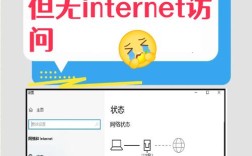
当您在使用电子设备访问互联网或依赖特定网络服务时,遇到“无法连接到服务器或网络”的提示,这通常意味着您的设备与目标服务器之间无法建立有效的通信链路,或者您的设备本身未接入可用的网络环境,这一问题的成因复杂多样,可能涉及硬件故障、软件配置错误、网络服务中断、服务器端问题或是外部环境干扰等多个层面,要有效解决这一问题,需要系统性地排查可能的原因,并采取针对性的措施,以下将从不同维度详细分析该问题的可能原因及相应的解决方法。
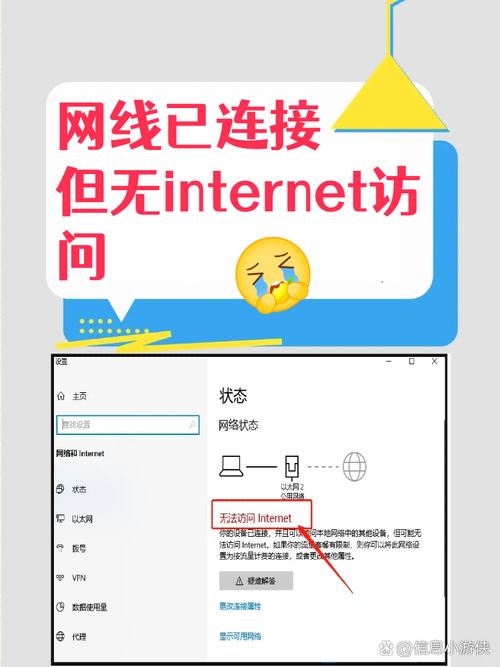
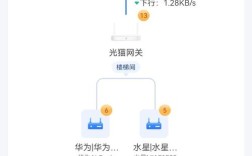
从设备自身和网络基础设置入手排查,这是最常见也最容易被用户自行解决的一类问题,确保您的设备已正确连接到网络,如果是无线连接,请检查Wi-Fi是否已开启,并尝试重新连接或切换至其他已知可用的Wi-Fi网络,对于有线连接,确认网线已牢固插入设备的网口和路由器/调制解调器的网口,网络基础配置方面,IP地址获取方式是否正确至关重要,若路由器DHCP服务正常,设备应设置为“自动获取IP地址”和“自动获取DNS服务器地址”;若手动配置,需确保IP地址、子网掩码、默认网关和DNS服务器地址的准确性,避免与网络中其他设备冲突,可以通过命令提示符(Windows)或终端(macOS/Linux)执行ipconfig /all(Windows)或ifconfig(macOS/Linux)命令,查看当前网络配置信息,重点关注IPv4地址、默认网关和DNS服务器是否已正确分配,若发现异常,尝试释放并续租IP地址:在Windows中依次执行ipconfig /release和ipconfig /renew命令;在macOS中可通过“系统偏好设置 > 网络 > 高级 > TCP/IP”点击“ renewed DHCP 租约”按钮,路由器和调制解调器作为网络接入的核心设备,其工作状态直接影响连接,尝试将设备断电重启,即关闭路由器和调制解调器的电源,等待约30秒后,先开启调制解调器电源,待其指示灯稳定(通常为“Power”、“Receive/Send”、“Online”等灯常亮或闪烁正常),再开启路由器电源,等待其完全启动后,再尝试连接网络,若家庭或办公网络中使用了VPN(虚拟专用网络)代理软件,尝试暂时断开VPN连接,因为VPN配置错误或服务器故障也可能导致无法访问外部网络。
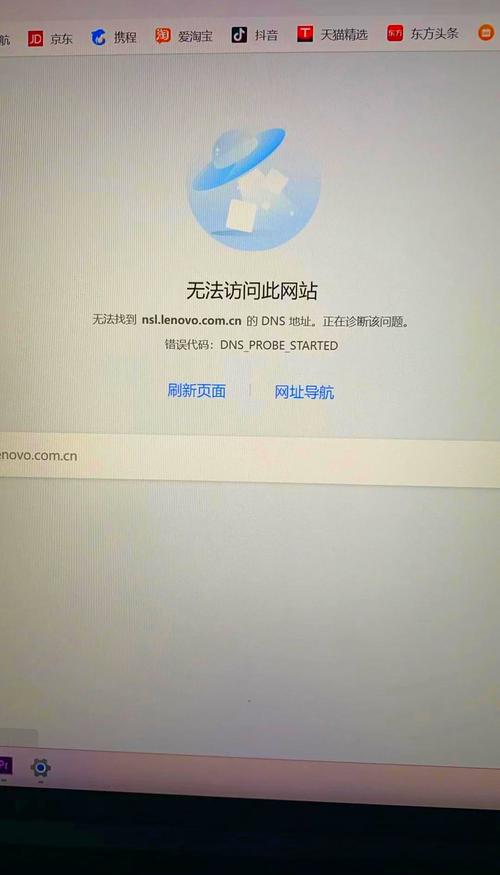
检查网络服务本身及服务器端的运行状态,如果您尝试访问的是特定的网站、应用程序或在线服务,而其他网站或服务可以正常使用,那么问题可能出在该目标服务或其相关服务器上,可以访问第三方网络状态监测网站(如DownDetector、Downdetector等)或关注相关官方社交媒体账号,查看是否有其他用户报告类似的服务中断情况,若确认是目标服务的大规模故障,作为普通用户能做的只有耐心等待服务提供商修复系统,对于企业用户或需要依赖特定内网服务的情况,则需联系网络管理员或服务提供商的技术支持团队,了解故障详情及预计恢复时间,DNS(域名系统)解析失败是导致“无法连接到服务器”的常见原因之一,DNS负责将人类可读的域名(如www.example.com)转换为机器可识别的IP地址,若DNS服务器设置错误或响应异常,即使网络连接正常,也无法找到目标服务器,可以尝试更换公共DNS服务器,例如将DNS设置为Google Public DNS(8.8.8.8和8.8.4.4)或Cloudflare DNS(1.1.1.1和1.1.0.1),具体操作路径为:Windows系统中通过“网络和共享中心 > 更改适配器设置 > 右键点击网络连接 > 属性 > Internet协议版本4(TCP/IPv4) > 属性”;macOS系统中通过“系统偏好设置 > 网络 > 选择网络连接 > 高级 > DNS”,在命令提示符或终端中执行nslookup 目标域名或ping 目标域名命令,可以查看DNS解析是否成功以及目标服务器的响应情况,若ping命令显示“请求超时”或“无法访问目标主机”,则可能表明网络路径不通或服务器未响应。
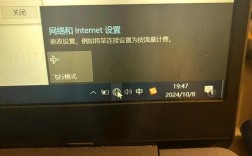
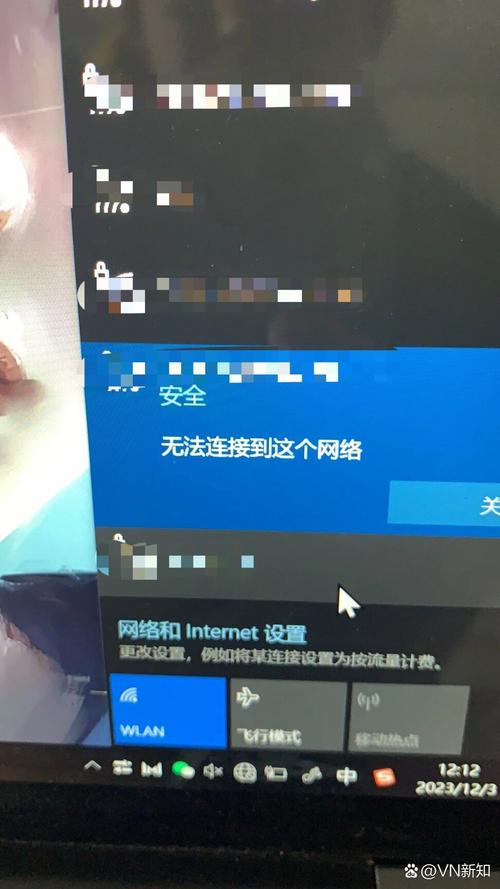
考虑设备软件、防火墙及驱动程序的因素,操作系统或应用程序的网络组件出现故障也可能导致连接问题,尝试重启设备,这可以解决临时的软件冲突或缓存错误,检查设备上安装的安全软件(如杀毒软件、防火墙)是否可能阻止了网络连接,暂时禁用这些软件后再尝试连接网络,若恢复正常,则需调整安全软件的规则,将目标网站或应用程序添加到信任列表或排除列表,网络适配器驱动程序过时或损坏也会影响网络功能,可以通过设备管理器(Windows)或“关于本机 > 系统报告 > 网络”(macOS)检查网络适配器型号,并访问设备制造商或芯片组制造商的官方网站,下载并安装最新的驱动程序,对于移动设备(如手机、平板),确保操作系统已更新至最新版本,因为系统更新通常会包含网络连接相关的修复和优化,检查移动数据或Wi-Fi的设置,飞行模式”是否已关闭,Wi-Fi助理或类似功能是否被意外启用导致频繁切换网络。
排除物理连接问题和外部环境干扰,对于有线连接,检查网线是否完好,有无破损或接头松动,尝试更换一根确认正常的网线进行测试,对于无线连接,信号强度是关键因素,确保设备与路由器之间的距离适中,无厚墙、金属物体等强信号干扰源,尝试将设备靠近路由器再连接,看是否能解决问题,若环境中存在多个Wi-Fi网络,信道冲突可能导致干扰,可登录路由器管理界面(通常通过在浏览器输入192.168.1.1或192.168.0.1等地址),在无线设置中将信道更改为干扰较少的信道(如1、6、11),若使用的是公共Wi-Fi(如咖啡馆、机场),可能需要登录认证页面或同意使用条款后才能上网,或者该网络限制了特定端口的访问,网络服务提供商(ISP)的故障也是常见原因,如线路中断、区域网络维护等,可以尝试连接手机移动数据网络,看是否能正常访问目标服务,若移动数据正常而Wi-Fi异常,则问题可能出在家庭/办公网络或ISP;若两者均异常,则可能是ISP的网络故障,可联系ISP客服报修。
为了更直观地梳理排查思路,以下将常见问题及对应解决方法归纳为表格:
| 问题排查方向 | 具体检查项 | 解决方法 |
|---|---|---|
| 设备与网络基础连接 | Wi-Fi/有线连接状态、网络密码正确性 | 重新连接Wi-Fi、检查网线插拔、确认密码无误 |
| 网络配置 | IP地址获取方式(自动/手动)、DNS服务器设置 | 设置为自动获取IP/DNS,或手动配置正确参数;更换公共DNS服务器 |
| 路由器与调制解调器 | 设备指示灯状态、是否正常运行 | 断电重启路由器和调制解调器(先开光猫,后开路由器) |
| 目标服务状态 | 特定网站/应用是否可访问、其他用户是否遇到相同问题 | 查看第三方状态监测网站、关注官方公告,等待服务恢复 |
| DNS解析 | 能否通过域名解析到IP地址 | 执行nslookup命令,更换DNS服务器 |
| 设备软件与安全设置 | 操作系统/应用更新、安全软件/防火墙拦截、网络适配器驱动程序 | 重启设备、暂时禁用安全软件、更新驱动程序 |
| 物理连接与环境干扰 | 网线完好性、Wi-Fi信号强度、信道冲突、公共Wi-Fi认证 | 更换网线、靠近路由器、调整路由器信道、完成公共Wi-Fi认证 |
| 网络服务提供商(ISP) | 其他网络(如手机移动数据)是否正常 | 联系ISP客服报修 |
在实际排查过程中,建议按照从简到繁、从用户端到服务端的顺序逐步进行,每执行一步操作后测试网络连接是否恢复,以便快速定位问题根源,对于普通用户而言,大部分网络连接问题通过重启设备、检查Wi-Fi/有线连接、更换DNS或重启路由器等方式即可解决,若以上方法均尝试无效,且确认是目标服务器或ISP的问题,则只能等待相关方修复;若怀疑是设备硬件故障(如网卡损坏),则需寻求专业技术人员的支持。
相关问答FAQs:
问题1:为什么我的手机连接了Wi-Fi但显示“无法连接到服务器”,而电脑却能正常上网? 解答:这种情况通常表明您的家庭/办公Wi-Fi网络整体正常,但手机在访问特定服务器时出现了问题,可能的原因包括:①手机上该应用程序的缓存数据损坏,尝试清除应用缓存或重新安装应用;②手机DNS设置异常,尝试在Wi-Fi设置中将DNS设置为自动或手动更换为公共DNS;③手机防火墙或安全软件拦截了该应用的联网权限,检查并调整权限设置;④该应用程序的服务器对手机客户端的访问有限制或存在兼容性问题,尝试更新应用或联系应用开发者,也可尝试忽略当前Wi-Fi并重新连接,或重启手机后再试。
问题2:我使用的是公司内网,提示“无法连接到服务器”,应该如何排查? 解答:企业内网环境相对复杂,排查时需结合IT支持,确认其他同事是否能正常访问该服务器,若多人无法访问,可能是服务器端故障或网络设备(如交换机、防火墙)问题,应立即联系公司IT部门,若只有您自己无法访问,则可能是:①您的电脑IP地址与网络配置冲突,联系IT协助检查IP设置;②您电脑上的VPN或特定客户端软件未正确启动或配置错误,确保按照公司规范接入;③电脑安全策略限制,如安装了公司终端安全管理软件,其策略可能阻止了某些连接;④服务器端口被防火墙封锁,需IT人员检查防火墙规则,切勿自行修改公司网络配置,应优先寻求IT专业支持。