- 什么是虚拟化技术?
- 为什么要在 Acer BIOS 中开启它?
- 如何在 Acer 电脑的 BIOS/UEFI 中开启虚拟化技术?
- 开启失败或找不到选项的常见问题及解决方法。
什么是虚拟化技术?
虚拟化技术是一种硬件辅助技术(由 Intel 的 VT-x 或 AMD 的 AMD-V 实现),它允许你的电脑在主操作系统(如 Windows 11)之上,再运行一个或多个“虚拟机”(Virtual Machine, VM)。
- 虚拟机:就像在你的电脑里创建了一台或多台独立的、虚拟的电脑,这些虚拟机可以拥有自己独立的操作系统(如 Windows 10、Linux、旧版 Windows 等),并且与你的主系统相互隔离。
- VT-x / AMD-V:这是实现这一切的“硬件钥匙”,没有它,CPU 无法高效地管理和隔离这些虚拟环境,导致虚拟机运行缓慢或根本无法运行。
把它想象成: 你的电脑是一栋大楼,主操作系统是你自己居住的公寓,虚拟化技术就像是这栋大楼拥有了强大的水电和结构系统,让你可以在里面轻松地隔出几间完全独立的、可以单独出租的房间(虚拟机),并且每间房间都有自己的独立水电(CPU、内存资源),互不干扰。
为什么要在 Acer BIOS 中开启它?
开启虚拟化技术主要是为了运行虚拟机软件,最常见的用途包括:
- 软件测试与开发:在虚拟机中测试不兼容的软件、不同的操作系统环境或进行病毒分析,而不会污染你的主系统。
- 运行旧版 Windows:一些老游戏或专业软件只能在旧版 Windows(如 Windows 7 或 XP)上运行,你可以创建一个虚拟机来专门运行它们。
- 学习 Linux:无需双系统,直接在 Windows 中运行一个完整的 Linux 系统,方便学习和实验。
- 使用特定专业软件:一些 CAD 设计、数据分析或网络安全工具需要运行在虚拟化环境中。
- 安卓模拟器:像 BlueStacks、NoxPlayer 等安卓模拟器高度依赖虚拟化技术,才能流畅地运行手机应用。
重要提示:根据微软的规定,从 Windows 11 开始,系统要求 CPU 必须支持并开启虚拟化技术才能完成安装和更新,如果你的 Acer 电脑要安装或升级到 Win11,开启 VT-x 是必须的。
如何在 Acer 电脑的 BIOS/UEFI 中开启虚拟化技术?
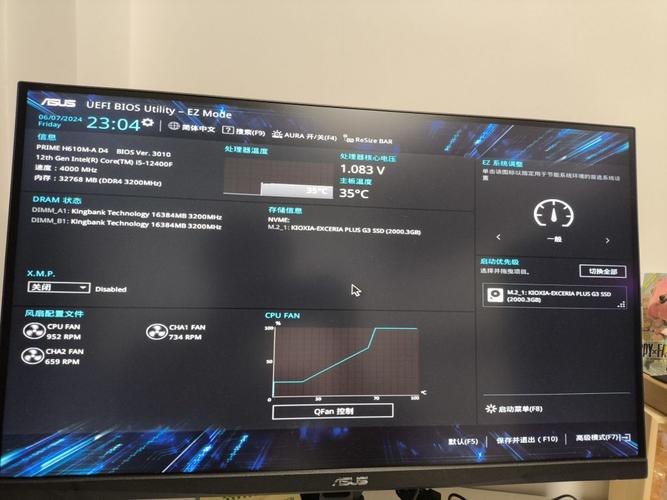
绝大多数现代的 Acer 电脑都使用 UEFI(统一可扩展固件接口),它比传统的 BIOS 更现代化,开启步骤基本如下:
第一步:进入 BIOS/UEFI 设置界面
这是最关键的一步,因为时机很重要。
-
完全关机:确保你的 Acer 电脑处于完全关机状态,而不是睡眠或休眠。
-
启动电脑:按下电源按钮开机。
-
立即反复按键:在 Acer 的 LOGO 出现时,立即、连续地按下特定的按键,Acer 常用的进入 BIOS 的按键有:
 (图片来源网络,侵删)
F2(最常见)Del或DeleteF1F10
如果错过了时机,电脑会直接进入 Windows,你需要再次重启电脑并重试。
第二步:在 BIOS/UEFI 菜单中找到并开启虚拟化
进入 BIOS 后,界面可能因 Acer 型号不同而略有差异,但核心选项名称是相似的。
-
使用方向键 在菜单中导航。
-
找到包含以下名称的选项卡或菜单:
Main(主菜单)Advanced(高级)CPU Configuration(CPU 配置) - 最有可能在这里System Configuration(系统配置)
-
在相应的菜单中,找到名为
Intel Virtualization Technology(如果你的 CPU 是 Intel 的) 或SVM Mode(如果你的 CPU 是 AMD 的,SVM = Secure Virtual Machine) 的选项。- Intel 用户:寻找
Intel Virtualization Technology或简写为Intel VT-x。 - AMD 用户:寻找
SVM Mode或AMD-Vi。
- Intel 用户:寻找
-
开启该选项:
- 使用方向键选中该选项。
- 按
Enter键。 - 在弹出的菜单中,将其状态从
Disabled(禁用) 更改为Enabled(启用)。
-
保存并退出:
- 按下
F10键(这是大多数 BIOS 保存并退出的快捷键)。 - 系统会弹出一个确认窗口,询问你是否保存更改,选择
Yes或OK。 - 电脑会自动重启。
- 按下
重启后,虚拟化技术就已经成功开启了!
开启失败或找不到选项的常见问题及解决方法
如果在操作过程中遇到问题,可以参考以下排查方法:
问题 1:找不到 Intel VT-x 或 SVM Mode 选项
- 原因 1:CPU 不支持
- 非常老的 CPU 可能不支持硬件虚拟化技术,你可以在 CPU-Z 或 CPU-S 这类软件中查看 CPU 的指令集,确认是否支持
VT-x或SVM。
- 非常老的 CPU 可能不支持硬件虚拟化技术,你可以在 CPU-Z 或 CPU-S 这类软件中查看 CPU 的指令集,确认是否支持
- 原因 2:BIOS 版本过旧
- 旧版本的 BIOS 可能没有提供这个选项,或者将其隐藏了。
- 解决方法:访问 Acer 官网,找到你电脑型号对应的驱动下载页面,下载并安装最新的 BIOS 更新程序。(警告:更新 BIOS 有一定风险,请务必确保电脑接通电源,并严格按照官方说明操作,切勿中断!)
- 原因 3:被其他安全软件锁定
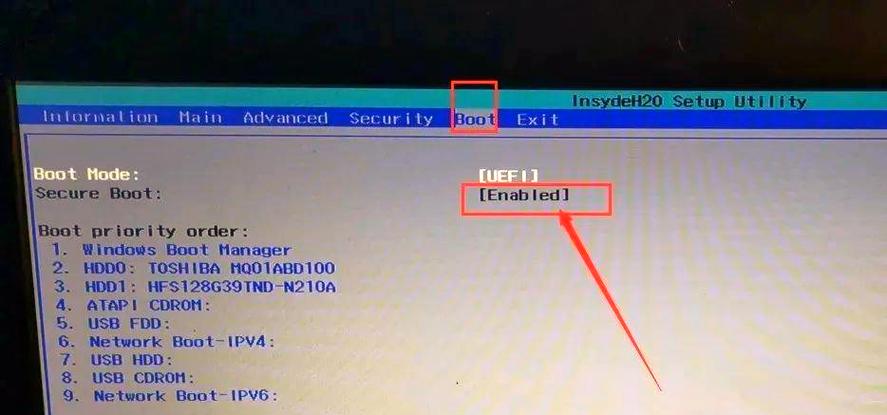
- 某些电脑厂商的安全软件或 BIOS 设置中的“安全启动”(Secure Boot)功能可能会阻止虚拟化。
- 解决方法:尝试先关闭
Secure Boot(通常在Boot或Security选项卡下),然后再寻找虚拟化选项。
问题 2:选项是灰色(不可选)
- 原因:通常是因为
Secure Boot(安全启动)功能处于开启状态。 - 解决方法:
- 进入
Boot或Security选项卡。 - 找到
Secure Boot并将其设置为Disabled(禁用)。 - 保存设置并退出。
- 再次进入 BIOS,
Intel VT-x或SVM Mode应该就可以被修改了。
- 进入
问题 3:开启后虚拟机软件仍然报错
- 原因 1:未在软件中启用
有些虚拟机软件(如 VMware、VirtualBox)默认可能不会使用硬件虚拟化,你需要进入其设置,手动勾选“启用 VT-x/AMD-V”或类似选项。
- 原因 2:Windows Hyper-V 冲突
- Windows 系统自带的“Hyper-V”功能会独占虚拟化技术,导致其他虚拟机软件无法使用。
- 解决方法:
- 在 Windows 搜索栏中输入 “启用或关闭 Windows 功能” 并打开它。
- 在列表中找到
Hyper-V,取消勾选它。 - 点击“确定”,然后重启电脑。
如何验证虚拟化技术是否已开启?
你可以使用以下免费工具进行验证:
- Coreinfo (微软官方工具):
- 下载后,在命令提示符(CMD)中运行
coreinfo -v。 - 在输出的列表中查找
VMX(Intel) 或SVM(AMD) 字样,如果前面有 ,表示已硬件支持;如果前面有 ,表示已 BIOS 开启。
- 下载后,在命令提示符(CMD)中运行
- CPU-Z:
- 下载并运行 CPU-Z,切换到
CPU选项卡。 - 在
Instructions一栏中,查看是否有VT-x或SVM的字样,并且其状态应为Enabled。
- 下载并运行 CPU-Z,切换到
希望这份详细的指南能帮助你成功在 Acer 电脑上开启虚拟化技术!