在Windows 10操作系统中,管理已知网络是确保网络连接稳定、安全且高效的重要操作,无论是家庭、办公室还是公共场所,用户都可能连接多个Wi-Fi网络,系统会自动保存这些网络信息并标记为“已知网络”,合理管理这些网络可以避免自动连接到不安全或不需要的网络,优化网络性能,并保护个人隐私,本文将详细介绍Windows 10中管理已知网络的方法、常见问题及解决方案,帮助用户更好地掌控网络连接。
如何查看和管理已知网络
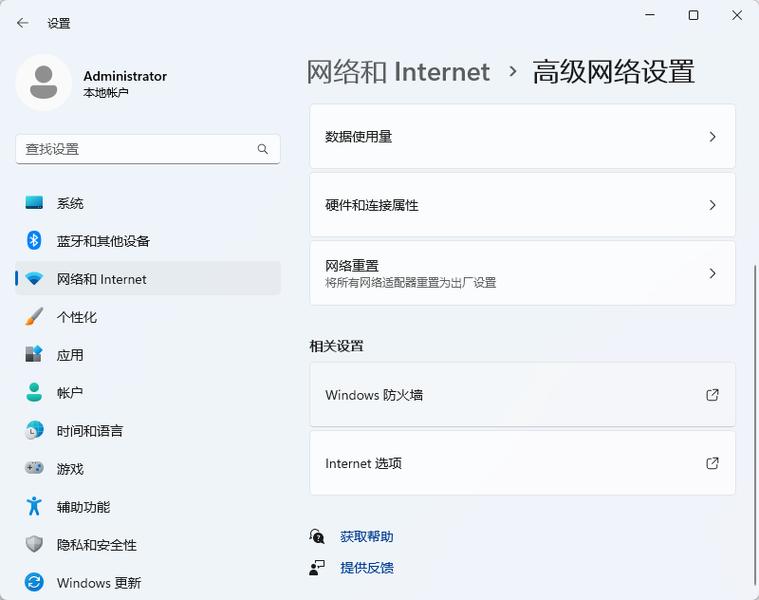
在Windows 10中,用户可以通过“设置”菜单轻松查看和管理已知网络,具体步骤如下:
- 打开设置:点击“开始”按钮,选择“设置”(齿轮图标),或使用快捷键
Win + I。 - 进入网络和Internet:在设置窗口中,选择“网络和Internet”选项。
- 查看Wi-Fi网络:在左侧菜单中选择“Wi-Fi”,然后点击“管理已知网络”。
系统会列出所有已保存的Wi-Fi网络名称(SSID),包括当前连接的网络和之前连接过的网络,每个网络条目下方会显示“连接”按钮(若未连接)或“断开”按钮(若已连接),以及“忘记”选项,点击“忘记”可删除该网络记录,系统将不再自动连接或保存该网络的密码和配置信息。
管理已知网络的实用场景
-
删除不再使用的网络:
长期使用同一设备时,可能会积累大量已知网络记录,例如旧办公室、咖啡馆或酒店的Wi-Fi,这些无用记录不仅占用系统存储空间,还可能导致设备在附近时自动尝试连接,影响网络选择效率,定期删除不再使用的网络,可以保持列表整洁。 -
防止自动连接到不安全网络:
若设备曾连接过安全性较弱的公共Wi-Fi(如无密码的网络),系统可能会在下次进入信号覆盖范围时自动连接,通过删除此类网络记录,可避免潜在的安全风险,如数据泄露或中间人攻击。 (图片来源网络,侵删)
 -
解决网络连接问题:
当某个Wi-Fi网络连接失败时(如密码错误或配置错误),删除该网络记录后重新连接,系统会提示重新输入密码并重新配置网络,这往往能解决因缓存错误导致的连接问题。 -
管理企业或学校网络:
在企业或学校环境中,设备可能需要连接多个不同的网络(如访客网络、员工网络),通过管理已知网络,可以确保设备优先连接正确的网络,并避免频繁手动输入凭证。
高级网络管理设置
除了基本的删除操作,Windows 10还允许用户对已知网络进行更细致的管理:
- 设置网络优先级:系统通常会按连接时间或信号强度自动选择网络,但用户可以通过删除低优先级网络来间接优化连接顺序。
- 查看网络属性:部分网络可能显示“付费Wi-Fi”或“热点2.0”等标签,这些信息可帮助用户识别网络类型。
- 通过命令行管理:对于高级用户,可通过
netsh wlan show profiles命令查看所有已知网络,使用netsh wlan delete profile name="网络名称"删除特定网络。
以下表格总结了常见的管理操作及其适用场景:
| 操作 | 适用场景 | 操作方法 |
|---|---|---|
| 删除网络 | 不再使用该网络,或避免自动连接 | 设置 > 网络和Internet > Wi-Fi > 管理已知网络 > 选择网络 > 忘记 |
| 重新连接网络 | 网络连接失败,需重新配置 | 删除网络后重新输入密码连接,或手动选择“连接”并输入凭证 |
| 检查网络安全性 | 确认网络是否为加密网络(如WPA2) | 在网络属性中查看安全类型,或使用第三方工具扫描网络安全设置 |
| 批量管理网络 | 需清理大量无用网络记录 | 通过命令行脚本批量删除,或使用第三方网络管理工具 |
常见问题及注意事项
-
删除网络后无法重新连接:
若删除网络后重新连接时提示“无法连接”,可能是路由器故障或密码错误,建议确认密码是否正确,或尝试重启路由器和设备。 -
企业网络策略限制删除:
在某些企业或学校设备中,管理员可能通过组策略限制用户删除或修改网络配置。“忘记”按钮可能呈灰色不可用,需联系IT管理员协助处理。 -
移动设备网络管理差异:
笔记本电脑和台式机的网络管理方式基本一致,但手机和平板等移动设备可能通过不同路径进入网络设置,需根据具体系统版本调整操作步骤。
相关问答FAQs
问题1:为什么删除已知网络后,设备仍自动连接到该网络?
解答:这可能是因为该网络被设置为“自动连接”且系统缓存了临时配置,尝试重启设备后再次删除网络,或检查路由器是否开启了“自动连接”功能,若设备处于网络覆盖范围内且该网络信号最强,系统可能会优先连接,此时需手动断开并选择其他网络。
问题2:如何防止设备自动连接到公共Wi-Fi?
解答:在“设置 > 网络和Internet > Wi-Fi”中,关闭“自动连接到建议的开放热点”选项,对于公共网络,建议在“管理已知网络”中删除所有不必要的公共Wi-Fi记录,并在连接时选择“不自动连接”选项,启用Windows的“防火墙”和“Windows Defender防护中心”以增强安全性。
通过以上方法,用户可以高效管理Windows 10中的已知网络,确保连接的稳定性和安全性,无论是日常使用还是特殊场景需求,掌握这些技巧都能显著提升网络体验。