Windows 7操作系统中,无线网络适配器是连接设备与无线网络的核心硬件组件,其性能和稳定性直接影响用户的上网体验,本文将围绕win7无线网络适配器的功能、常见问题及解决方法展开详细说明,帮助用户更好地管理和优化无线连接。
win7无线网络适配器的基本功能是通过无线信号(如Wi-Fi)与路由器或热点建立通信链路,实现数据传输,在设备管理器中,用户可以查看适配器的型号、驱动版本及运行状态,适配器通常支持多种无线协议,如802.11a/b/g/n,其中802.11n协议因其更高的传输速率和更好的抗干扰能力,在win7系统中被广泛应用,适配器的性能还取决于其硬件规格,如天线数量、传输速率(如300Mbps或更高)以及支持的频段(2.4GHz或5GHz)。
在实际使用中,win7无线网络适配器可能会遇到多种问题,以下是一些常见故障及排查步骤:
-
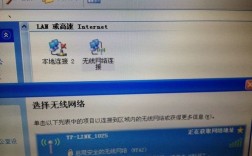
无法搜索到无线网络
若适配器无法检测到可用网络,首先需确认无线开关是否已开启,部分笔记本设有物理无线开关或功能键(如Fn+F5),需手动激活,检查设备管理器中适配器状态是否正常,若显示黄色感叹号,可能是驱动程序故障,可通过右键点击适配器选择“更新驱动程序”,或访问硬件制造商官网下载最新驱动进行安装,确保路由器正常工作且未开启MAC地址过滤功能。 -
连接后频繁断开
此类问题通常由信号干扰、驱动不兼容或电源管理设置导致,建议将路由器远离微波炉、蓝牙设备等干扰源,并尝试切换至5GHz频段以减少干扰,在设备管理器中,展开无线适配器属性,进入“电源管理”选项卡,取消勾选“计算机关闭此设备以节约电源”选项,若问题依旧,可尝试回滚或更新驱动程序,甚至重置网络适配器(通过命令提示符执行netsh winsock reset和netsh int ip reset)。 -
速度慢或不稳定
传输速率低可能与适配器支持的协议、路由器设置或系统优化有关,右键点击任务栏网络图标,选择“打开网络和共享中心”,点击“更改适配器设置”,右键点击无线网络连接选择“属性”,确保“Internet协议版本4(TCP/IPv4)”设置正确(如自动获取IP地址),在路由器管理界面开启QoS功能,优先保证设备带宽,若适配器仅支持2.4GHz频段,建议升级支持802.11ac的硬件以提升速度。 -
无法连接到安全网络
当提示“无法连接到所选网络”时,需确认无线密码输入正确,并尝试删除网络配置后重新连接,进入“网络和共享中心”→“管理无线网络”,删除已保存的网络,然后重新搜索并输入密码连接,若使用WPA2加密方式,确保适配器和路由器均支持该协议。
为了更直观地对比不同无线协议的性能差异,以下表格列出常见规格:
| 协议标准 | 频段 | 理论速度 | 典型应用场景 |
|---|---|---|---|
| 11b | 4GHz | 11Mbps | 老旧设备兼容 |
| 11g | 4GHz | 54Mbps | 日常基础上网 |
| 11n | 4/5GHz | 600Mbps | 高清视频、在线游戏 |
| 11ac | 5GHz | 1Gbps+ | 大文件传输、4K流媒体 |
优化win7无线网络适配器性能还需注意以下几点:定期更新驱动程序,避免使用过时驱动导致的兼容性问题;关闭不必要的后台程序,减少带宽占用;调整路由器信道(如2.4GHz频段选择1、6、11信道以减少重叠干扰),若适配器为外置USB设备,避免连接在USB3.0接口上,因后者可能对2.4GHz信号产生干扰。
相关问答FAQs
Q1: win7系统提示“无线网络适配器驱动程序未成功安装”怎么办?
A1: 首先尝试通过设备管理器手动更新驱动,选择“自动搜索更新的驱动程序软件”,若失败,需从适配器制造商官网下载对应型号的win7专用驱动,并右键点击适配器选择“更新驱动程序”→“浏览计算机以查找驱动程序软件”,手动指定下载路径,若问题依旧,可能是硬件故障,建议更换适配器或联系技术支持。
Q2: 如何在win7中查看无线网络适配器的实时信号强度?
A2: 右键点击任务栏网络图标,选择“打开网络和共享中心”→“更改适配器设置”,右键点击“无线网络连接”选择“状态”,在“无线属性”窗口中切换至“无线网络配置”选项卡,点击“高级”即可查看当前连接的信号强度(通常以“非常好/良好/一般/差”显示),可通过命令提示符执行netsh wlan show interfaces命令,在“接收信号强度(RSSI)”项中查看具体数值(数值越大信号越强)。