Debian网络安装是一种高效且灵活的安装方式,它允许用户通过互联网下载所需的安装文件,无需预先下载完整的ISO镜像,尤其适合带宽有限或需要定制化安装的场景,整个过程基于Debian的安装程序(如debian-installer),支持多种硬件架构,包括x86、ARM等,并提供了丰富的软件包选择和系统配置选项。
安装前的准备工作
在进行Debian网络安装前,需确保硬件满足基本要求:至少512MB内存(推荐2GB以上)、10GB以上硬盘空间,以及支持网络启动的网卡,需要准备一个可引导的安装介质,如U盘或CD/DVD,其中需包含网络安装程序的引导文件,对于无网络环境的服务器,可通过PXE(Preboot Execution Environment)实现网络引导,需配置TFTP服务器和DHCP服务。
获取安装介质
Debian官方提供了网络安装镜像(netinst),体积通常仅几百MB,包含安装程序核心组件,用户可从Debian官网下载适用于目标架构的ISO文件(如amd64),使用工具如dd或Etcher将其写入U盘,在Linux系统中可通过以下命令制作启动盘:
dd if=debian-amd64-netinst.iso of=/dev/sdX bs=4M status=progress
其中/dev/sdX为目标U盘设备名。
启动安装程序
将制作好的启动介质插入目标计算机,设置BIOS/UEFI从该介质启动,启动后,安装程序会加载核心文件并进入语言选择界面,支持多种语言,包括中文(简体),用户可根据需要选择,随后选择键盘布局,默认为"English (US)",中文用户可调整为"Chinese"。
网络配置
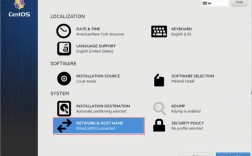
网络安装的关键步骤是配置网络连接,安装程序支持多种方式:
- DHCP自动获取:若网络中有DHCP服务器,选择此选项可自动获取IP地址、网关和DNS。
- 静态IP配置:需手动输入IP地址、子网掩码、网关和DNS服务器信息。 | 参数 | 示例值 | |--------------|----------------------| | IP地址 | 192.168.1.100 | | 子网掩码 | 255.255.255.0 | | 网关 | 192.168.1.1 | | DNS服务器 | 8.8.8.8 |
- 无线网络:需选择无线网卡并输入SSID和密码(支持WPA/WPA2加密)。
若网络配置失败,可尝试诊断工具(如ping测试网关连通性)或重新检查硬件驱动。
磁盘分区与文件系统
安装程序提供多种分区方案:
- guided - 使用整个磁盘:自动分区,适合新手。
- manual - 手动分区:适合高级用户,可自定义分区结构,推荐分区方案如下: | 挂载点 | 文件系统 | 大小 | 说明 | |--------------|----------|------------|--------------------------| | /boot | ext4 | 512MB | 引导分区 | | /swap | swap | 2GB | 交换分区(内存≤8GB时) | | / | ext4 | 剩余空间 | 根分区 | | /home | ext4 | 按需分配 | 用户数据分区(可选) |
注意:LVM(逻辑卷管理)和RAID也是可选的高级选项,需根据需求选择。
软件包选择
安装程序会提示选择软件环境:
- Debian桌面环境:如GNOME、KDE、Xfce等,适合桌面用户。
- Debian Web服务器:预装Apache、Nginx等。
- 最小化安装:仅包含基础系统,后续可通过
apt添加软件包。 推荐选择"标准系统",平衡功能与资源占用。
用户配置与系统初始化
需设置以下信息:
- 主机名:系统名称(如
debian-server)。 - 域名:可选,如
localdomain。 - root密码:管理员账户密码,需妥善保管。
- 普通用户:创建至少一个非root用户,用于日常操作。
随后安装程序会安装基础系统并配置网络,完成后重启进入系统,首次登录后,建议运行apt update && apt upgrade更新系统。
网络安装的优势与注意事项
优势:
- 节省带宽:仅下载必要文件,后续可通过
apt在线安装软件包。 - 灵活性:支持多种网络环境和硬件配置。
- 实时性:始终使用最新的软件包版本。
注意事项:
- 确保网络稳定,避免下载中断。
- 若使用代理服务器,需在安装过程中配置代理信息。
- 某些旧硬件可能需要手动加载非自由固件(可通过
firmware-linux-nonfree软件包安装)。
相关问答FAQs
Q1: 网络安装过程中提示“无法获取安装文件”,如何解决?
A1: 可能原因包括网络连接中断、DNS解析失败或镜像服务器不可用,可尝试以下步骤:
- 检查网络配置(如IP地址、网关是否正确)。
- 更换镜像源(如切换到国内镜像:
deb http://mirrors.aliyun.com/debian/ ...)。 - 手动指定镜像URL:在安装程序中选择“手动选择镜像”,输入可用地址(如
http://deb.debian.org/debian)。
Q2: 安装后无法连接Wi-Fi,如何处理?
A2: 可能原因包括无线驱动未安装或网络服务未启动,解决方法:
- 安装固件和驱动:
apt install firmware-linux-nonfree linux-wifi-loader。 - 启用NetworkManager:
systemctl enable NetworkManager并重启。 - 通过
nm-connection-editor图形化工具或nmcli命令行配置Wi-Fi。